

Как использовать Google Таблицы

Бизнес все чаще использует облачные сервисы вместо предустановленного программного обеспечения. 95% крупных и 35% средних компаний в России используют облачные технологии.
Один из самых распространенных облачных сервисов Google Docs — набор, в который входят редакторы текста, таблиц и форм для опросов. Google Таблицы — облачный сервис, аналог приложения Microsoft Excel для работы с таблицами.
Компания Google предлагает Workspace — платную подписку на облачные сервисы для бизнеса. Подписка дает дополнительное хранилище в облаке, расширенные настройки прав доступа, корпоративную почту и приоритетную поддержку. Google Workspace официально не работает в России с 2022 года, для работы нужен VPN, а для оплаты — карта заграничного банка. В статье рассказали только о Google Таблицах и о том, как их использовать в бизнесе.
Преимущества Google Таблиц для бизнеса
Сервис «Google Таблицы» дает бизнесу такие преимущества:
- работа в облаке;
- совместная работа в реальном времени;
- интеграция с другими сервисами Google;
- безопасность и управление доступом;
- бесплатный доступ.
Работа в облаке. Сервис работает на серверах Google, там же хранятся файлы пользователей. Получить доступ можно с любого устройства с интернетом — ноутбука, планшета или смартфона. Устанавливать дополнительные приложения не нужно, все работает в браузере.
Совместная работа в реальном времени. Google Таблицы позволяют нескольким пользователям одновременно работать с одним документом. Изменения сохраняются автоматически, а история версий помогает отслеживать, кто и когда внес правки. Такой возможности нет у обычных офисных приложений, в них с документом нужно работать по очереди.
Интеграция с другими сервисами Google. Таблицы легко связать с Gmail, Google Календарем, Формами и Документами. Это упрощает обработку данных и автоматизирует бизнес‑процессы.
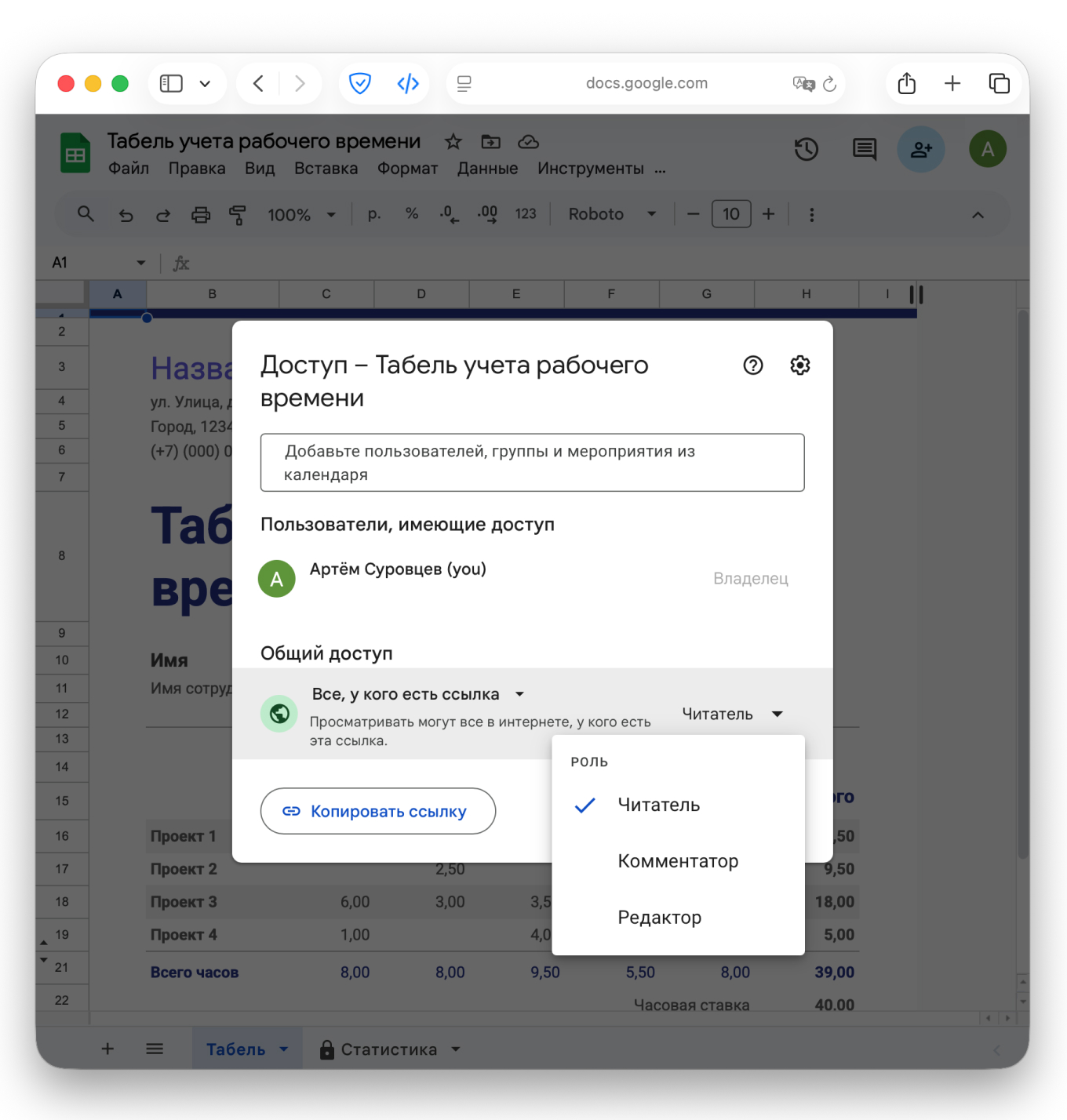
Безопасность и управление доступом. В сервисах Google можно настроить права доступа: только просмотр файлов, добавление комментариев или редактирование. Все данные передаются по защищенным протоколам, риск, что их перехватят мошенники или конкуренты, минимальный.
Бесплатный доступ. Google не запрещает использовать свои облачные сервисы для бизнеса. Не нужно покупать лицензию или оплачивать подписку.


- Ozon снизил стоимость доставки для онлайн‑продавцов
- Рекламодатели увеличили количество СМС‑рассылок на фоне проблем с интернетом
- В России впервые за два года упали реальные доходы малого и среднего бизнеса
- Селлеры попросили ФАС обязать маркетплейсы снижать комиссии за отказ от скидок
- КС разъяснил, когда маркетплейсы не должны отвечать за продажу контрафакта
- Работодатели назвали главные риски сотрудничества с самозанятыми
Начало работы с Google Таблицами
Чтобы начать работу с Google Таблицами, нужно:
- Зарегистрировать учетную запись Google.
- Создать первый документ.
- Разобраться с интерфейсом и управлением.
- Настроить права доступа и совместную работу.
Шаг 1. Регистрация учетной записи Google. Чтобы полноценно использовать Google Таблицы, у пользователя должна быть учетная запись Google. Без нее можно только просматривать файлы, оставлять комментарии или редактировать данные по приглашению от пользователя с учеткой Google.
Учетная запись есть у всех владельцев почтового ящика Gmail. Если его нет, создать аккаунт можно на сайте сервиса.
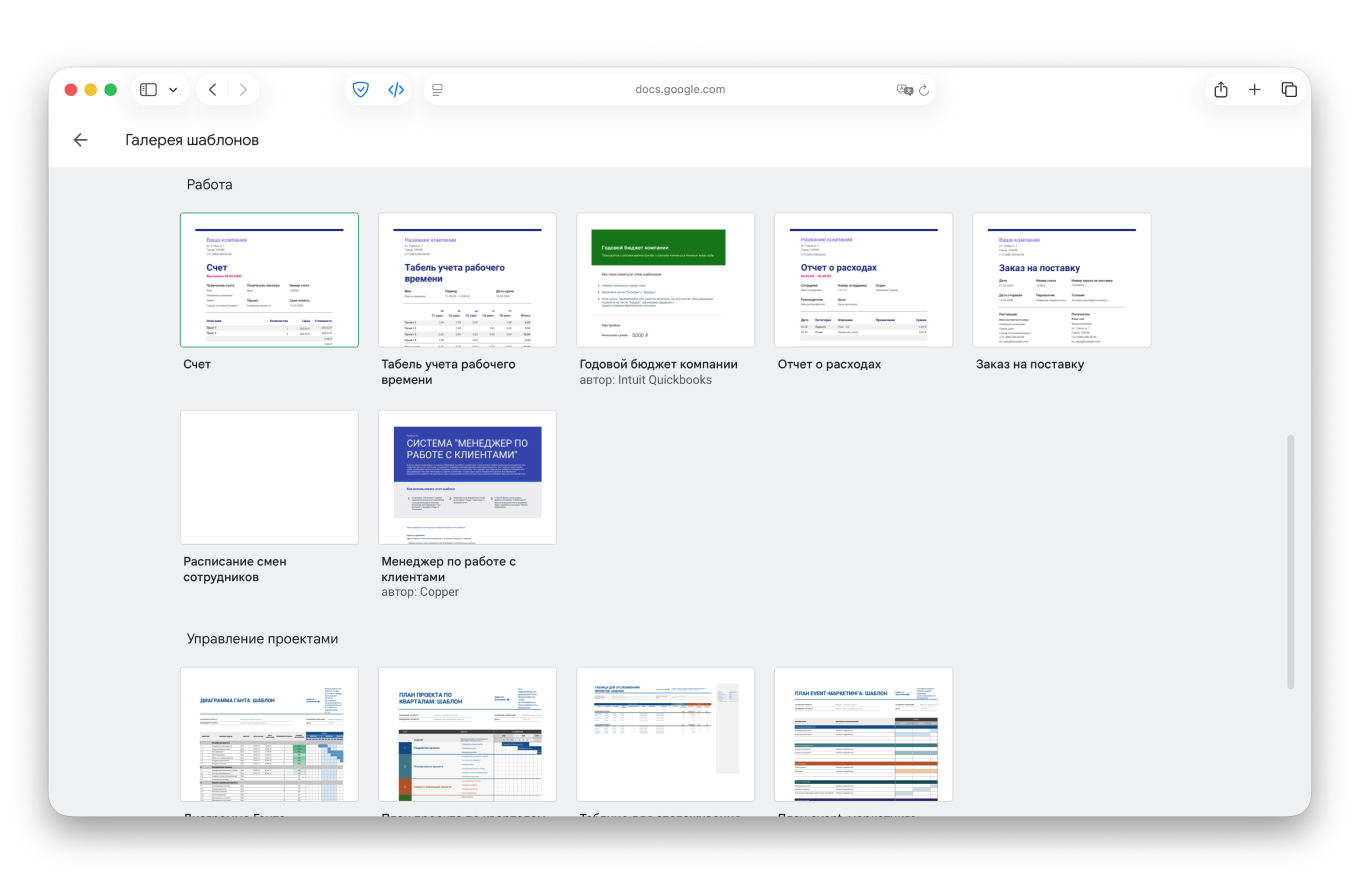
Шаг 2. Создание файла. Создать новый файл Google Таблиц можно на сайте сервиса в любом браузере. Для этого нажмите «+» или выберите шаблон. Файл автоматически сохраняется на Google Диске пользователя.
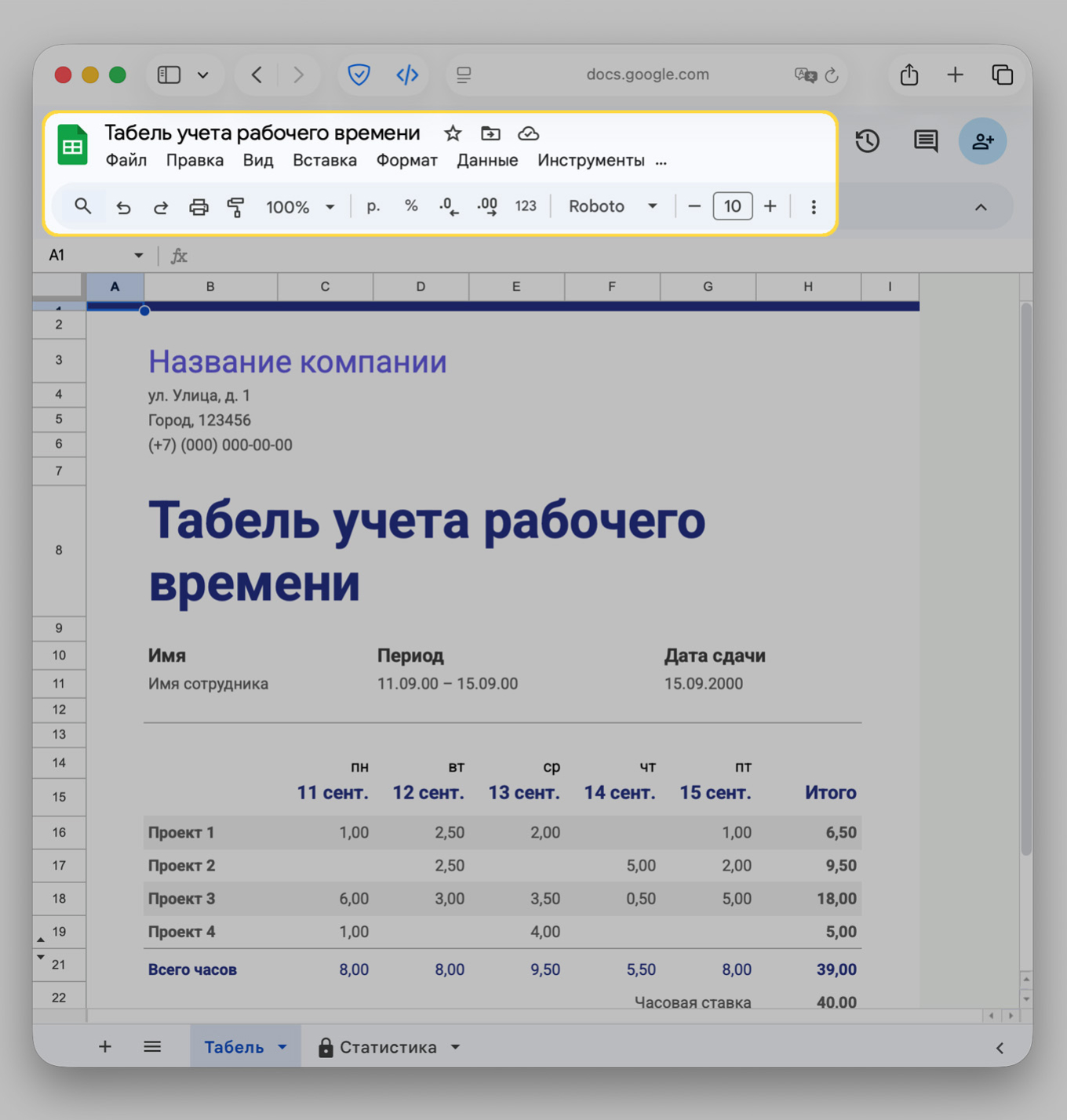
Шаг 3. Работа с интерфейсом. Google Таблицы работают в браузере, весь интерфейс находится на странице. Он похож на интерфейс других офисных приложений. Условно интерфейс можно разделить на строку меню и панель инструментов.
Шаг 4. Настройка доступа. Чтобы работать в документе совместно с другими пользователями, нужно настроить права доступа. Для этого в Google Таблицах есть кнопка в правом верхнем углу.
После этого можно работать с Google Таблицами. Для этого нужно отправить ссылку на файл коллегам. Чтобы работать с разных устройств, нужно войти в свою учетную запись Google на каждом.
Если бизнес работает с любыми облачными сервисами, нужно помнить о хранении персональных данных. Их нельзя хранить на серверах за пределами России. Большинство заграничных сервисов, в том числе сервисы Google, не подходят для этого. Нужно использовать российские аналоги или хранить данные в своей инфраструктуре.

Что можно делать с данными
В сервисе «Google Таблицы» можно:
- работать с табличными документами — упорядочивать любые данные в формате таблиц;
- создавать сводные таблицы — совмещать большое количество данных для анализа или сравнивать их по разным параметрам;
- делать вычисления — сервис поддерживает почти все распространенные формулы из популярных офисных приложений;
- фильтровать и сортировать данные — их можно отсортировать по возрастанию, убыванию или пользовательским правилам. Можно форматировать данные, чтобы работать с ними было удобнее, например подсвечивать значения выше определенного порога;
- добавлять инфографику — сервис позволяет строить столбчатые, линейные, круговые и комбинированные диаграммы;
- автоматизировать работу — макросы и скрипты позволяют автоматизировать повторяющиеся задачи. Например, можно записать последовательность действий пользователя, а затем повторить ее одним нажатием кнопки.
В Google Таблицах есть расширения, которые добавляют новые возможности. Например, подключают другие сервисы, добавляют нейросети для анализа данных или расширяют библиотеку шаблонов.
'%20fill='none'/%3e%3cpath%20fill='%23ffdd2d'%20d='%20M%20104.72%200.00%20L%20112.15%200.00%20Q%20106.48%207.74%20100.12%2014.37%20C%2091.89%2022.97%2081.81%2029.47%2071.49%2035.26%20Q%2061.95%2040.62%2051.54%2043.77%20C%2044.52%2045.90%2036.57%2046.85%2028.99%2047.67%20Q%2027.29%2047.86%2025.66%2047.43%20Q%2025.42%2047.37%2025.35%2047.61%20L%2025.26%2047.91%20A%200.45%200.44%2017.2%200%200%2025.56%2048.47%20C%2028.12%2049.22%2035.16%2050.72%2036.90%2052.43%20Q%2038.92%2054.39%2036.21%2054.48%20Q%2033.33%2054.58%2029.50%2053.79%20Q%2019.39%2051.71%209.25%2049.83%20C%207.27%2049.47%205.11%2048.66%203.49%2047.83%20Q%200.61%2046.36%203.73%2045.50%20Q%204.67%2045.25%206.46%2044.38%20Q%2010.76%2042.31%2026.76%2034.35%20C%2030.51%2032.48%2037.88%2029.46%2041.00%2033.59%20A%200.92%200.91%20-35.3%200%201%2040.77%2034.91%20L%2029.13%2042.42%20Q%2027.57%2043.42%2029.42%2043.22%20C%2053.59%2040.61%2073.35%2028.09%2091.94%2013.14%20Q%2099.20%207.31%20104.72%200.00%20Z'%20/%3e%3c/svg%3e)





Как использовать Google Таблицы в бизнесе
В бизнесе можно использовать Google Таблицы для таких задач:
- вести учет продаж;
- планировать бюджет;
- составлять график работы сотрудников;
- контролировать задачи и проекты;
- анализировать маркетинговые кампании;
- управлять складом;
- считать юнит‑экономику.
Вести учет продаж. Если у бизнеса небольшой ассортимент, нет больших запасов на складе или всего одна точка, учет продаж можно вести в табличном документе. Не придется платить за разработку и внедрение системы учета, ждать, когда ее настроят и обучат сотрудников. В таблице можно, например, вести базу заказов, отслеживать выручку, рассчитывать средний чек.
Планировать бюджет. В таблице можно формировать план доходов и расходов, рассчитывать отклонения, анализировать эффективность затрат. Для этого подойдут сводные таблицы и диаграммы.
Составлять график работы сотрудников. В табличном документе можно составить наглядный график работы по сменам, считать отпускные периоды и командировки.
Контролировать задачи и проекты. Если у бизнеса несколько сотрудников, которые одновременно ведут 10—20 проектов, можно обойтись без системы управления проектами. В таблице можно следить за сроками, отмечать этапы и комментарии по задачам.
Анализировать маркетинговые кампании. В таблицу можно выгружать данные из рекламных кабинетов, чтобы считать стоимость лида, конверсии или другие маркетинговые показатели.
Управлять складом. Вести учет остатков, автоматически рассчитывать потребности в закупках, контролировать движения товаров.
Считать юнит‑экономику. Продавцы на маркетплейсах могут считать, как распределяются затраты селлера на каждую единицу товара. Это нужно, чтобы выделить товары с высокой доходностью и, наоборот, найти SKU с низкой.
Т‑Бизнес секреты подготовили шаблоны таблиц для распространенных задач бизнеса:
Полезные формулы Google Таблиц
Почти все формулы в Google Таблицах повторяют формулы из популярных офисных пакетов, например Microsoft Excel. Вот 10 полезных формул:
1. Логическое условие. Формула проверяет, соответствует ли значение в ячейке заданному условию. Если значение соответствует, происходит одно действие, если не соответствует — другое.
Нужно сравнить цену с пороговым значением и проставить отметки в соседней ячейке.
Проверяем, больше ли значение в ячейке, чем 500. Если больше, пишем «Высокая цена», если меньше — «Низкая цена».
=ЕСЛИ([номер ячейки]>500;Высокая цена;Низкая цена)
2. Вертикальный поиск. Функция ВПР находит данные по условию и выводит параметр, который соответствует этим данным в таблице.
Есть таблица с номерами заказов, суммой, датой и количеством товаров в чеке. В другой таблице менеджер выбрал заказы за день и хочет подтянуть их сумму.
Нужно использовать функцию ВПР, чтобы найти заказ по номеру в первой таблице и подставить его сумму.
=ВПР([ячейка с искомым значением];[таблица для поиска];[номер столбца для подстановки])
3. Подсчет с условием. Функция СЧЁТЕСЛИ считает количество ячеек, которые соответствуют условию пользователя.
Есть таблица продаж на маркетплейсе за месяц, нужно посчитать, сколько было продаж со скидкой, когда цена ниже 900 ₽.
=СЧЁТЕСЛИ([диапазон таблицы];[условие])
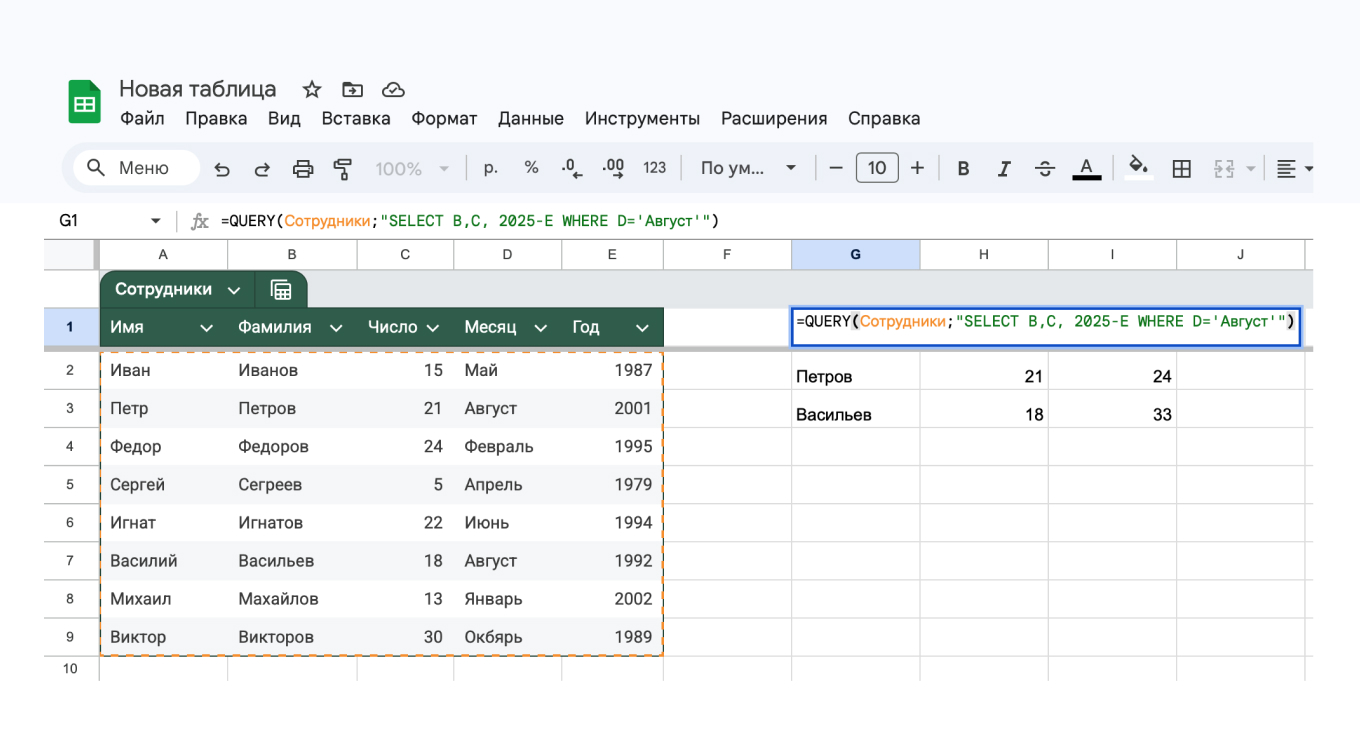
4. Поиск по запросу. Функция QUERY обрабатывает таблицу и выводит значение в зависимости от запроса пользователя.
Есть список сотрудников с датами рождения. Нужно выбрать тех, кто родился в текущем месяце, вывести дату рождения и указать, сколько лет исполнится.
Нужно использовать QUERY и описать выборку на языке запросов Google.
=QUERY([диапазон таблицы];[запрос])
5. Парсинг сайтов. Функция IMPORTXML проверяет веб‑страницу по ссылке и находит на ней нужные элементы. Все данные попадают в таблицу. Чтобы работать с функцией, нужны базовые знания в HTML. Сложные запросы нужно писать на языке XPath.
Нужно обработать страницу сайта, найти и вывести все заголовки с HTML‑тегом «H2».
=IMPORTXML([ссылка на страницу];[искомый HTML‑тег])
6. Разделение текста. Функция SPLIT делит текст в одной ячейке на несколько, если есть любые разделители: пробел, запятая, точка или другие символы. Это полезно, например, когда нужно разбить Ф. И. О. сотрудников.
Есть данные с датами рождения сотрудников, нужно разделить их на три столбца: число, месяц, год.
=SPLIT([ячейка];[разделительный символ])
7. Импорт данных из другой таблицы. Функция IMPORTRANGE делает запрос в другой файл Google Таблиц и выводит в текущую таблицу нужные данные.
Есть файл с учетом рабочего времени. Из него нужно перенести количество часов, которые отработал каждый сотрудник.
=IMPORTRANGE([ссылка на таблицу];[диапазон ячеек])
8. Удаление повторов. Функция UNIQUE удаляет дублирующиеся значения и оставляет только уникальные.
Селлер собрал распространенные ключевые слова, которые нужно добавить в описание товара. Нужно оставить только оригинальные ключи и удалить дубли.
=UNIQUE([диапазон ячеек])
9. Текущая дата. Функция СЕГОДНЯ выводит текущую дату, месяц и год. Каждый день данные в ячейке будут меняться. Это удобно, когда нужно считать показатель, который зависит от текущей даты.
В отчете о работе ПВЗ нужно добавить ячейку с текущей датой. По ней другая формула будет определять количество дней, которые прошли с начала месяца, и считать среднюю выручку за день.
=СЕГОДНЯ()
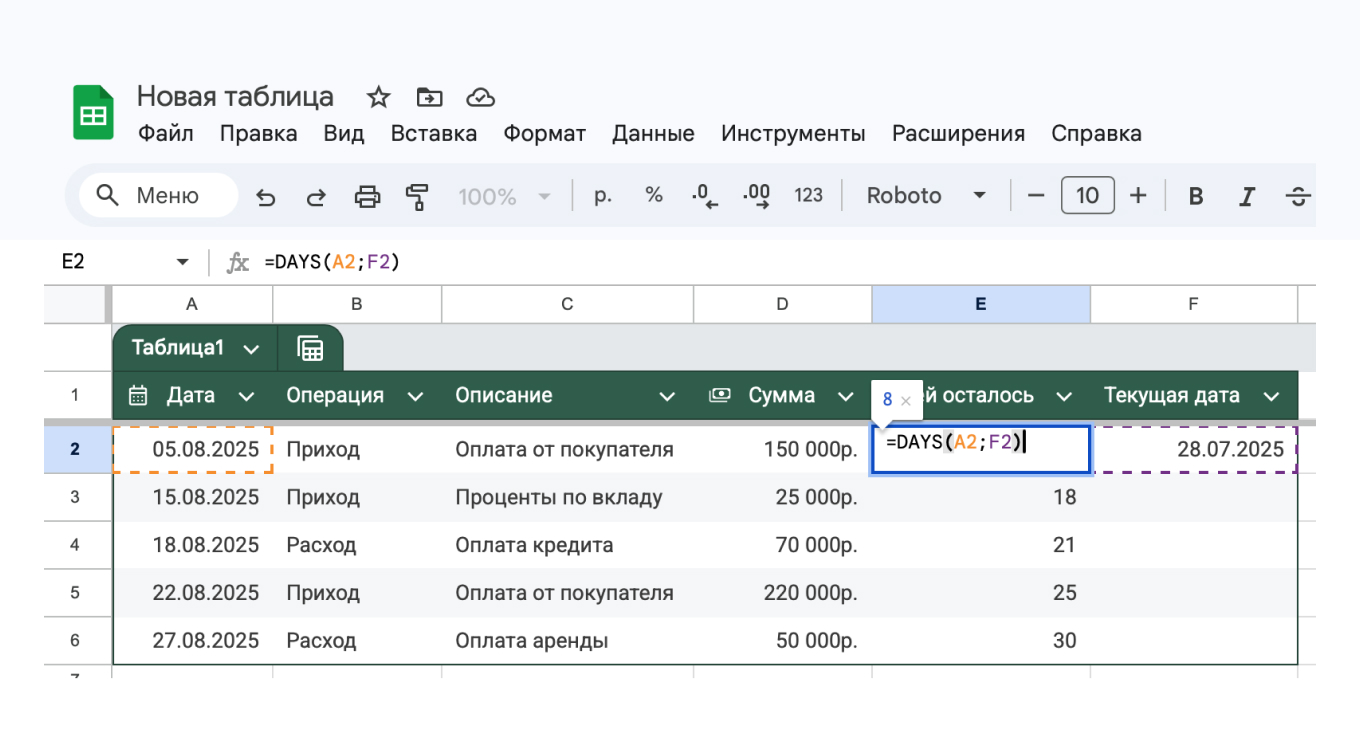
10. Количество дней до нужной даты. Функция DAYS считает количество дней между двумя датами. Если использовать ее вместе с функцией СЕГОДНЯ, можно ежедневно получать отчет с количеством дней до какого‑то события.
В отчете трат и поступлений нужно ежедневно видеть актуальную информацию о том, сколько дней осталось до поступления или списания денег.
=DAYS([конечная дата];[начальная дата])
Горячие клавиши
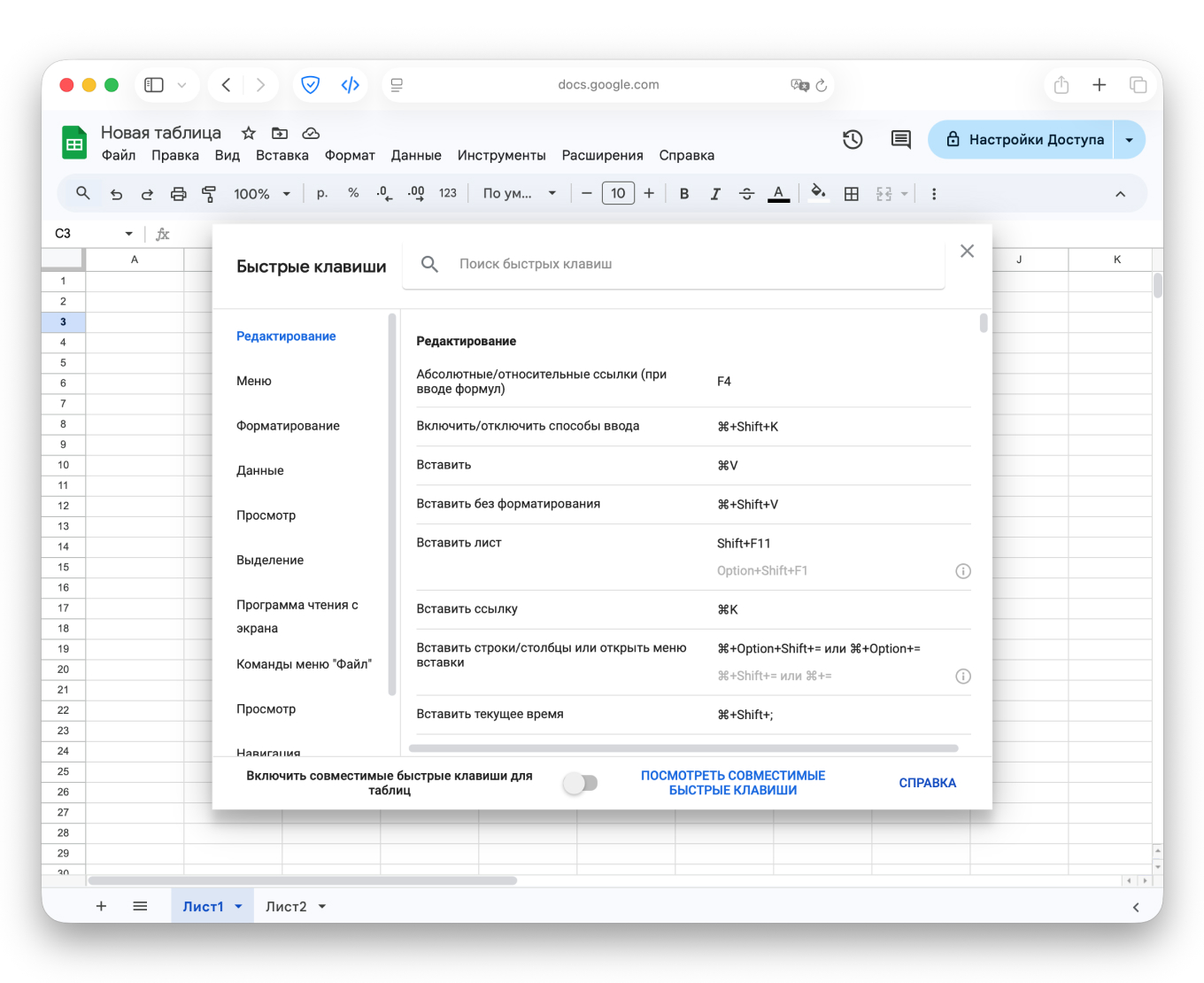
Чтобы быстрее работать с Google Таблицами, можно использовать клавиатурные сочетания — горячие клавиши.
Интеграция с другими сервисами
Google Таблицы можно объединить с другими сервисами, чтобы обмениваться данными или автоматизировать отчетность. Вот пять самых популярных интеграций:
1. Google Формы. Ответы из форм автоматически попадают в таблицу. Можно сортировать данные, считать сумму или среднее значение, строить графики.
2. Яндекс Директ. Данные о рекламных кампаниях и трафике можно автоматически выгружать в Google Таблицы. Есть поддержка UTM‑меток и скриптов, импорт через IMPORTXML.
3. Телеграм‑боты. Сервис Google может хранить данные о заявках или клиентах из Телеграма, сохранять данные о просмотрах и репостах, хранить архив сообщений канала.
4. 1С и Битрикс24. Дополнения для Google Таблиц позволяют выгружать данные из систем учета 1С для дальнейшей работы. Некоторые конфигурации 1С могут импортировать данные из Google Таблиц в установленном формате.
5. ЮKassa. Платежный сервис может выгружать статистику в Google Таблицы, чтобы вести статистику или готовить отчеты.
Главное
- Google Таблицы — облачный редактор таблиц, который работает на любом смартфоне, планшете и компьютере в браузере.
- Сервис дает бизнесу такие преимущества: работа в облаке, совместная работа в реальном времени, интеграция с другими сервисами Google, управление доступом пользователей.
- Google Таблицы можно использовать, чтобы вести учет продаж, планировать бюджет, составлять график работы сотрудников, контролировать задачи или проекты, анализировать маркетинговые кампании, управлять складом и считать юнит‑экономику.
- Сервис можно интегрировать с разными сервисами для бизнеса. Например, с Яндекс Директом, телеграм‑ботами, 1С и Битрикс24, ЮKassa.






Расскажите, как вы применяете Google Таблицы в бизнесе?