
24 полезных расширения для Google Chrome

Расширения — модули, которые добавляют в браузер, чтобы получить дополнительные функции и возможности. Расширения помогут предпринимателю быстрее работать с приложением, защитить конфиденциальную информацию, отключить рекламу и ненужные элементы на сайтах.
Т‑Бизнес секреты составили подборку расширений для Google Chrome и других популярных браузеров, объяснили, зачем они нужны и как их установить.
Как повысить производительность браузера
Если предприниматель работает с большим числом вкладок в браузере, уходит много времени на поиск нужной информации в них. Браузер может перегружаться, выдавать ошибки — это замедляет работу и мешает бизнес‑задачам. Вот какие расширения помогут удобно организовать вкладки.
OneTab. Помогает собрать вкладки в один удобный список и тем самым повысить производительность браузера. Это сэкономит до 95% оперативной памяти и ускорит работу браузера.
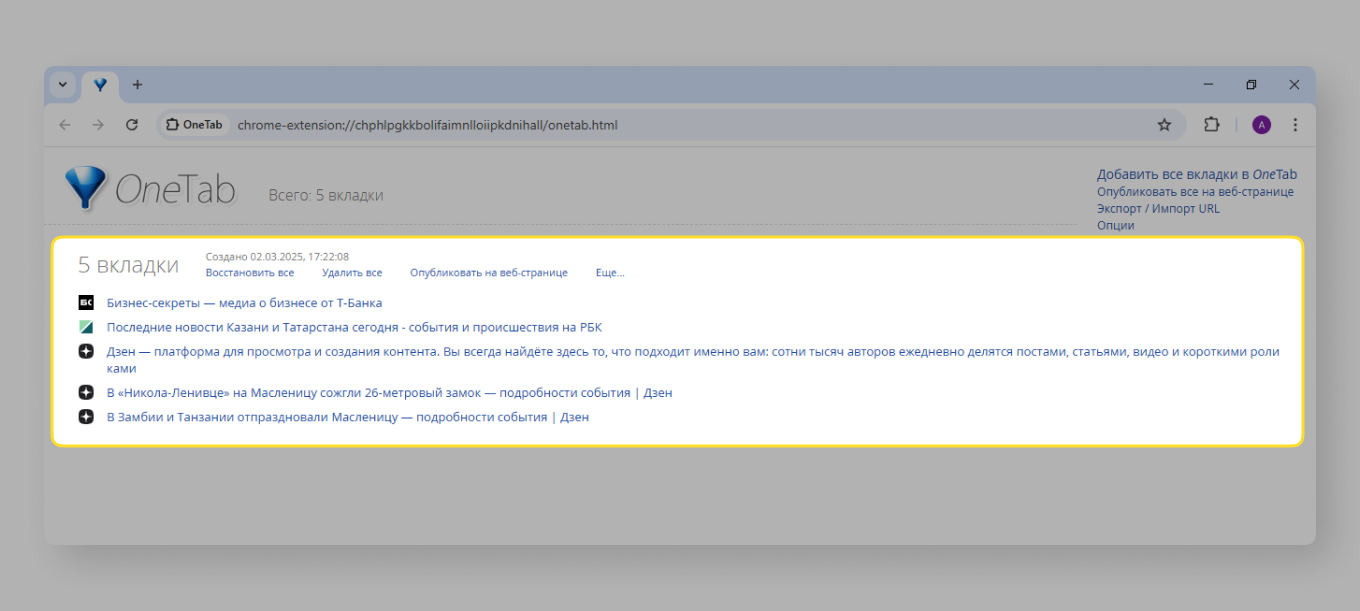
Session Buddy. Позволяет сохранять и восстанавливать сессии браузера, если Chrome делает это некорректно. Сохраняет все открытые вкладки в виде сессии, которую можно загрузить в любой момент.
Click&Clean. Позволяет очистить историю просмотра, удалить файлы cookie и кэш одним кликом. Есть функции для защиты конфиденциальности, отслеживания и блокировки вредоносных сайтов.
MEGA. Позволяет встроить в браузер Chrome безопасный сервис облачного хранения данных. На бесплатном тарифе будет 50 ГБ памяти. Расширение можно использовать для резервного копирования данных с мобильных устройств и общения с командой — есть встроенный анонимный мессенджер.
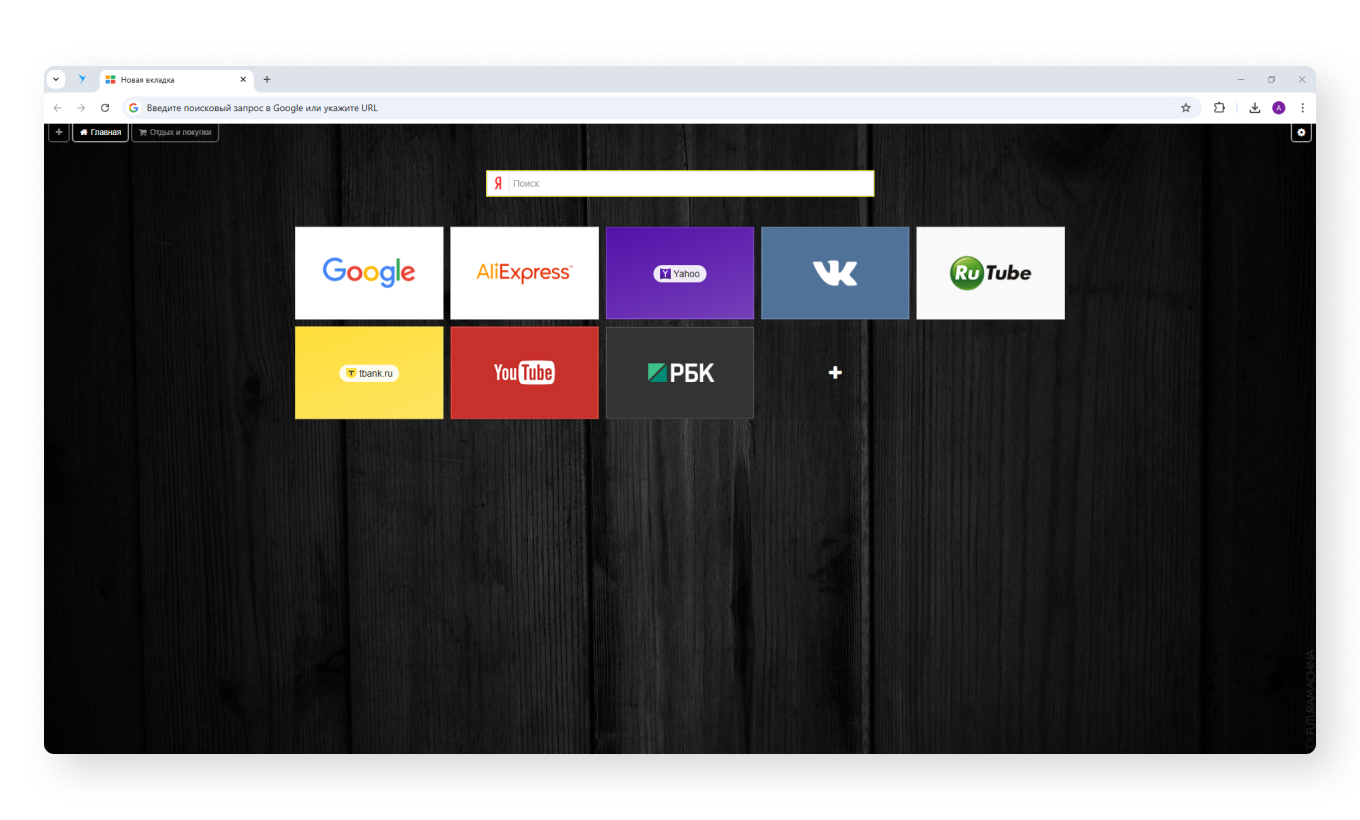
Визуальные закладки. Расширение меняет стандартную страницу с закладками на новую с визуальным отображением. Можно самостоятельно добавлять ссылки для быстрого доступа и сортировать плитки.

- С 1 марта 2027 года декларации СОУТ будут принимать только онлайн
- Российские ТЦ делают ставку на развлечения вместо магазинов одежды
- Ozon арендовал в Новой Москве склад на 60 000 м²
- Т‑Бизнес и A‑Sport собрали предпринимателей на дыхательную практику
- Зарплаты самозанятых в пищевой промышленности выросли на 77%
- Ozon начал искать партнерские склады в российских городах
Как обезопаситься при работе в сети
Лишняя реклама и всплывающие окна на сайтах могут отвлекать предпринимателя от работы. А случайный клик по таким элементам может привести к загрузке вируса, из‑за которого вся работа встанет.
AdBlock. Удаляет разные типы рекламы — баннеры, всплывающие окна, видеорекламу, — блокирует трекеры, которые следят за пользователем в интернете.
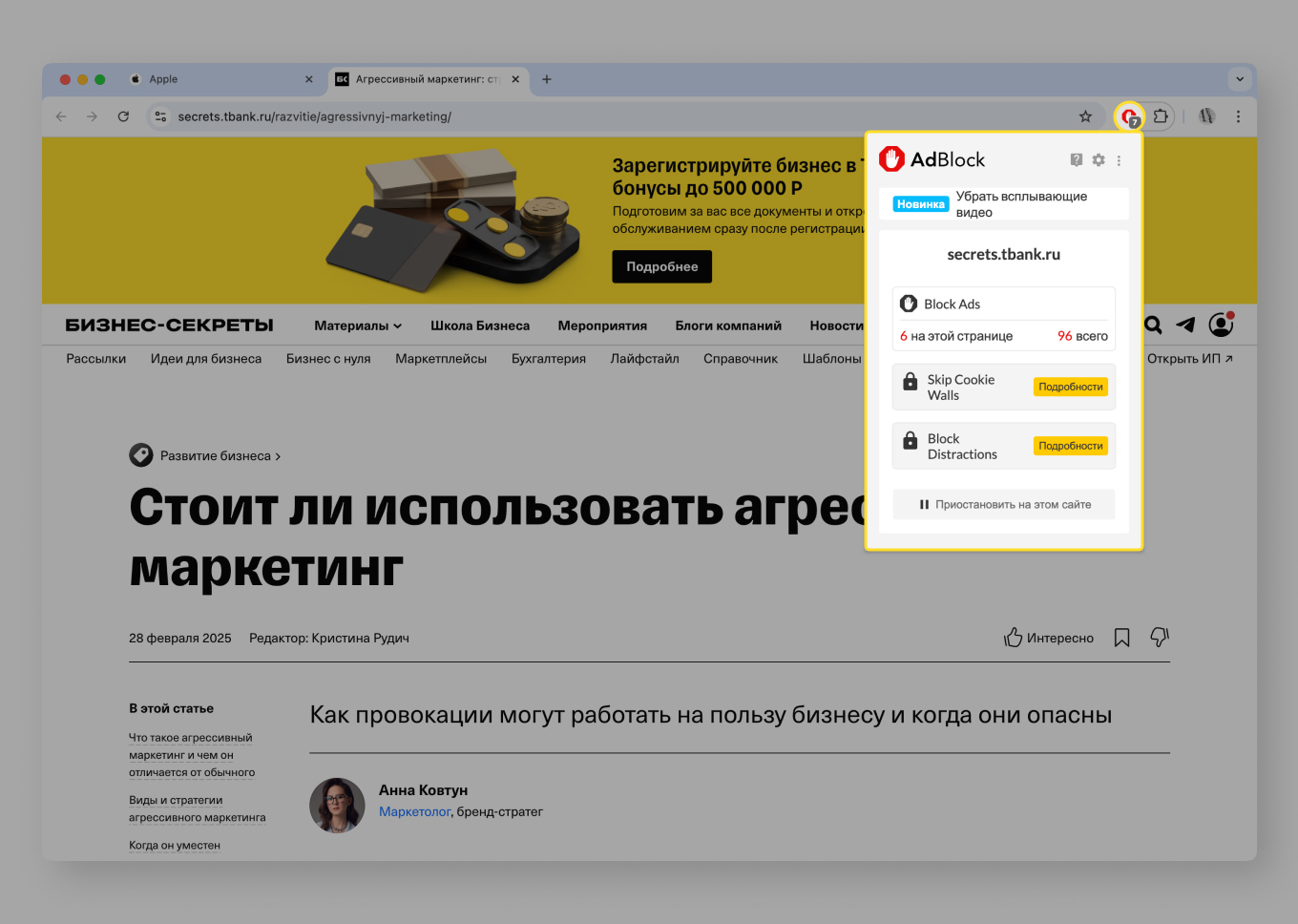
AdGuard. Блокирует рекламу, уменьшает количество отвлекающих объявлений, ускоряет загрузку страниц, справляется со скриптами‑антиблокировщиками.
WOT. Защищает от потенциально опасных сайтов: расширение дает информацию о репутации веб‑страниц на основе мнений и оценок других пользователей. Если сайт чист, значок рядом с адресной строкой будет зеленым, подозрительный сайт — желтым, небезопасный — красным.
DuckDuckGo Privacy Essentials. Расширение меняет поисковую систему с Google на DuckDuckGo. Это поисковик, который не хранит данные пользователей и не передает их третьим лицам.
I don’t care about cookies. Убирает назойливые сообщения с сайтов об использовании куки.
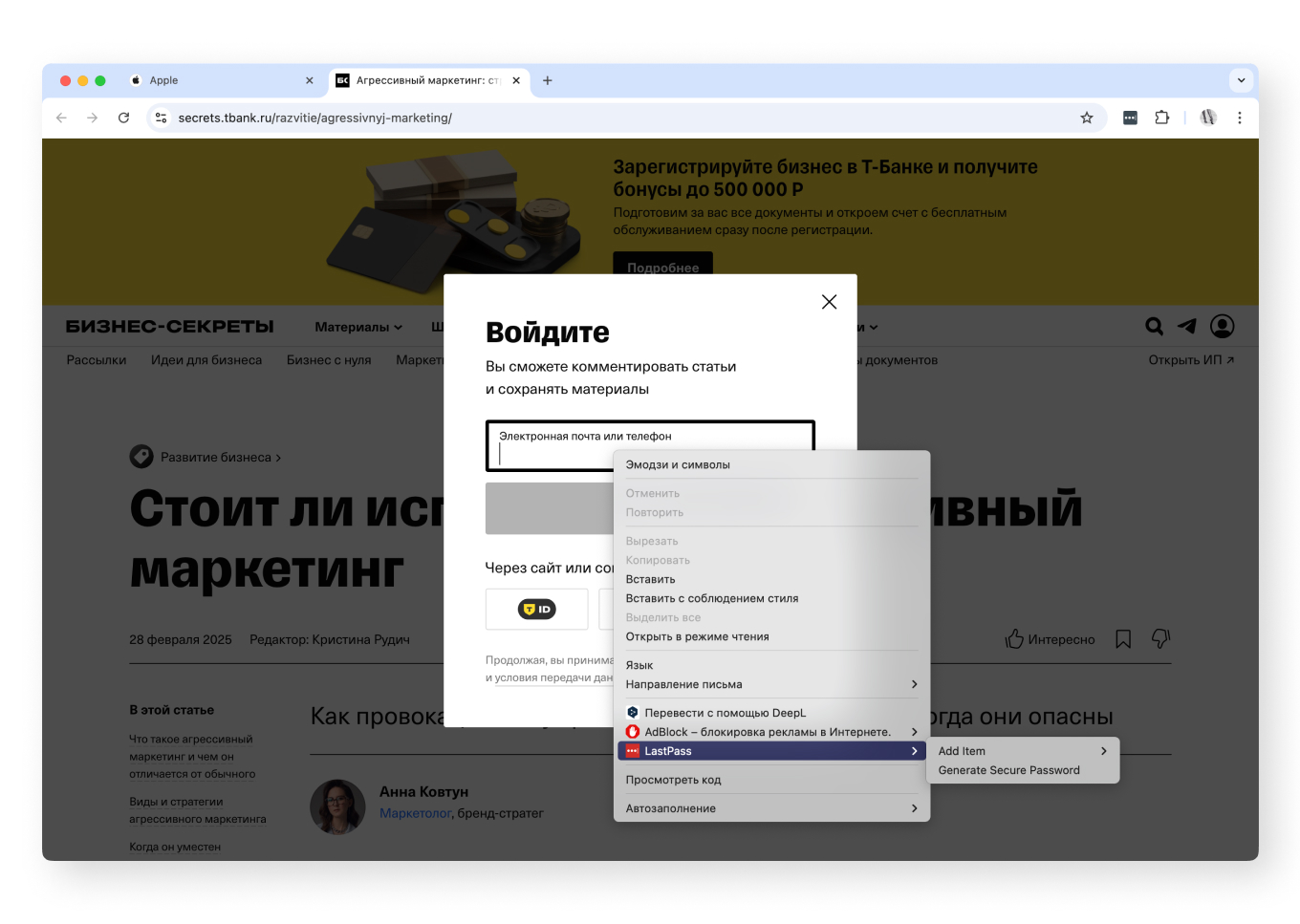
LastPass. Менеджер для хранения и управления конфиденциальными данными. Он работает как безопасное хранилище для логинов и паролей, генерирует сложные и уникальные пароли для сайтов.
Как удобнее работать с контентом
Если предприниматель читает статьи, смотрит видео и другие материалы для бизнеса или саморазвития, расширения сделают работу с контентом удобнее. Например, помогут систематизировать его или упростить.
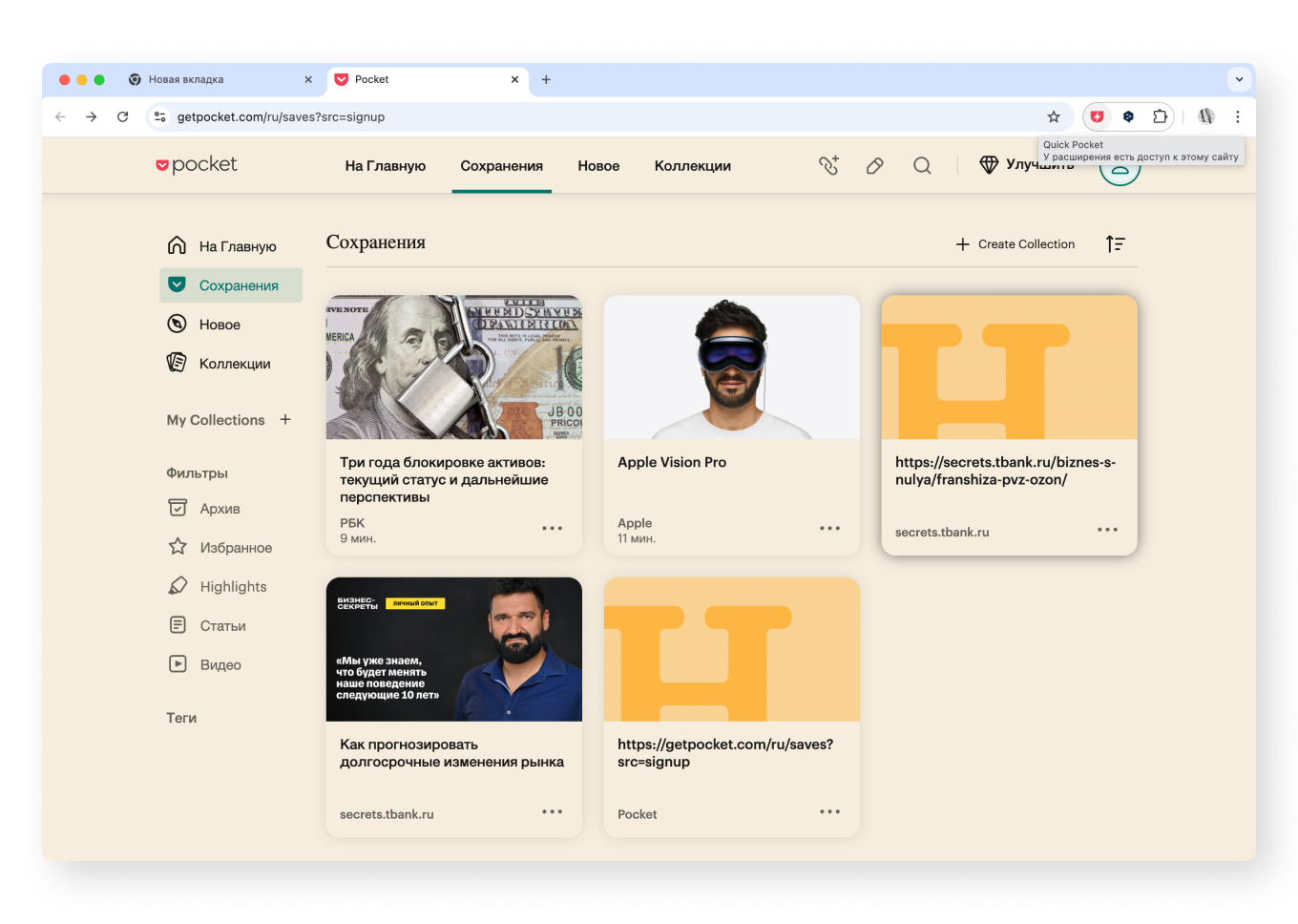
Quick Pocket. Сохраняет статьи в удобном для чтения формате — их можно будет открыть позже даже без доступа к интернету. Удобно для тех, кто любит откладывать чтение на потом или читать в дороге.
Toby: Tab Management Tool. Помогает организовать вкладки в виде коллекций. Это удобно для изучения конкретных тем или работы над проектами: можно структурировать информацию и быстро переключаться между разными темами.
Evernote Web Clipper. Позволяет сохранять веб‑страницы, статьи, скриншоты в записную книжку Evernote. Удобно собирать и систематизировать информацию для работы или просто для вдохновения.
Video Speed Controller. Позволяет ускорять аудио и видео. Например, предприниматель смотрит видеопрезентации от поставщиков и хочет поставить их на скорость х2, чтобы быстрее изучить. Есть удобное управление при помощи горячих клавиш.
Allow Right‑Click. На некоторых сайтах отключена возможность вызывать контекстное меню по клику правой клавиши мыши. Расширение включает эту возможность и позволяет скопировать, например, текст.
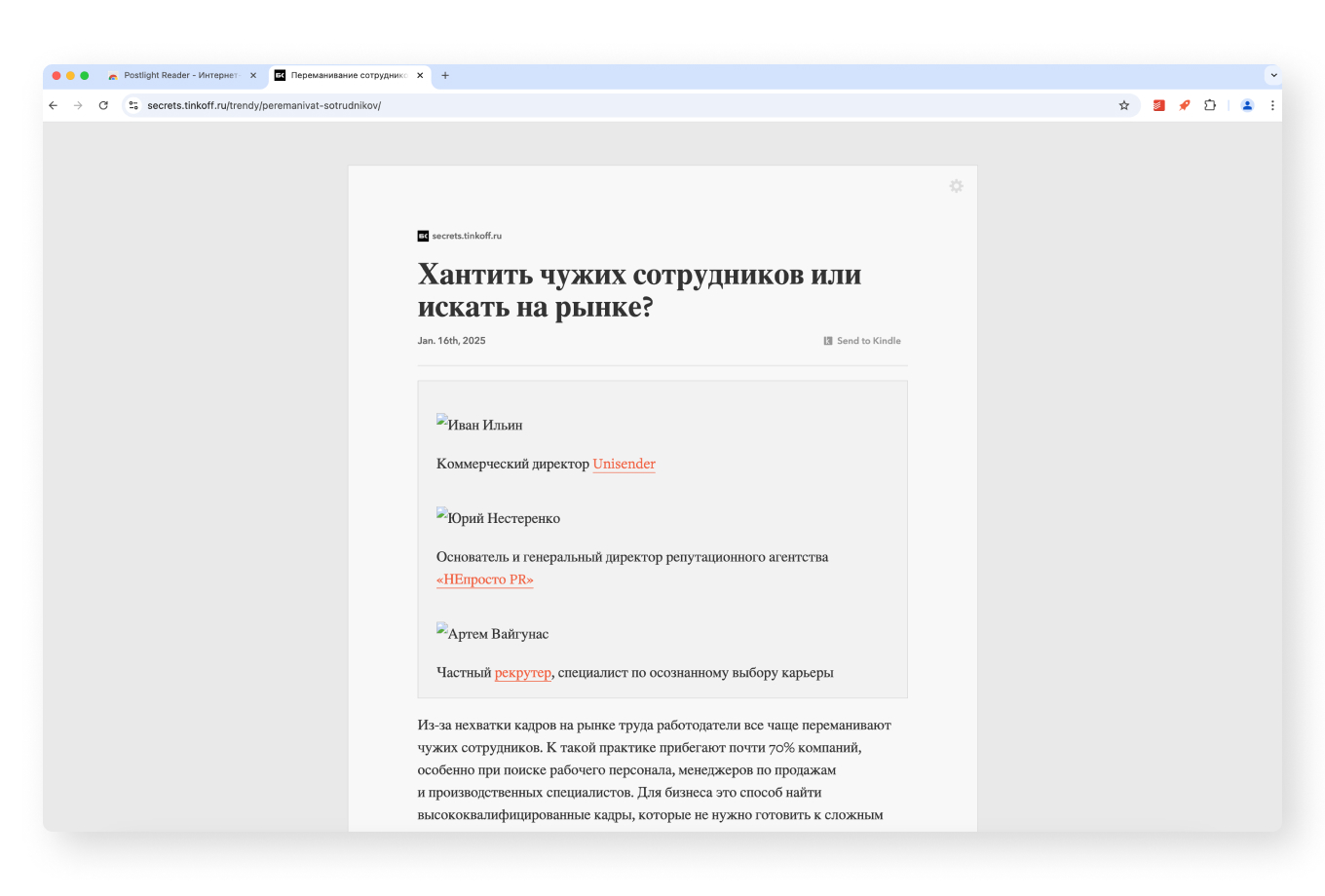
Postlight Reader. В Google Chrome нет удобного режима чтения. Если установить расширение, будет комфортно работать с текстовым контентом: можно читать статьи и не отвлекаться на лишние элементы страницы.
'%20fill='none'/%3e%3cpath%20fill='%23ffdd2d'%20d='%20M%20104.72%200.00%20L%20112.15%200.00%20Q%20106.48%207.74%20100.12%2014.37%20C%2091.89%2022.97%2081.81%2029.47%2071.49%2035.26%20Q%2061.95%2040.62%2051.54%2043.77%20C%2044.52%2045.90%2036.57%2046.85%2028.99%2047.67%20Q%2027.29%2047.86%2025.66%2047.43%20Q%2025.42%2047.37%2025.35%2047.61%20L%2025.26%2047.91%20A%200.45%200.44%2017.2%200%200%2025.56%2048.47%20C%2028.12%2049.22%2035.16%2050.72%2036.90%2052.43%20Q%2038.92%2054.39%2036.21%2054.48%20Q%2033.33%2054.58%2029.50%2053.79%20Q%2019.39%2051.71%209.25%2049.83%20C%207.27%2049.47%205.11%2048.66%203.49%2047.83%20Q%200.61%2046.36%203.73%2045.50%20Q%204.67%2045.25%206.46%2044.38%20Q%2010.76%2042.31%2026.76%2034.35%20C%2030.51%2032.48%2037.88%2029.46%2041.00%2033.59%20A%200.92%200.91%20-35.3%200%201%2040.77%2034.91%20L%2029.13%2042.42%20Q%2027.57%2043.42%2029.42%2043.22%20C%2053.59%2040.61%2073.35%2028.09%2091.94%2013.14%20Q%2099.20%207.31%20104.72%200.00%20Z'%20/%3e%3c/svg%3e)






Как работать и учиться с комфортом
Если предприниматель занимается самообразованием, эти расширения упростят процесс обучения. Например, с ними легче изучать новый язык, смотреть вебинары и лекции.
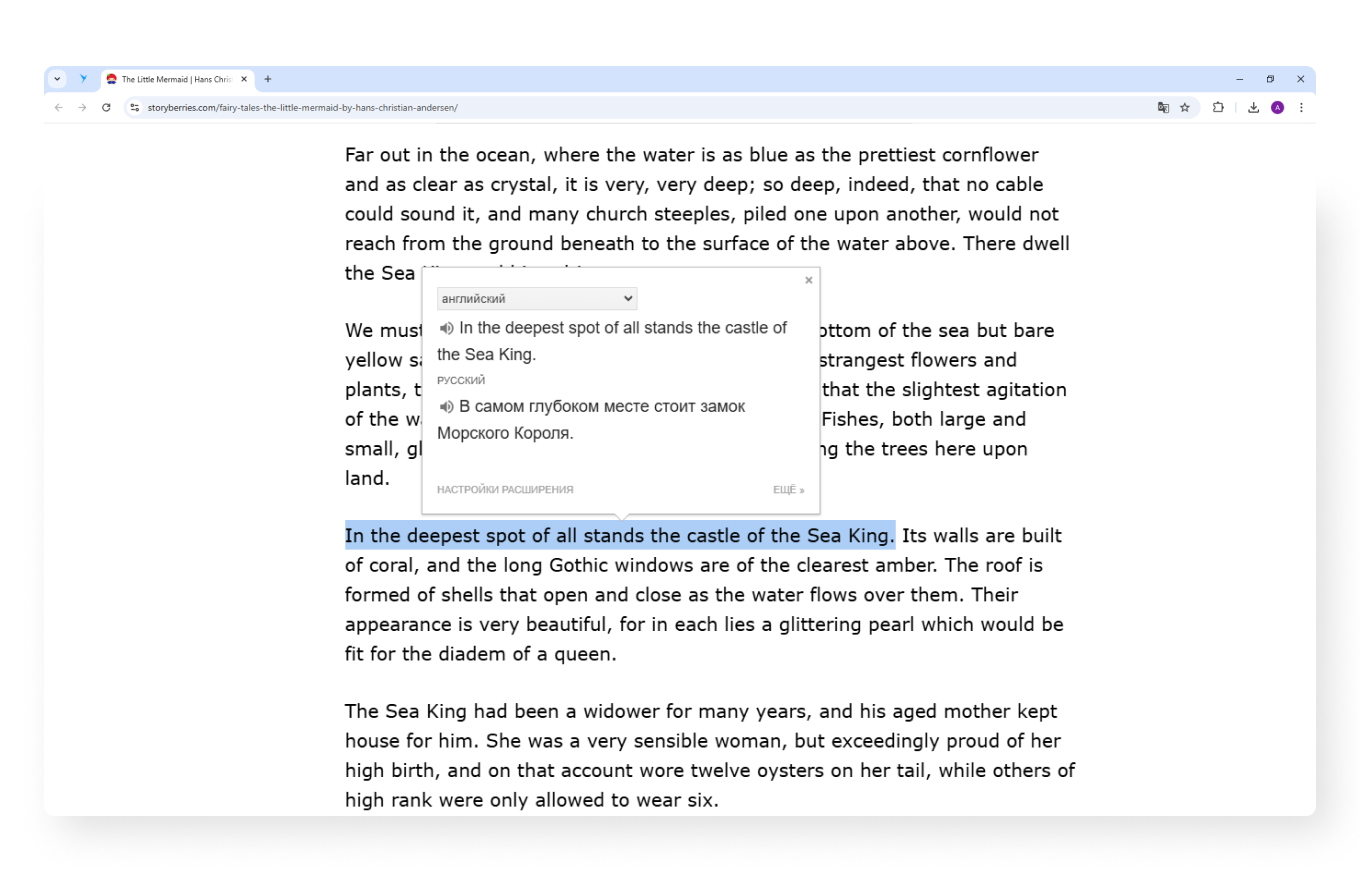
Google Translate. Позволяет переводить слова и фразы на разных языках, не покидая веб‑страницу. Нужно выделить незнакомое слово, и расширение покажет его перевод.
DeepL: ИИ‑переводчик и редактор. Еще один переводчик, но на основе искусственного интеллекта. Умеет понимать сленг и контекст. Перевод страниц целиком доступен только в платной версии.
Duolingo Ninja. Пригодится предпринимателям, которые изучают иностранные языки с Duolingo. Расширение синхронизируется с платформой и добавляет переведенные слова в ваш словарь.
Todoist.Расширение, которое интегрирует в Chrome функции планировщика Todoist. Если кликнуть на расширение в правом верхнем углу, будет выпадать список дел на день — не нужно переходить в отдельные вкладки или приложения.
Papier. Расширение заменяет стандартную новую вкладку на пустую страницу, где можно набирать текст. Оно понадобится, если хотите быстро делать заметки, набрасывать идеи, составлять списки или просто писать без отвлекающих элементов интерфейса.
Screencastify. Инструмент для записи экрана. Подходит для записи видеоинструкций и онлайн‑уроков. Для работы расширению нужен доступ к Google Drive — туда будут сохраняться видео.
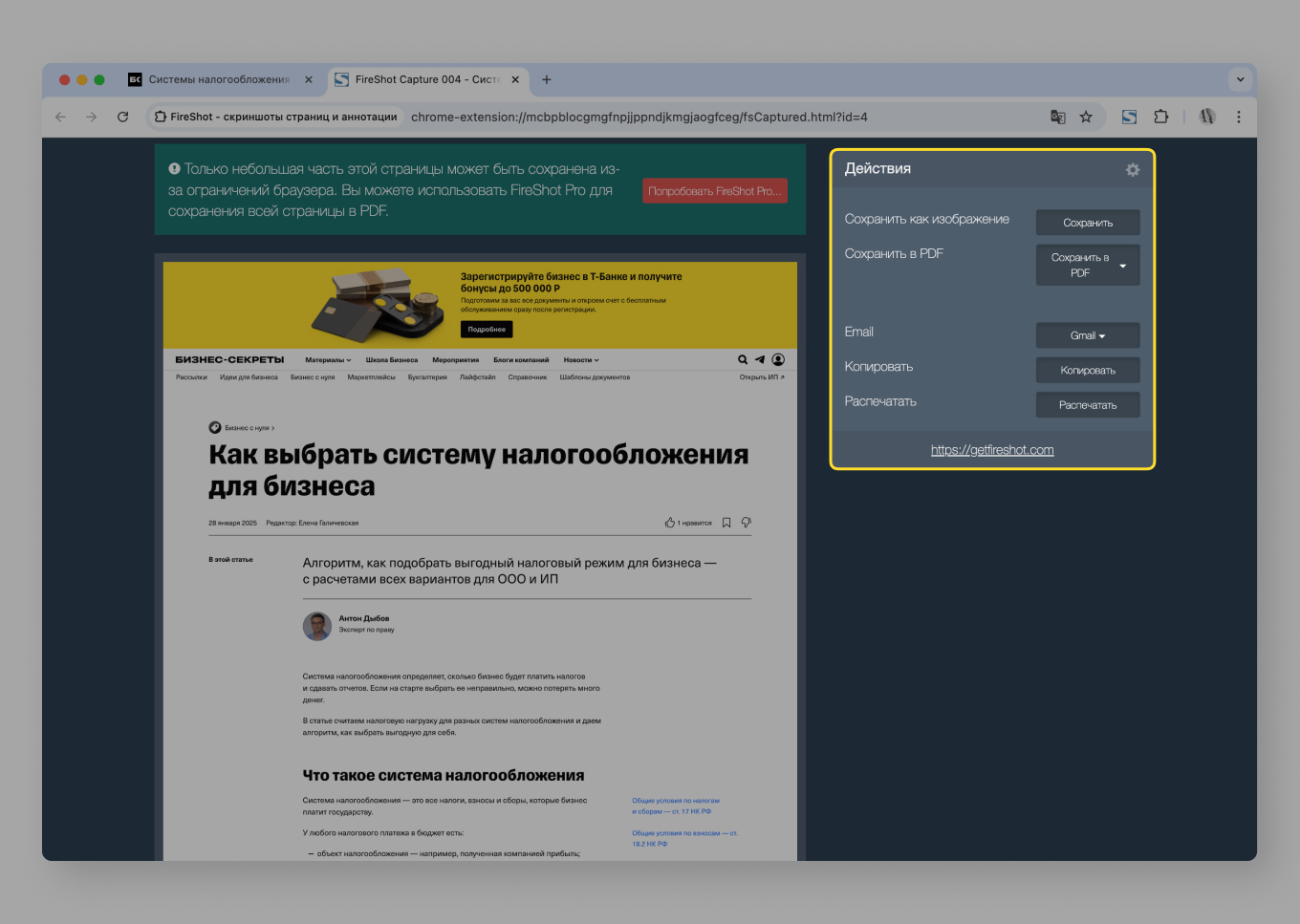
FireShot. Позволяет захватывать и сохранять визуальный контент из интернета. С его помощью можно сделать скриншот выбранной области, а в Pro‑версии и всей страницы — даже той части, которая на экране сейчас не видна. После захвата изображение можно сохранить как картинку или pdf, отправить по e‑mail или на печать.
Как искать и устанавливать расширения для браузера
Процесс немного отличается в зависимости от браузера.
Google Chrome. Большинство расширений можно найти в интернет‑магазине Google Chrome. Есть два способа:
- найти через поиск — ввести название либо описать, что требуется от расширения. Например, «блокировщик рекламы», «менеджер паролей», «заметки»;
- выбрать в соответствующей категории — в интернет‑магазине есть категории с подборками: «Инструменты», «Образование», «Работа», «Общение и связь».
Перейдите на страницу найденного расширения, нажмите кнопку «Установить» и дождитесь завершения процесса.
Firefox. Принцип тот же, нужно перейти в магазин расширений, найти нужное через поиск или в категориях, перейти на страницу расширения и установить его.
Safari. Для браузера Apple расширения выкладывают в специальном разделе App Store или на сайте разработчика расширения.
Как отключить и удалить расширение
Если расширение не нужно, его можно выключить или удалить.
Chrome. Нажмите на кнопку пазла — на экране появится выпадающее окно со строкой «Управление расширениями». По клику на нее на новой странице откроется список всех расширений в браузере. Справа у каждого из них есть тумблер. Если расширение активно, он голубой, если отключено — серый.
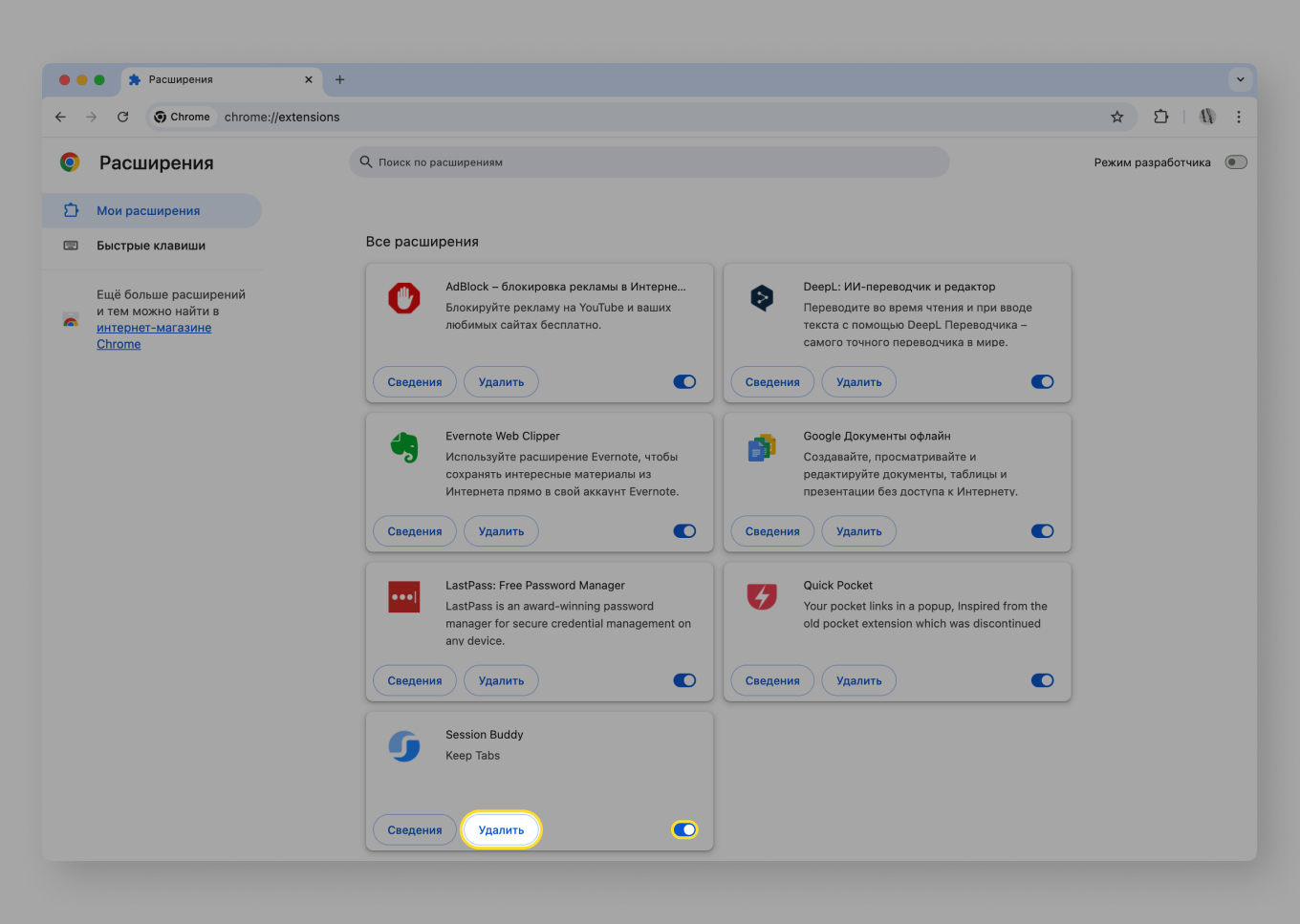
Чтобы удалить расширение, нажмите на кнопку‑пазл, найдите в выпадающем списке нужное расширение и перейдите в меню через три точки рядом с названием. Среди доступных действий выберите «Удалить». Либо перейдите в строку «Управление расширениями» и в карточке нужного расширения найдите кнопку «Удалить».
Firefox. Чтобы удалить расширения, откройте меню с тремя полосками, выберите пункт «Дополнения и темы» — «Расширения». Найдите нужное расширение и нажмите на три точки рядом с ним. В меню выберите «Удалить».
Safari. Для удаления расширений откройте браузер, в строке меню выберите «Safari» — «Настройки». Перейдите во вкладку «Расширения», выберите нужное и нажмите «Удалить».

Какими расширениями для браузеров пользуетесь вы? Поделитесь в комментариях.
покв только вот
ищу расширение видео для скачивания его с любых сайтов
Расширение для редактирования плейлистов M3U, удобное есть встроенный плеер для просмотра каналов, загрузка листов по ссылке или с компьютера, можно сохранить лист внутри расширения. Можно пользоваться как плеером IPTV
https://chrome.google.com/webstore/detail/cdkdlmcaomccbeinmmdmpcioaniobmjk





неплохое агде найти расширение на видео