8 критических ошибок при работе с PDF‑документами, которые стоят бизнесу денег (и как их исправить)
Когда налоговая постоянно отклоняет отчеты, а контрагенты задерживают оплату, возможно, проблема кроется в технических погрешностях. Проанализируйте, насколько часто ваши сотрудники и партнеры сетуют, что не открывается файл PDF или в договоре не отображается подпись и печать. Если такие жалобы регулярны, нужно пересмотреть подход к работе с документами.
В статье расскажем об основных ошибках в PDF‑файлах и способах их устранения.
Ошибка 1. Отправка скана с телефона вместо качественного PDF
В тендерах и госзакупках нечитаемый скан — повод для отклонения заявки. А если банковское приложение не распознает QR‑код, оплатить счет будет невозможно, что может привести к срыву поставок, задержке выполнения работ и штрафам. Очень важно, чтобы скан‑копия была четкой, на изображении можно было разобрать даже мелкий текст.
Когда будете сканировать, установите разрешение по умолчанию 300 dpi (точек на дюйм). Этого достаточно, чтобы мелкий шрифт и подписи остались четкими. При этом у файла будет небольшой объем, что хорошо для быстрой пересылки по почте. Если в документе нет цветных иллюстраций, выставляйте черно‑белый режим, чтобы сразу уменьшить вес PDF на выходе.
Бывают ситуации, когда скан требуется отправить срочно, а под рукой нет ничего, кроме мобильного телефона. Ошибкой будет просто сфотографировать документ: в кадр может попасть край стола или палец, удерживающий лист бумаги. Текст на изображении может плохо считываться из‑за падающих теней.
Лучше воспользоваться встроенным сканером — этой функцией оснащено сегодня большинство смартфонов. И хотя качество копии не такое высокое, как у стационарных сканеров, оно лучше, чем у фотографии.
При сканировании с телефона обратите внимание на следующие моменты:
- следите за светом — избегайте прямых теней и бликов на бумаге;
- обрезайте лишнее — в итоговом файле не должно быть видно стола или ваших пальцев;
- преобразуйте снимок в черно‑белый режим — так он будет смотреться четче, а весить меньше.
Недочеты поможет исправить специальная программа. В PDF‑редакторе можно устранить перекосы и обрезать поля, настроить контрастность и яркость, чтобы текст стал максимально четким, а фон — идеально белым.


- Ozon отменил повышение комиссии для продаж на FBO с 31 июля
- Путин подписал закон о создании обязательной платной почты для бизнеса
- Мегамаркет включил в оферту пункт о беспилотниках
- Топ‑менеджера московской компании уволили за загрузку документов в DeepSeek
- Скандал во ВкусВилле: курьера уволили за отказ нести тяжелый заказ пешком
- Wildberries отключил продавцам опцию досрочного вывода денег
Ошибка 2. PDF в формате «картинки»
Представьте: юристу необходимо срочно составить допсоглашение к договору аренды на 40 страниц. Контрагент прислал скан, который по сути является просто набором фотографий, упакованных в один файл.
Юристу придется искать нужную информацию, читая каждую страницу, а потом вбивать данные в новый документ вручную. Достаточно ошибиться в одной цифре ИНН или расчетного счета, чтобы платеж ушел «в никуда», а поиск и возврат средств через банк — это потеря времени.
Еще один минус — нередактируемые сканы. Это «черные дыры» для архива и программы для работы с клиентами (CRM). Если вам понадобится найти договор по фамилии директора или номеру счета, система его просто не увидит.
Чтобы не допустить проблемы, достаточно обработать скан с помощью технологии оптического распознавания текста OCR. Программа распознает на изображении буквенные и цифровые символы, затем преобразует пиксели в текстовый слой. После этого становится доступен не только просмотр, но и поиск по содержимому. Данные можно скопировать и перенести в другой документ.
Функцией OCR оснащены многие PDF‑редакторы. Но важно выбрать инструмент, точно считывающий текст. Так, к примеру, в Wondershare PDFelement для того, чтобы результат был максимально точным, при распознавании используются нейросетевые технологии. А российская программа ContentReader PDF (КонтентРидер ПДФ) позволяет преобразовывать в редактируемый формат сразу пакеты документов.
В PDF Commander предусмотрено два режима OCR‑распознавания: стандартный — для качественных сканов и нейросетевой (AI‑распознавание) — для считывания текстов с бледных изображений или рукописных заметок.

Ошибка 3. Отсутствие резервных копий и версионности
Вы сохранили договор, защитили файл паролем и считаете, что сделали все для безопасности. Но нельзя забывать про риски, от атак вирусов‑шифровальщиков до технических сбоев. Часто после подобных инцидентов пользователь видит системное сообщение: «не удается открыть ПДФ файл, произошла ошибка».
Если вы не сохранили резервные копии, можно безвозвратно потерять архивы. Последствия могут оказаться критичными: утрата клиентских баз или документов, подтверждающих права на собственность, задержка или невозможность предоставить в срок финансовые отчеты. В легких случаях компания сталкивается со штрафами и репутационными потерями, в худшем следствием будут многомиллионные убытки, ведущие к банкротству.
Чтобы не произошла катастрофа, всегда применяйте правило «3‑2-1»:
- 3 копии данных: основная версия, с которой вы работаете в данный момент, дубль — в другой папке или на внешнем диске, плюс архивный файл с исходным сканом в несжатом виде.
- 2 разных носителя: помимо сохранения на рабочем устройстве, перенесите PDF‑файл на внешний диск или используйте надежное сетевое хранилище (NAS).
- 1 копия удаленно: всегда держите один архив в облаке или на удаленном сервере на случай форс‑мажора — пожара, потопа, кражи техники.
Сохраняйте промежуточные версии правок. Это позволяет быстро восстановить условия договора, если в финальный файл случайно внесли некорректные изменения.
Ошибка 4. Работа с форматом через онлайн‑конвертеры
Многие сотрудники используют бесплатные сервисы для объединения или исправления ошибок в ПДФ онлайн. С точки зрения безопасности это — открытая дверь для утечки данных, особенно если вы не знаете, кто владеет сайтом, где оседают копии ваших договоров. Бесплатные ПО могут воровать пароли от систем банковского обслуживания прямо из браузера.
В качестве альтернативы сомнительным веб‑сервисам используйте проверенный софт, который работает локально на компьютере или развернут на внутреннем сервере компании. Это могут быть привычные инструменты, такие как Adobe Acrobat Reader или DC, Nitro PDF Pro (Нитро ПДФ Про).
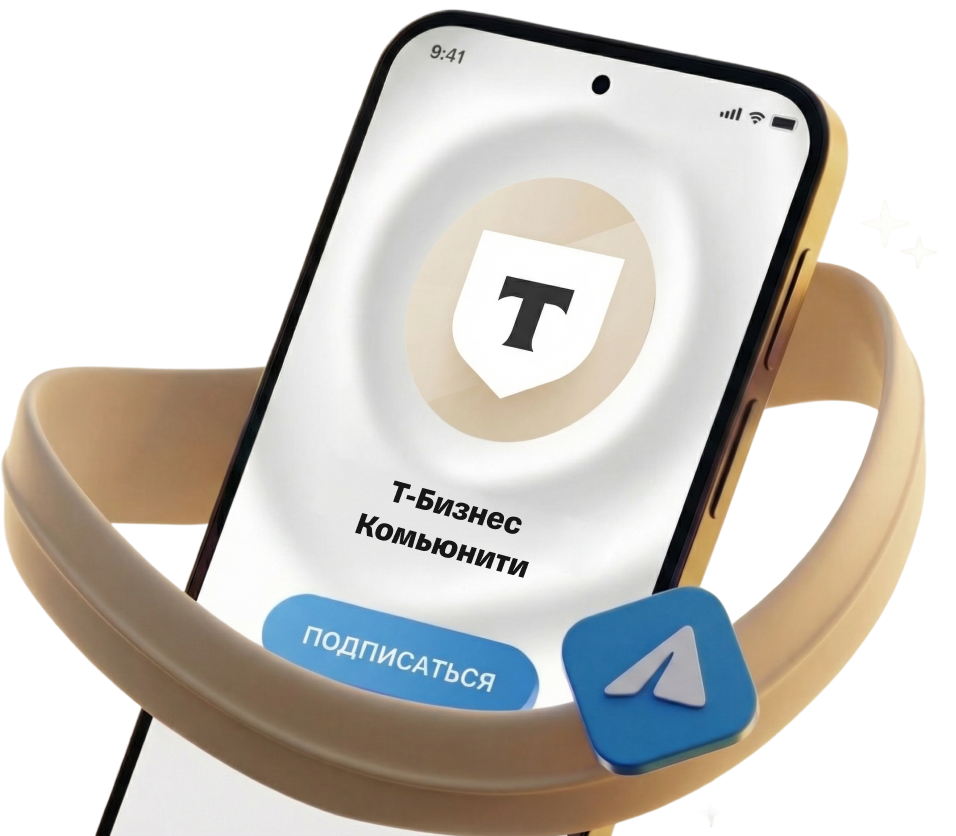
Но лучше отдать предпочтение отечественному ПО для работы с документами: PDF Commander, Master PDF Editor, ContentReader PDF. Российский софт адаптирован для установки не только на ПК с Windows, но и под Linux, в том числе Astra Linux, ALT Linux («Альт»), РОСА, РЕД ОС.
Ошибка 5. Несжатые PDF в почте и CRM
Часто сотрудники сохраняют документы в максимальном качестве. В результате обычный трехстраничный договор весит 50–70 МБ. Это становится серьезным барьером для коммуникации.
Тяжелые файлы забивают память серверов и не проходят через почтовые фильтры. При попытке загрузить такой документ в облачное хранилище или CRM система часто зависает.
Также часто из‑за медленного мобильного интернета ПДФ выдает ошибку. В случае, когда от проверки документа зависит скорость решения, такая ситуация ведет к прямым убыткам: ваш адресат вынужден искать точку доступа с быстрым вай‑фай, ответ задерживается, сделка срывается.
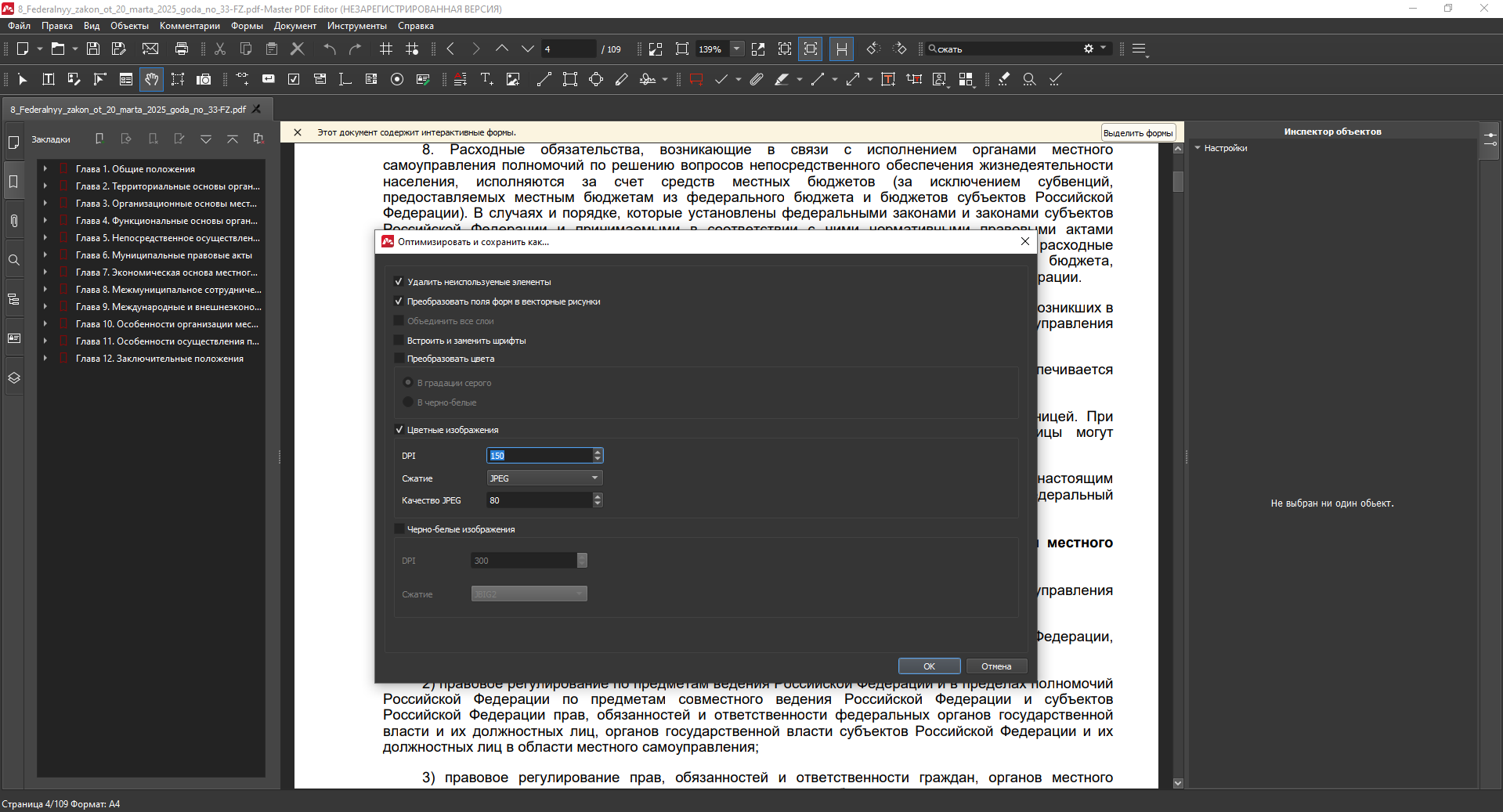
Уменьшите документы перед отправкой. Программа уменьшает размер файла, убирая технический мусор и оптимизируя изображения. Качество текста и печатей не страдает, зато документ быстро грузится.
Ошибка 6. Игнорирование юридической значимости (простая подпись vs КЭП)
Многие до сих пор заверяют договоры, дополнительные соглашения или отчеты, накладывая изображение подписи в редакторе или используют простую электронную подпись. С юридической точки зрения такой документ не имеет веса. Клиент может заявить, что файл с факсимиле был подделан или после наложения ПЭП в документ были внесены правки. Суд в этом случае встанет на его сторону и признает договор недействительным. В результате компания теряет деньги и наработанную репутацию. Еще один риск — ФНС не засчитывает расходы по документам, подлинность которых нельзя подтвердить технически.
Для подписания кадровых документов — заявлений на отпуск, приказов, расчетных листов — сотруднику тоже нужна КЭП. Без подписи документ недействителен. Для работодателя это чревато возможными спорами о размере заработной платы или жалобами в трудовую инспекцию.
Работать с электронными подписями можно в PDF‑редакторах. Современные программы позволяют подписывать документы КЭП и, что не менее важно, проверять сертификаты подписей в полученных файлах на подлинность.
Если у вас нет КЭП, распечатайте документ, подпишите его вручную и поставьте «мокрую печать». Для пересылки потребуется повторное сканирование и установка пароля на редактирование PDF- файла.
Ошибка 7. Редактирование «на скорую руку» в Paint или Word
Когда нужно быстро исправить ошибки в тексте PDF, сотрудники часто выбирают путь наименьшего сопротивления: закрашивают старые данные в Paint или пытаются конвертировать PDF обратно в Word или Excel. Оба решения ошибочны:
- Исправления в графических редакторах всегда заметны: разный фон под текстом, несовпадение шрифтов или дефекты в передаче цвета оттиска печати (красное смещение).
- При обратной конвертации часто «съезжают» таблицы, списки перемешиваются, сбивается нумерация разделов. Исправление этих ошибок вручную занимает больше времени, чем создание документа с нуля.
Попытки скорректировать данные в PDF с помощью инструментов, не предназначенных для работы с этим форматом, часто повреждают внутреннюю разметку документа. В результате, когда вы запускаете поиск по названию или отправляете файл на печать, выходит сообщение: «произошла ошибка при чтении документа 14 PDF». Программа‑просмотрщик не может распознать измененные вручную элементы кода.
Но технические проблемы — не главный риск. Документ с несанкционированными правками теряет юридическую силу: его нельзя использовать в суде или сдать на проверку. Вы не сможете взыскать долги или доказать выполнение взятых на себя обязательств. Или налоговая не подтвердит расходы по налогу на прибыль, откажет в вычете НДС.
Если нужно редактировать PDF, вернитесь к исходнику (DOCX/XLSX), внесите изменения и заново экспортируйте файл в PDF. Еще удобнее делать правки с помощью PDF‑редакторов.
Ошибка 8. Отсутствие защиты от редактирования (для отправляемых файлов)
Ошибочно считать PDF «застывшим» форматом, который нельзя изменить без ведома автора. Благодаря новым возможностям PDF‑редакторов недобросовестный клиент может занизить сумму в договоре или заменить реквизиты в счете. Наличие правок придется доказывать в суде. Даже если он встанет на вашу сторону, все равно такая ситуация ведет к потере времени и денег на проведение экспертиз, проверки и заседания.
Перед отправкой финальной версии документа устанавливайте ограничения на редактирование. PDF позволяет настроить права доступа: запретить изменение текста, но оставить возможность заполнения полей или постановки подписи.
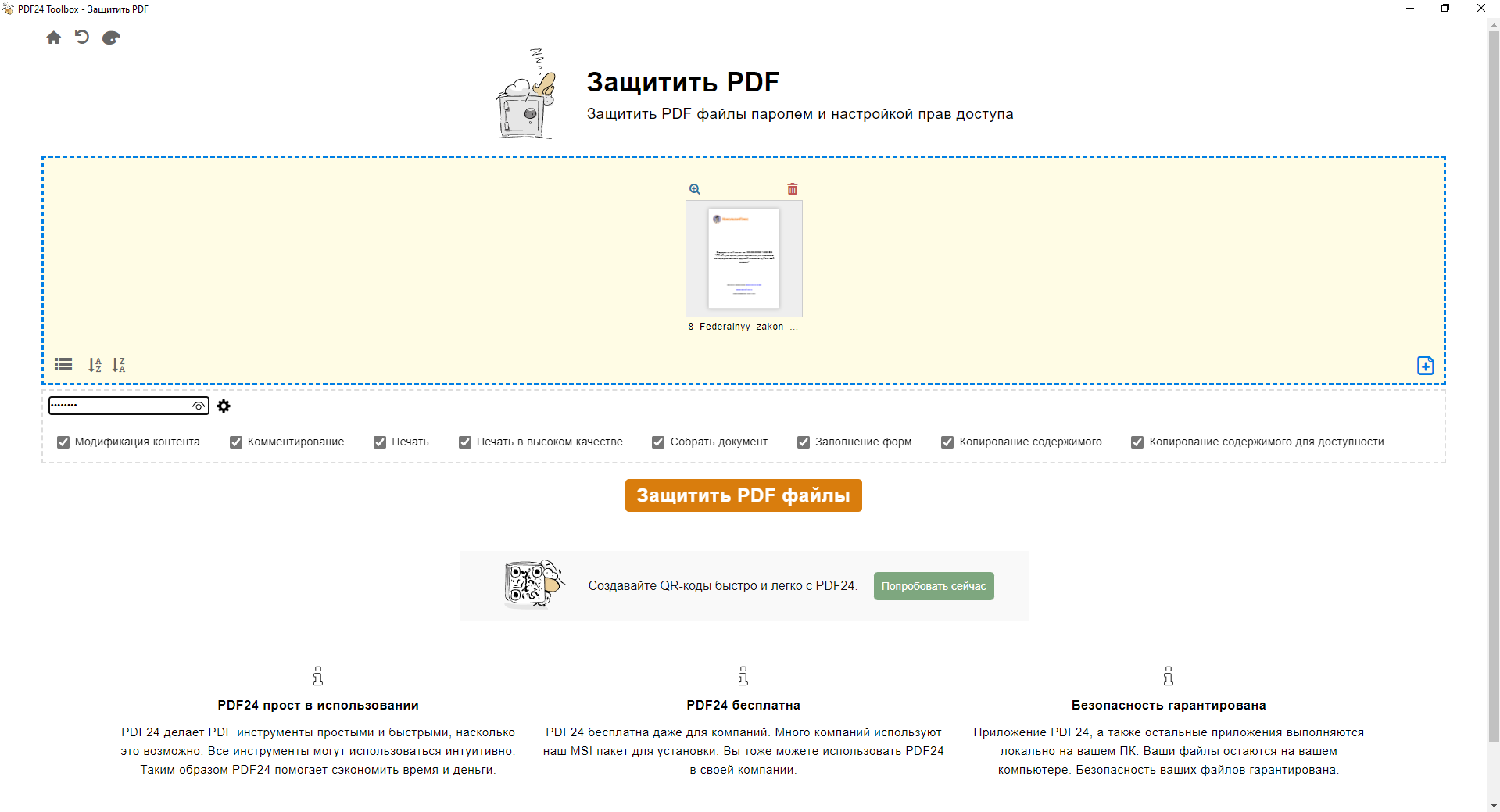
Перед отправкой проверьте метаданные. В свойствах файла могут сохраниться скрытые правки, комментарии или имена авторов предыдущих версий, которые не предназначены для глаз заказчика.
Заключение: чек‑лист перед отправкой документа
Шаг 1. Проверьте качество скана: на изображении нет посторонних включений, установлено разрешение 300 dpi.
Шаг 2. Попробуйте выделить мышкой номер договора или ИНН. Если это невозможно, пропустите файл через OCR‑распознавание.
Шаг 3. Если файл весит более 10 МБ, примените сжатие.
Шаг 4. Убедитесь, что подписание выполнено с помощью КЭП с проверкой сертификата.
Шаг 5. Установите защиту от редактирования, чтобы в PDF‑документ нельзя было внести несанкционированные правки.
Используйте для работы с документами проверенный софт, установленный локально на ПК или сервере компании. Проверка ПДФ на ошибки онлайн может стать причиной утечки конфиденциальной информации. Единожды настроенный стандарт работы с документами экономит компании сотни часов.
'%20fill='none'/%3e%3cpath%20fill='%23ffdd2d'%20d='%20M%20104.72%200.00%20L%20112.15%200.00%20Q%20106.48%207.74%20100.12%2014.37%20C%2091.89%2022.97%2081.81%2029.47%2071.49%2035.26%20Q%2061.95%2040.62%2051.54%2043.77%20C%2044.52%2045.90%2036.57%2046.85%2028.99%2047.67%20Q%2027.29%2047.86%2025.66%2047.43%20Q%2025.42%2047.37%2025.35%2047.61%20L%2025.26%2047.91%20A%200.45%200.44%2017.2%200%200%2025.56%2048.47%20C%2028.12%2049.22%2035.16%2050.72%2036.90%2052.43%20Q%2038.92%2054.39%2036.21%2054.48%20Q%2033.33%2054.58%2029.50%2053.79%20Q%2019.39%2051.71%209.25%2049.83%20C%207.27%2049.47%205.11%2048.66%203.49%2047.83%20Q%200.61%2046.36%203.73%2045.50%20Q%204.67%2045.25%206.46%2044.38%20Q%2010.76%2042.31%2026.76%2034.35%20C%2030.51%2032.48%2037.88%2029.46%2041.00%2033.59%20A%200.92%200.91%20-35.3%200%201%2040.77%2034.91%20L%2029.13%2042.42%20Q%2027.57%2043.42%2029.42%2043.22%20C%2053.59%2040.61%2073.35%2028.09%2091.94%2013.14%20Q%2099.20%207.31%20104.72%200.00%20Z'%20/%3e%3c/svg%3e)