
Как самостоятельно обновить программу 1С без потери данных

При работе с 1С важно вовремя устанавливать обновления: устаревшие версии могут не поддерживать актуальные отчеты и интеграции с сервисами.
Как подготовиться к обновлению конфигурации и платформы 1С, провести его без ошибок и не повредить базу, рассказываем в статье.
👍 Сохраняйте инструкцию, чтобы вернуться к ней в любой момент.
Зачем нужно обновлять 1С
Для комфортной и безопасной работы нужно обновлять программу 1С по мере выхода релизов — и вот почему.
Актуальные формы отчетности. Новые версии учитывают изменения в законодательстве и требования контролирующих органов. Если не обновить программу, есть риск сдать отчет с ошибкой и получить штраф.
Исправление системных ошибок и уязвимостей. Каждая новая версия содержит исправления, которые повышают стабильность работы. Если вовремя не обновляться, некоторые функции могут работать некорректно, хотя решение проблемы уже вышло в новом релизе.
Новые функции и улучшения. Разработчики регулярно добавляют в 1С новые возможности и улучшают интерфейс, что упрощает работу пользователей.


- Татьяна Ким: Wildberries провел первые встречи с пострадавшими селлерами
- Московских таксистов будут аттестовать с помощью ИИ с 2027 года
- Зумеры жалуются, что их не ценят на работе
- Wildberries резко снизил плату за регистрацию кабинета для китайских селлеров
- Путин подписал закон о новых штрафах для селлеров и маркетплейсов
- Онлайн‑продажи автомобилей в России выросли в 4,5 раза за год
Что именно обновляют в 1С и как часто
Программа 1С состоит из двух основных частей — платформы и конфигурации. Обновления касаются обеих, но выходят с разной периодичностью.
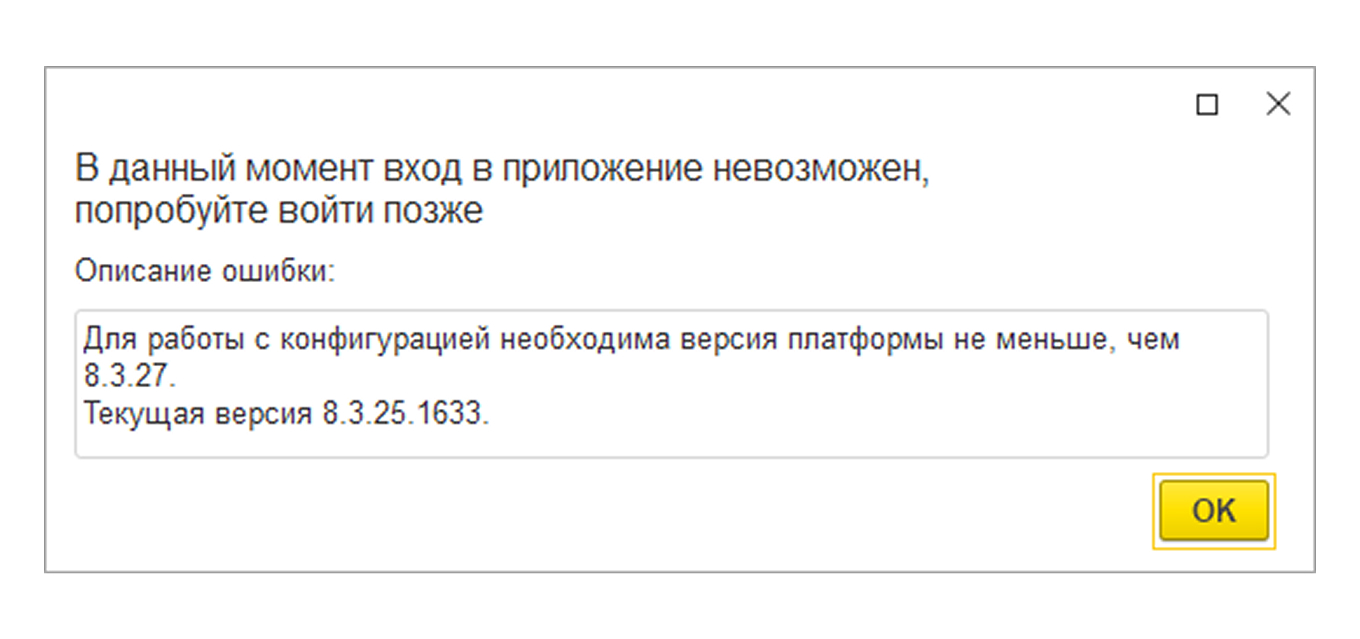
Платформа. Это программная среда, в которой работают конфигурации. Ее обновления выходят регулярно, примерно раз в месяц, но обязательные обновления выходят нечасто — 1—2 раза в год. Программа уведомляет пользователей о появлении новой обязательной или рекомендуемой версии.
❗️ Важно: не советуем скачивать новую версию платформы сразу после выхода. Лучше дождаться официальных рекомендаций разработчика и уведомления, что работать в старой версии больше нельзя.
«Не нужно гнаться за последним релизом платформы — используйте максимально надежную версию. Иногда в релизе бывают ошибки, из‑за чего новая версия может оказаться нестабильной».

Мария Демашева
Главный эксперт по бухгалтерскому учету в 1С справочной платформы «Бухэксперт», практикующий главбух
Конфигурация. Это прикладное решение под конкретную задачу: например, 1С:Бухгалтерия или 1С:Управление торговлей.
Обновления конфигурации выходят регулярно, примерно раз в месяц. Устанавливать их нужно не реже одного раза в квартал — обязательно перед сдачей отчетности, чтобы использовать актуальные формы документов.
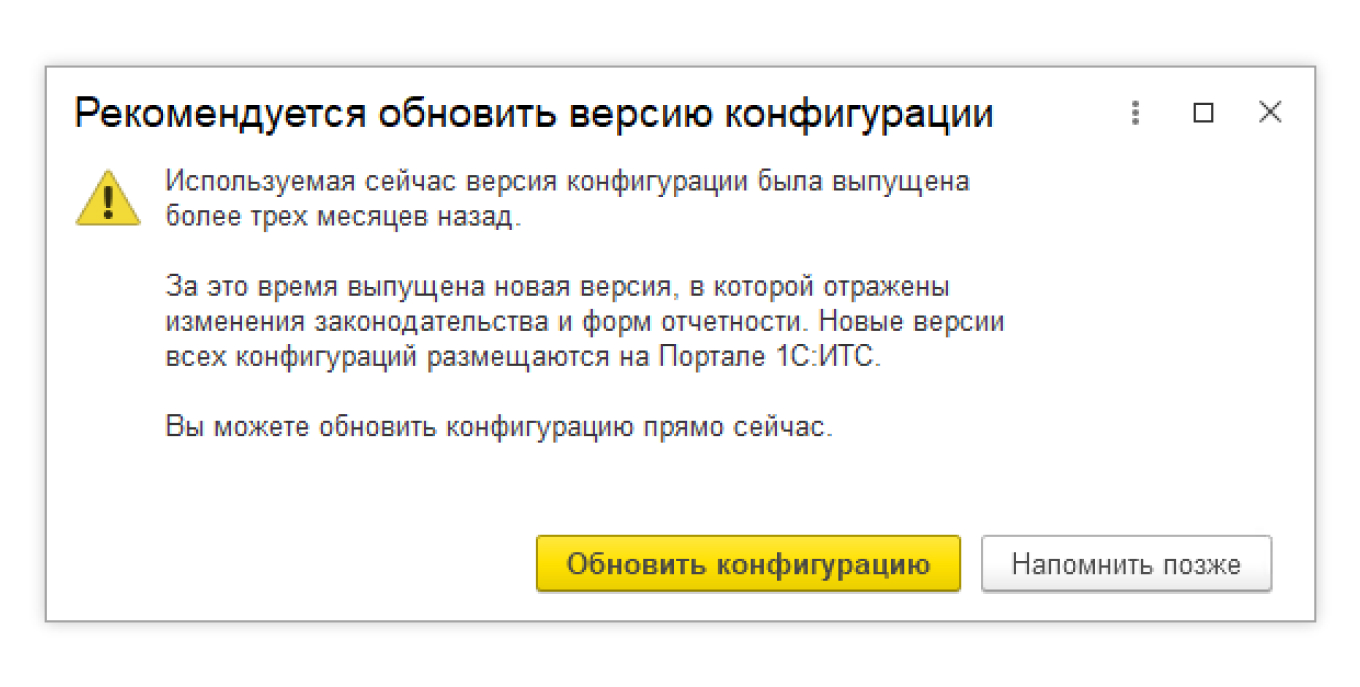
Есть несколько признаков того, что конфигурацию нужно обновить:
- нет актуального функционала;
- устаревшие формы документов;
- ошибки при отправке отчетности;
- расхождения с актуальной версией на портале 1С.
В таком случае нужно самостоятельно проверить актуальность конфигурации: сравнить номер вашей версии и последней актуальной версии на портале 1С.
Также компания «1С» выпускает патчи — временные небольшие исправления, которые устраняют критичные ошибки. Патч — это улучшение текущей версии конфигурации, поэтому после установки новой версии он автоматически удалится.
«Патчи выходят для срочного исправления ошибки или уязвимости. Например, когда пользователи обнаружили, что в программе невозможно отправить отчет.
Если в новом релизе постоянно встречаются ошибки или нет анонсируемых изменений, проверьте, возможно, есть свежие патчи, которые закроют этот недостаток».

Найти и установить патчи можно на странице проверки обновлений в режиме «1С:Предприятие» или вручную, загрузив их для своей версии конфигурации с портала ИТС.

Что нужно подготовить перед обновлением 1С
Перед обновлением стоит выполнить несколько обязательных действий:
- определить тип конфигурации;
- проверить активные сеансы;
- создать резервную копию базы;
- проверить договор 1С:ИТС.
Это снизит риск ошибок и позволит при необходимости быстро восстановить базу.
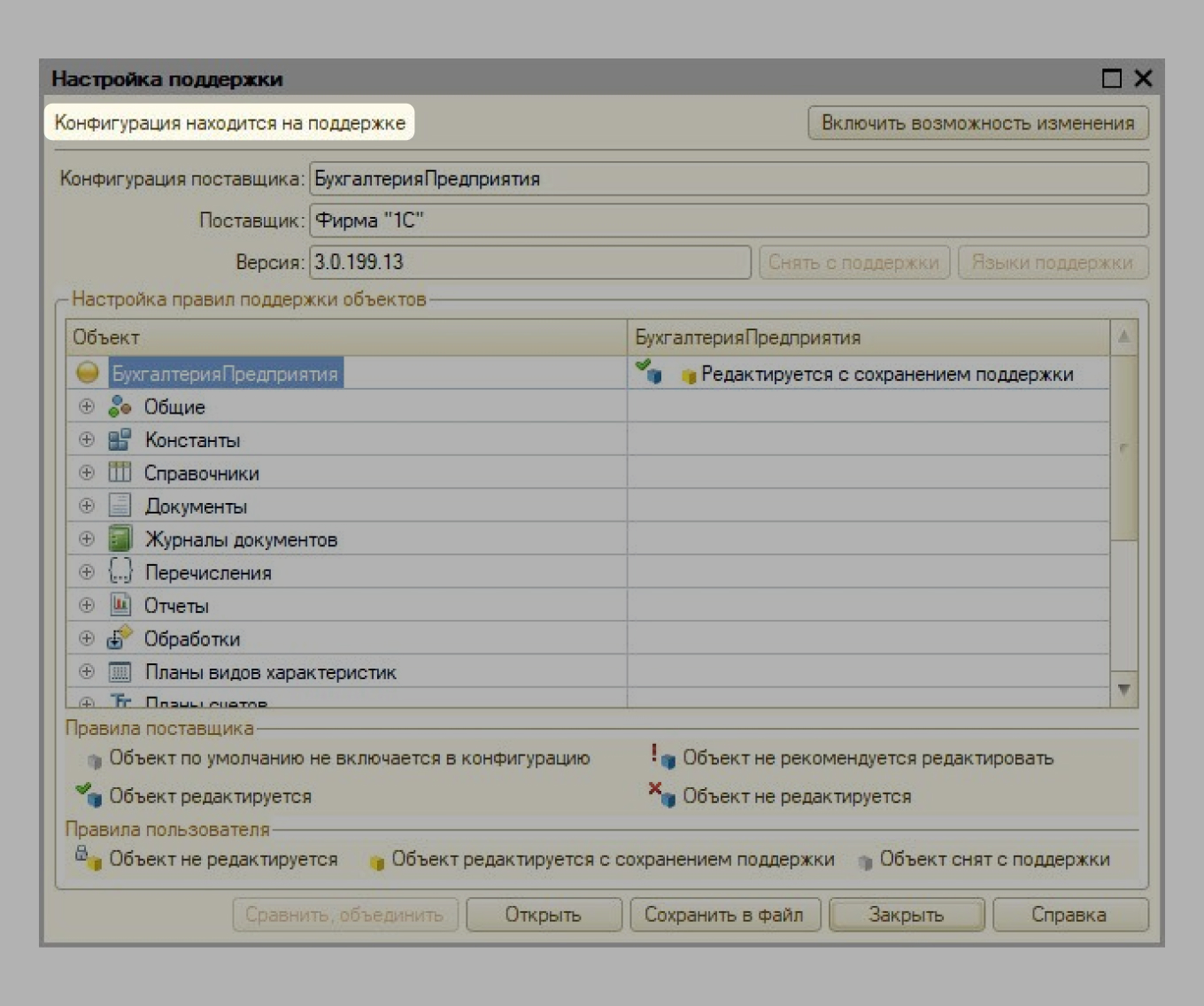
Определить тип конфигурации. Конфигурация бывает типовая или нетиповая. Типовую конфигурацию можно обновить самостоятельно. В нетиповой могут быть изменения, которые внесли вручную. В этом случае обновление рекомендуем доверить специалисту, чтобы сохранить доработки.
Перед обновлением узнайте тип конфигурации.
Проверить активные сеансы. Откройте раздел «Администрирование» → «Активные пользователи». В базе не должно быть активных сеансов, кроме текущего, иначе программа не даст обновить конфигурацию.
Создать резервную копию базы. Так вы сможете восстановить данные, если во время обновления произойдет сбой.
Создавать резервную копию нужно через конфигуратор: раздел «Администрирование» → «Выгрузить информационную базу». В открывшемся окне укажите, куда сохранить резервную копию. Когда программа сохранит резервную копию, придет уведомление.
Проверьте договор 1С:ИТС. Для обновления версий ПРОФ и КОРП должен быть активный договор информационно‑технического сопровождения, ИТС. Чтобы проверить статус договора, авторизуйтесь на портале 1С:ИТС: «Личный кабинет» → «Договоры». Если договор активен, вы увидите его здесь.
Для базовых версий договор не нужен, достаточно регистрации на портале — обновить программу вы сможете бесплатно.


Как обновить 1С через интернет
Обновление через интернет — самый простой способ установки новых релизов. В этом режиме программа самостоятельно проверяет доступные версии и загружает необходимые файлы.
👆 Для работы требуется стабильное интернет‑соединение и подключение к интернет‑поддержке: без нее программа не сможет получить файлы обновления.
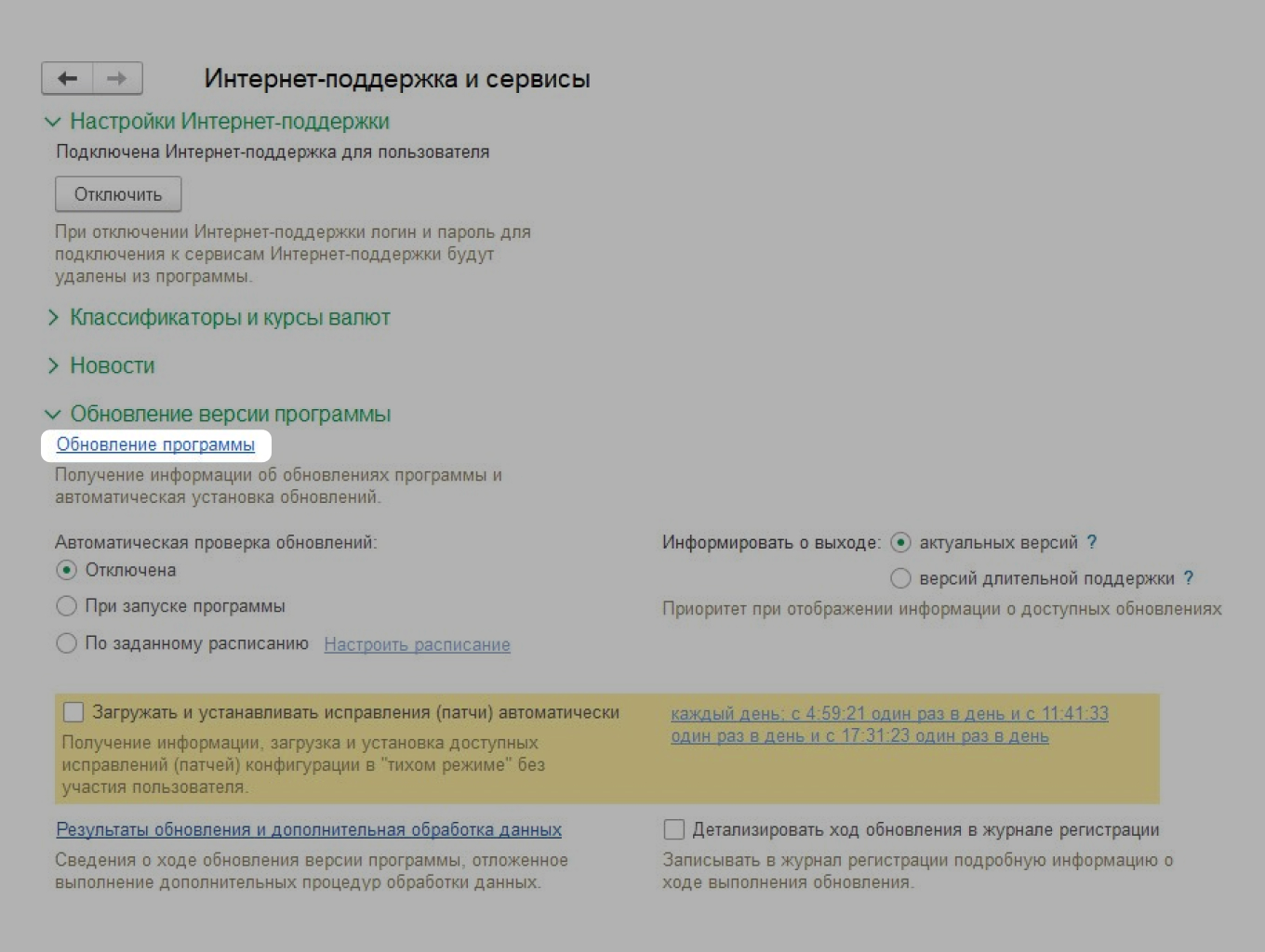
Чтобы проверить, активировали ли вы интернет‑поддержку, в режиме «1С:Предприятие» перейдите в раздел «Администрирование» → «Интернет‑поддержка и сервисы» → «Настройки интернет‑поддержки». Если увидите надпись «Подключена интернет‑поддержка», значит, можно переходить к алгоритму ниже. Если надписи нет, нажмите «Подключить» и в открывшемся окне авторизуйтесь на платформе 1С:ИТС.
Пошаговый алгоритм обновления 1С:
- Запустите 1С в режиме «1С:Предприятие».
- Откройте раздел «Администрирование» → «Интернет‑поддержка и сервисы» → «Обновление программы».
- Нажмите «Подробнее» в открывшейся форме, выберите доступные обновления и нажмите «Далее».
- Запустите загрузку файлов и дождитесь завершения.
- Выберите способ установки: сразу или позже.
Во время установки не закрывайте программу и не прерывайте процесс, процедура обновления может занять некоторое время.
После завершения обновления проверьте, что обновление прошло успешно. Для этого откройте раздел «Администрирование» → «Интернет‑поддержка и сервисы» → «Обновление версии программы» → «Результаты обновления и дополнительная обработка данных» — в отчете должны отображаться две зеленые галочки. Это значит, что обновление и дополнительная обработка данных завершены.
Как обновить 1С через конфигуратор
Если хотите обновлять 1С в ручном режиме, выбирайте обновление через конфигуратор. Этот вариант позволяет контролировать процесс и отслеживать, как проходит обновление на каждом этапе.
Можно выбрать нужную версию конфигурации вручную в разделе «Обновление программ» на портале 1С:ИТС или подобрать доступные обновления с портала автоматически.
Рассмотрим второй вариант:
- Запустите 1С в режиме «Конфигуратор».
- Откройте конфигурацию кнопкой «Открыть конфигурацию», после нажмите «Конфигурация» → «Поддержка» → «Обновить конфигурацию».
- Выберите «Поиск доступных обновлений» и нажмите «Далее».
- Выберите вариант «Искать обновления в каталогах» и добавьте адрес в поле ниже http://downloads.v8.1c.ru/tmplts/.
- Введите данные учетной записи ИТС и запустите поиск.
- Выберите последнюю доступную версию из списка.
- Подтвердите установку и дождитесь завершения процесса.
- Соглашайтесь с предложениями и дождитесь завершения операций, пока управление в конфигураторе не разблокируется.
После обновления откройте конфигурацию в режиме «1С:Предприятие» и дождитесь выполнения всех служебных обработчиков. Чтобы убедиться, что обновление завершилось без ошибок, проверьте «Результаты обновления и дополнительная обработка данных»: там должны стоять две зеленые галочки. Подробнее этот шаг описан в разделе обновления через интернет.
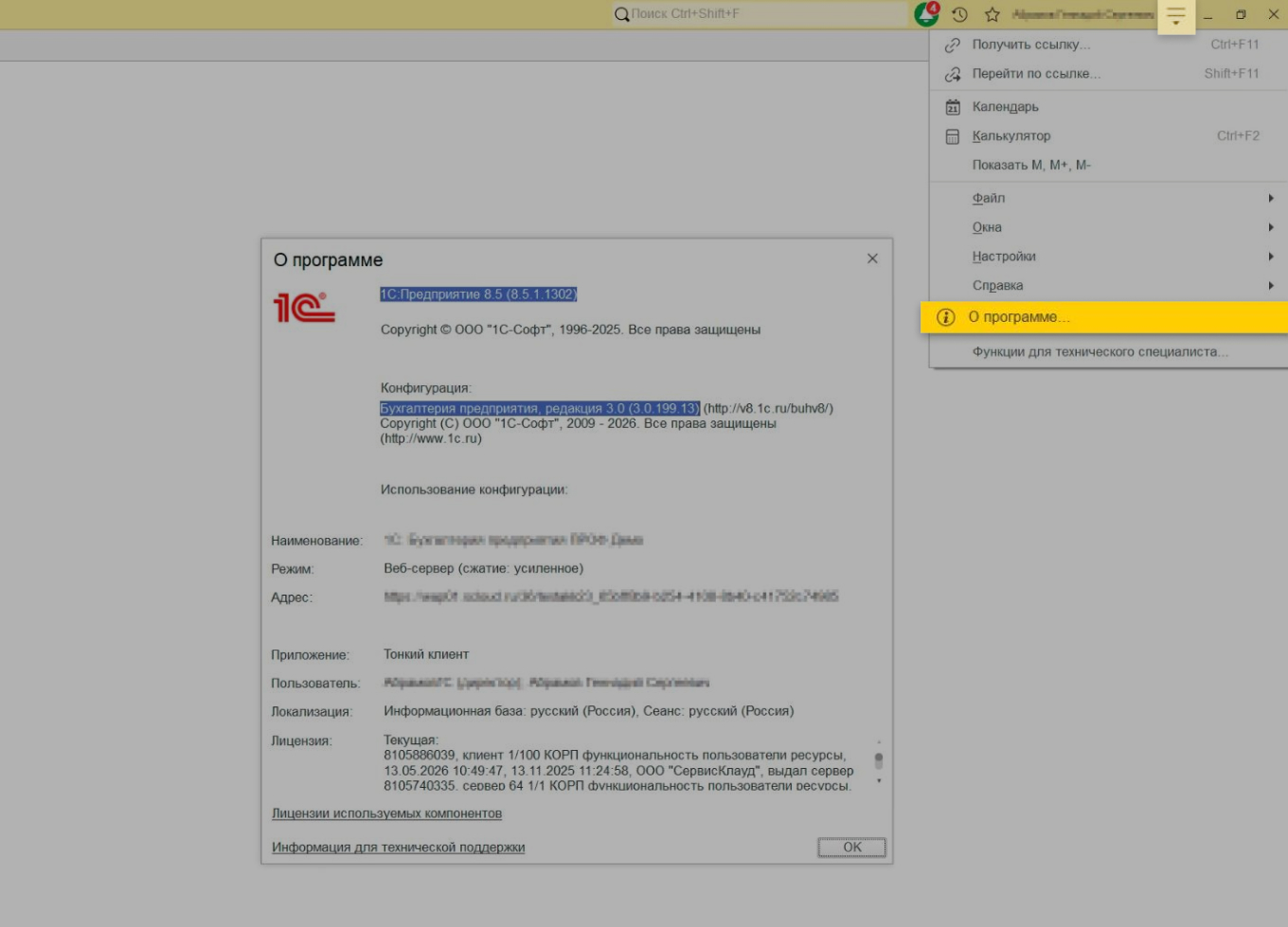
Конечный результат можно проверить в разделе «О программе» — должна отображаться актуальная версия конфигурации.
- Как оформить штатное расписание в 1С.
- Чем версия «1С:Документооборот» полезна для бизнеса.
- Как работать с самозанятыми в 1С.
- Как маркировать товар в программе «1С:Бухгалтерия».
- Как выбрать решение для интеграции 1С с маркетплейсами.
- Как выбрать 1С для бизнеса.
- Как распечатать договор в 1С: пошаговая инструкция.
- Как вести учет в 1С при торговле на маркетплейсах.
Частые проблемы при обновлении 1С
В большинстве случаев обновление 1С проходит без ошибок, особенно если используется типовая конфигурация и релизы устанавливаются регулярно. Однако в процессе могут возникать типовые проблемы.
Неактивна кнопка «Обновить конфигурацию». Причина может быть в том, что вы не открыли конфигурацию.
👉 В таком случае откройте конфигурацию через «Конфигурация» → «Открыть конфигурацию».
Долгое обновление данных. Причины: большой разрыв между версиями или крупная база.
👉 Дождаться завершения процесса — обычно обновление занимает до 1—1,5 часов. При зависании проверить место на диске и отключить VPN.
Ошибка при загрузке обновления. Причины: поврежденный файл или нестабильное соединение.
👉 Скачайте обновление заново и проверьте используемый архиватор.
Пропали доработки после обновления. Так происходит, если ваша предыдущая версия была нетиповой.
👉 Восстановите предыдущую версию и обратитесь к специалисту 1С для корректного обновления с сохранением изменений.
«Ошибка применения расширения конфигурации». После обновления может выйти такая ошибка: «Сеанс. Ошибка применения расширения конфигурации». Причины: конфликт обновлений или устаревшие патчи.
👉 Перезапустите программу и удалите конфликтующие расширения при необходимости.
«Ошибка исключительной блокировки информационной базы». Чаще всего такая ошибка возникает из‑за того, что на момент обновления в системе есть активные пользователи.
👉 Принудительно прервите активные сеансы и вернитесь к обновлению.
Программа не запускается после обновления. Причины: несовместимость версии платформы или некорректное обновление.
👉 Обновите платформу или восстановите базу из резервной копии.
«Ошибка Не найдено более одной записи для узла ЭтотУзел». Это техническая ошибка, при которой появляется уведомление «При обновлении ошибка: Не найдено более одной записи для узла ЭтотУзел».
👉 Для решения этой проблемы на диске ИТС есть специальная обработка — «Замена ссылок на неправильную запись ЭтотУзел». Скачайте файл и откройте его через меню 1С. Далее укажите, что все неправильные записи нужно заменить на основной узел вашей базы. После устранения ошибки лучше перейти на другую версию платформы.
Но бывает и такое, что с ошибкой ничего делать не нужно: некоторые уведомления можно игнорировать.
Из «безобидных» технических ошибок при обновлении конфигурации и платформы может возникать «ОбщаяКартинка. Информация: Имя не уникально». Ошибка периодически появляется, начиная с Платформ 8.3.16, и на нее не нужно обращать внимание. Программа дает нормально обновиться и сохранить обновления.






Расскажите, что в обновлении 1С вам кажется самым сложным и почему?