

Как оформить штатное расписание в 1С

Оформление штатного расписания в 1С зависит от ее конфигурации:
- в 1С:ЗУП 3.1 можно вести штатное расписание в двух вариантах — с историей или без нее;
- в 1С:Бухгалтерия 8.3 нет отдельной опции штатного расписания, но можно задействовать отчет «Штатные сотрудники».
В статье вас ждет бонус — предзаполненный образец штатного расписания в Excel, сохраняйте.
Что такое штатное расписание и зачем оно нужно
Штатное расписание — это обязательный локальный нормативный акт компании, в котором указан перечень должностей, численность штатных единиц и должностные оклады сотрудников.
Так, нельзя принять человека на должность «Маркетолог», если ее раньше не было в компании. Сначала нужно добавить должность в штатное расписание.
Основные функции штатного расписания:
- для понимания организационной структуры и учета кадров, сколько отделов, должностей и штатных единиц есть в компании;
- для найма новых сотрудников — названия должностей в трудовых договорах должны строго соответствовать штатному расписанию;
- служит основой для начисления зарплаты и подтверждает для налоговой расходы на оплату труда.
Обычно «штатку» составляют в виде таблицы по форме № Т‑3.
Подготовили для вас уже предзаполненный образец штатного расписания, сохраняйте!

- Пострадавшие от атак на WB селлеры получат отсрочку по налогам
- БПЛА атаковали склады Ozon в Краснодаре, Невинномысске, Адыгейске и Махачкале
- БПЛА впервые атаковали склад Ozon — в Самарской области
- Кофейне пришлось переименоваться из Love в Олега из‑за закона о русском языке
- Российские фермеры опасаются разорения из‑за обвала цен на зерно
- Россияне отказываются от крупных трат ради покупок «для настроения»
Где найти штатное расписание в 1С
Разберем, где находится штатное расписание в программах «1С:Бухгалтерия» и «1С:Зарплата и управление персоналом» — ЗУП.
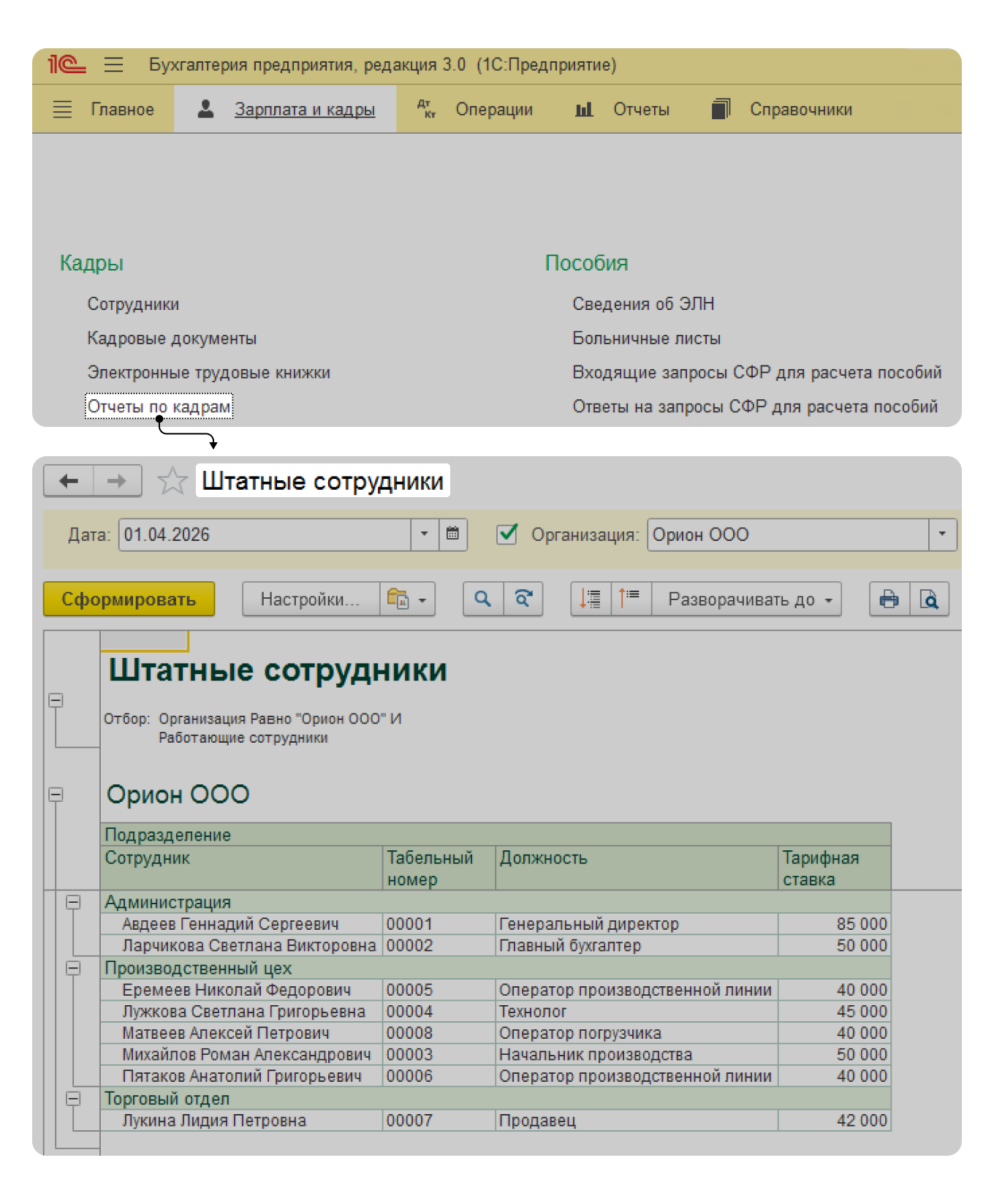
В 1С:Бухгалтерия 8.3 ведение штатного расписания не предусмотрено, но можно использовать отчет «Штатные сотрудники». Он находится в разделе «Зарплата и кадры» → «Кадры» → «Отчеты по кадрам».
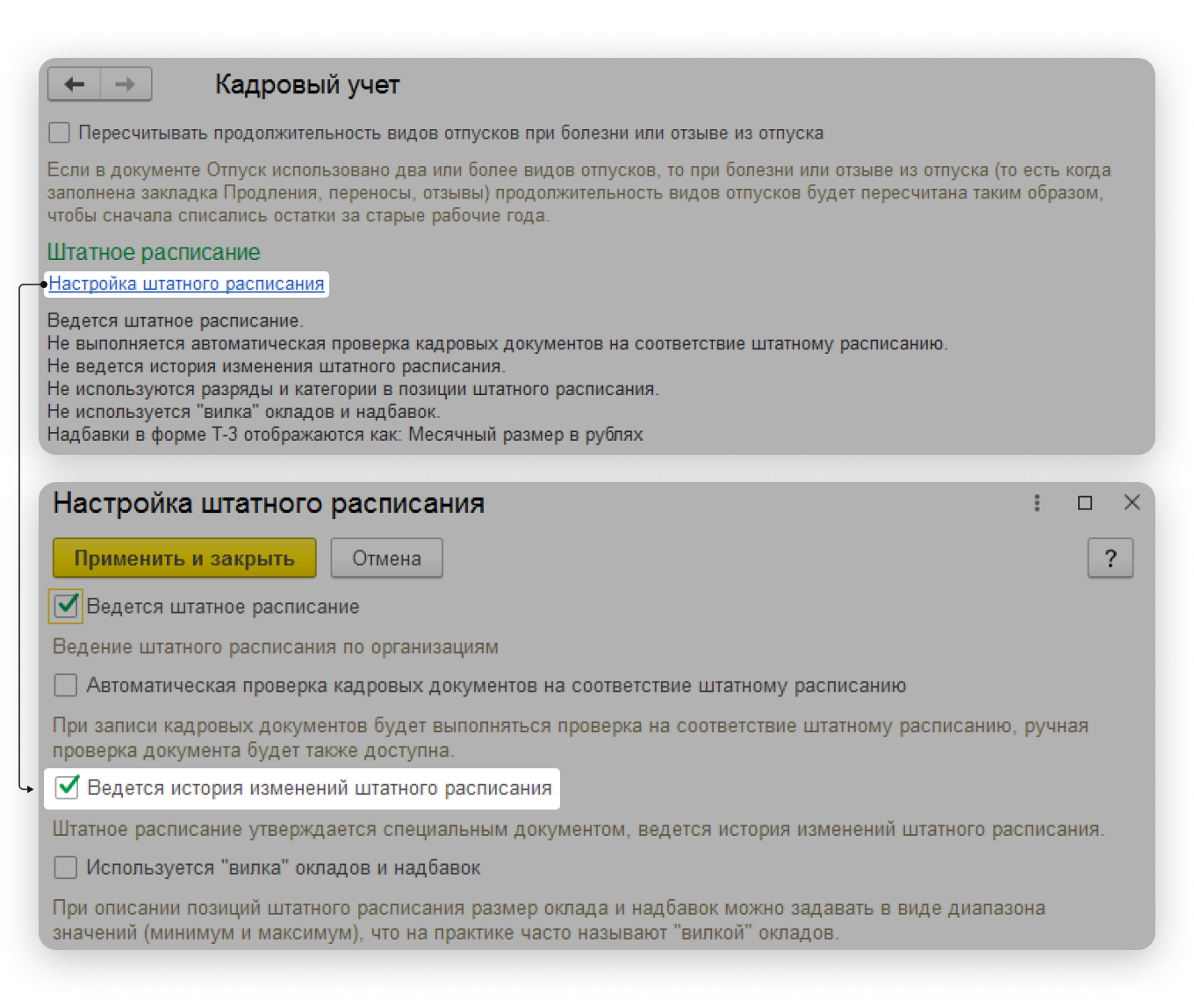
В 1С:ЗУП штатного расписания по форме Т‑3 может не быть по умолчанию. Чтобы подключить его, нужно выбрать «Настройка» → «Кадровый учет» → ссылка «Настройка штатного расписания» и установить флажок «Ведется штатное расписание».
Если нужно, чтобы сохранялась история его изменений, дополнительно установим флажок «Ведется история изменения штатного расписания».
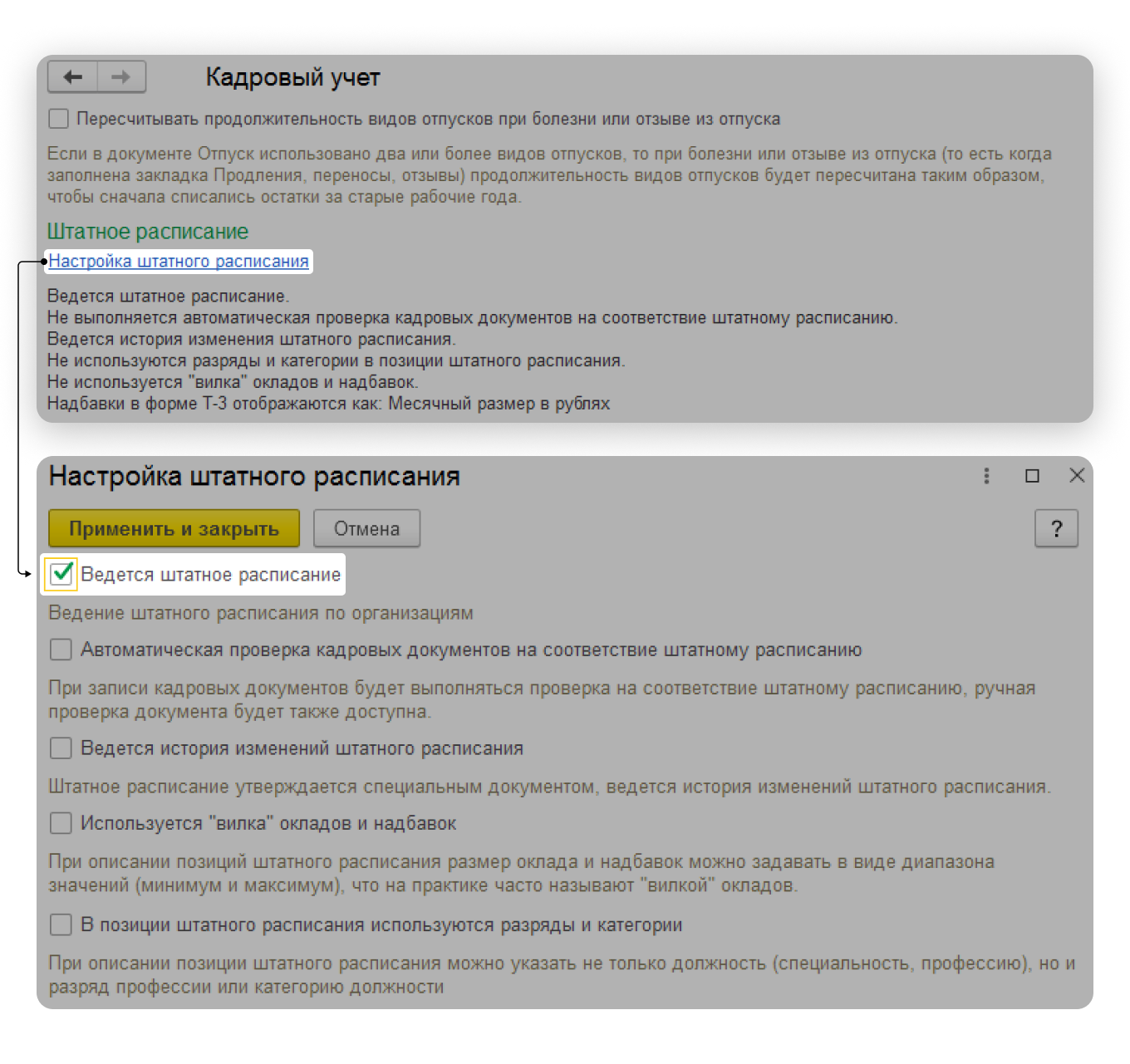
Если история изменений штатного расписания не нужна, установим флажок «Ведется штатное расписание» и нажмем кнопку «Применить и закрыть».
Как сформировать штатное расписание в 1С
Расскажем, как сформировать штатное расписание в 1С:Бухгалтерия 8.3 и в 1С:ЗУП.
В 1С:Бухгалтерия 8.3. В разделе «Зарплата и кадры» → «Отчеты по кадрам»:
- Выбрать отчет «Штатные сотрудники».
- Выбрать компанию или ИП, для которого нужно выгрузить информацию, если учет ведут по нескольким компаниям и ИП.
- Установить «Дату» отчета.
- Нажать кнопку «Сформировать».
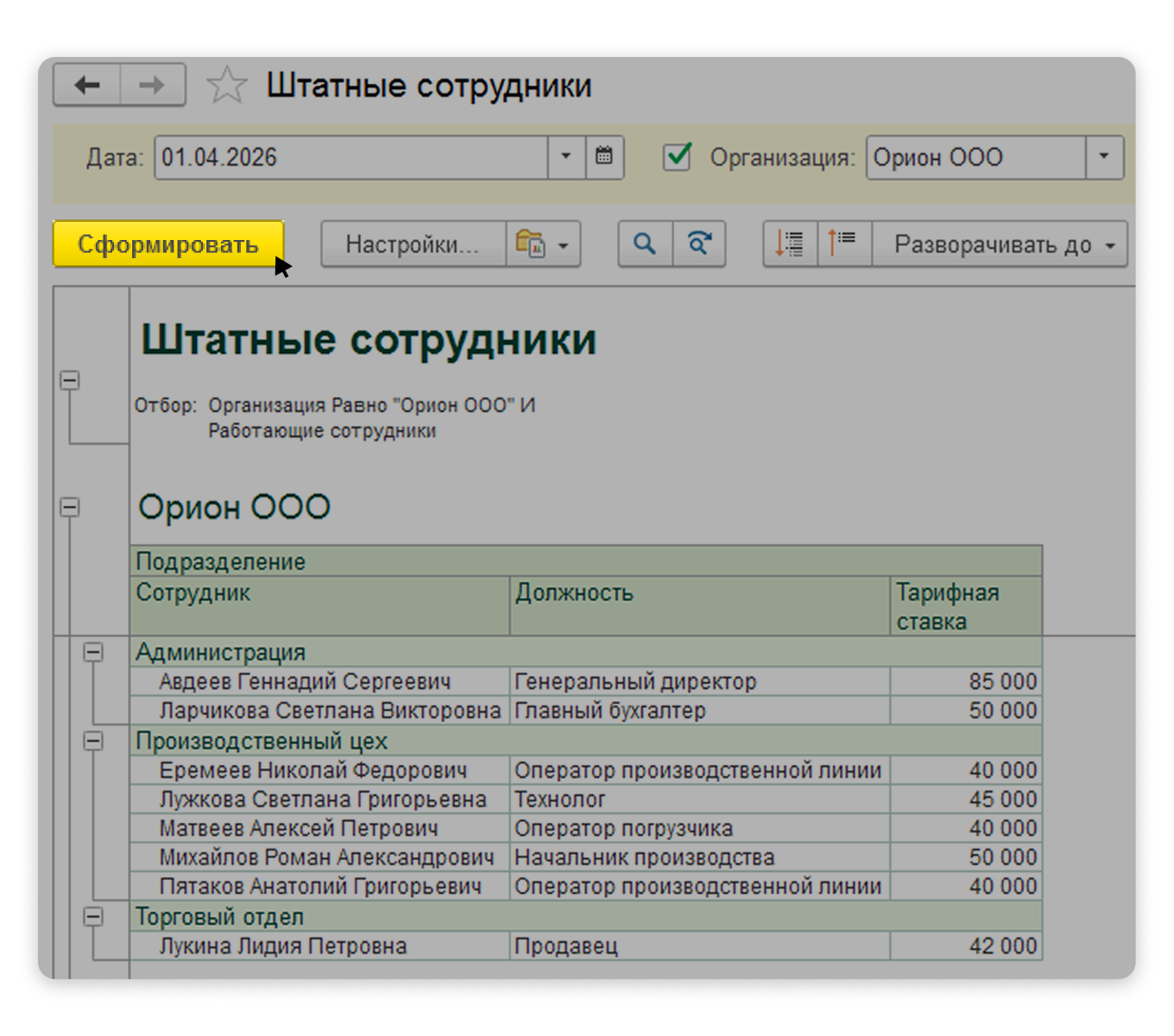
Чтобы сформировать отчет с нужными полями, например должность, тарифная ставка, нужно:
- Зайти в настройки отчета «Штатные сотрудники».
- Выбрать из двух вариантов вид «Расширенный».
- В блоке «Поля и сортировки» выбрать реквизиты — организация, подразделение, сотрудник, должность, тарифная ставка. Убрать галочки с ненужной информации, чтобы не выгружать, например, дату рождения или табельный номер.
- Нажать кнопку «Закрыть и сформировать».
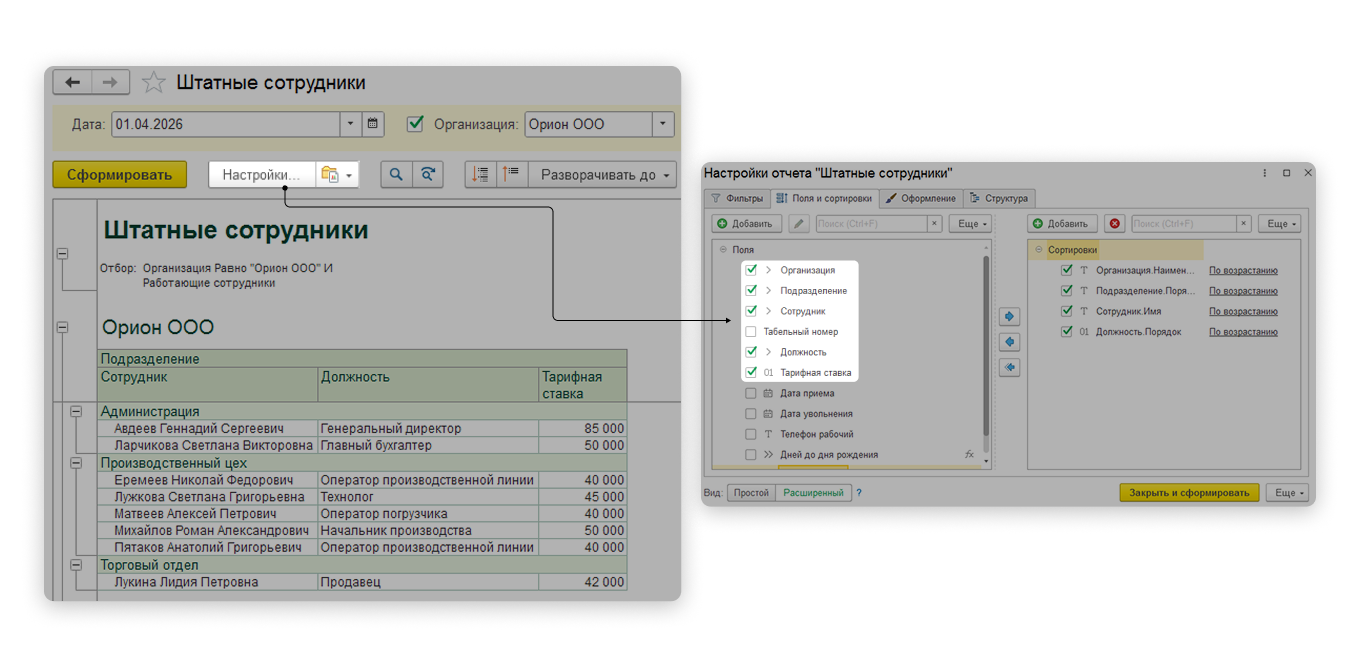
Полученный отчет в 1С:Бухгалтерия 8.3 — не штатное расписание. Но на его основе можно создать форму Т‑3 в Excel.
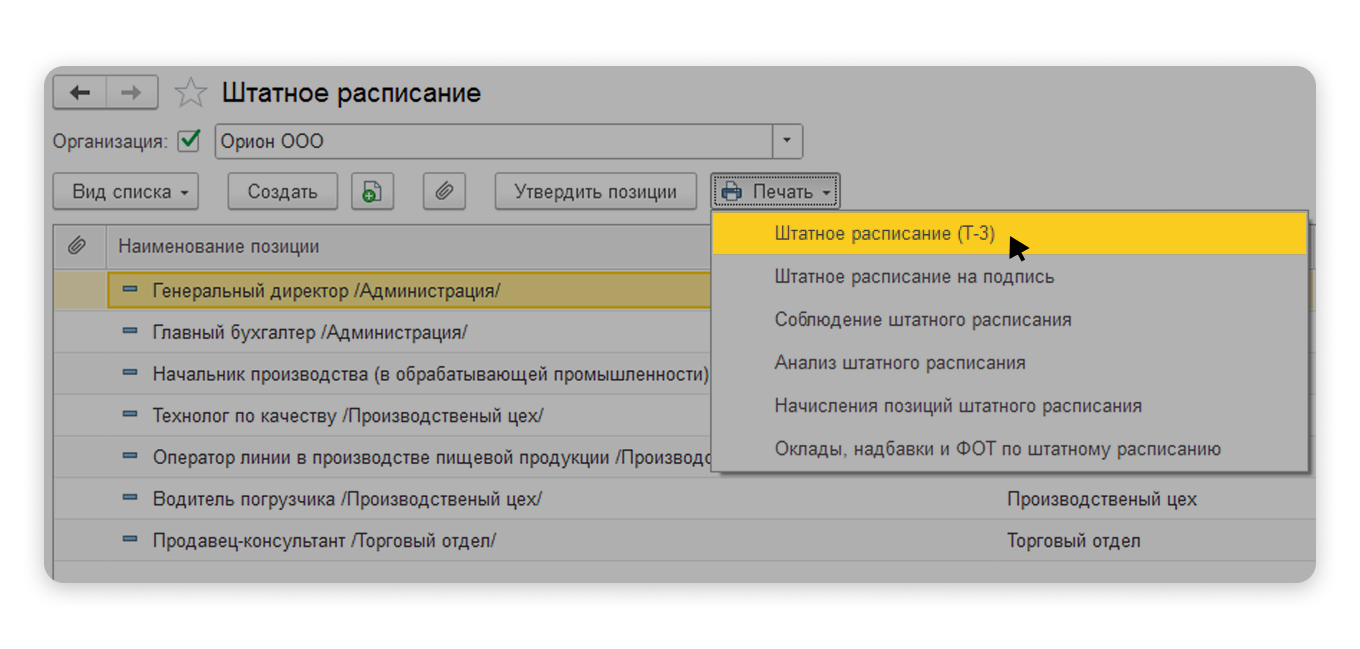
В 1С:ЗУП. Чтобы сформировать штатное расписание по форме Т‑3, нужно:
- Перейти в раздел «Кадры» → «Штатное расписание».
- Нажать «Печать» → «Штатное расписание (Т‑3)».

Как добавить, изменить или убрать должность из штатного расписания в 1С
Чтобы добавить, изменить или удалить должности в 1С:ЗУП, нужно перейти в раздел «Кадры» → «Штатное расписание».
Способ № 1 — с историей сохранения. Если штатное расписание утверждают впервые либо нужно массово добавить или изменить должности, используют ссылку «Утвердить новое штатное расписание» → «Утверждение штатного расписания».
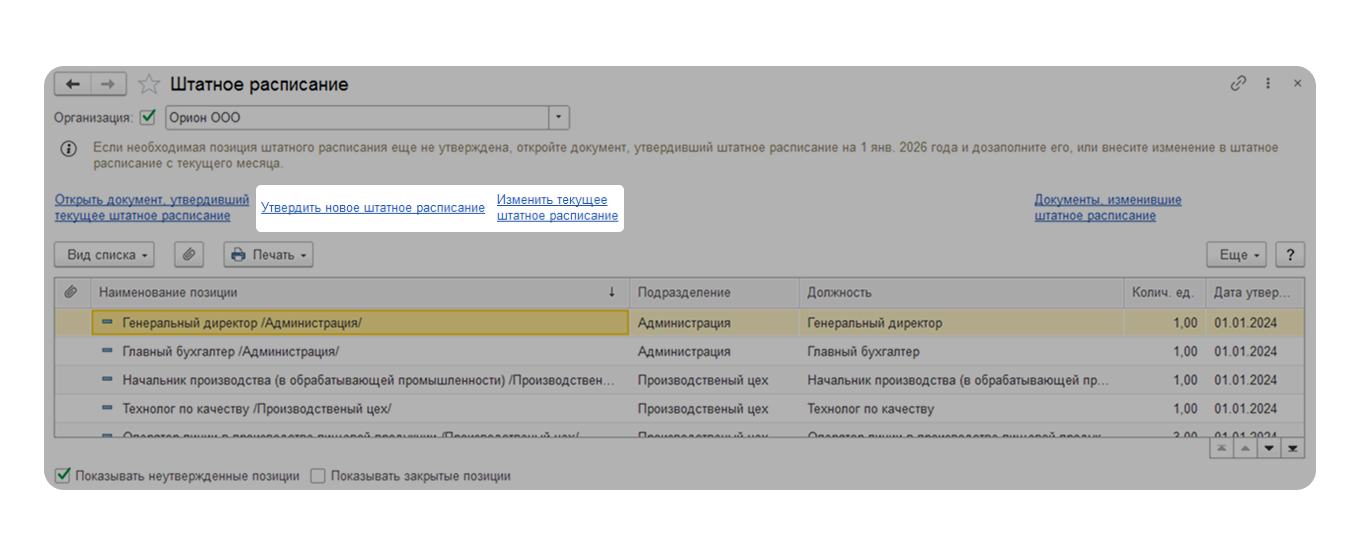
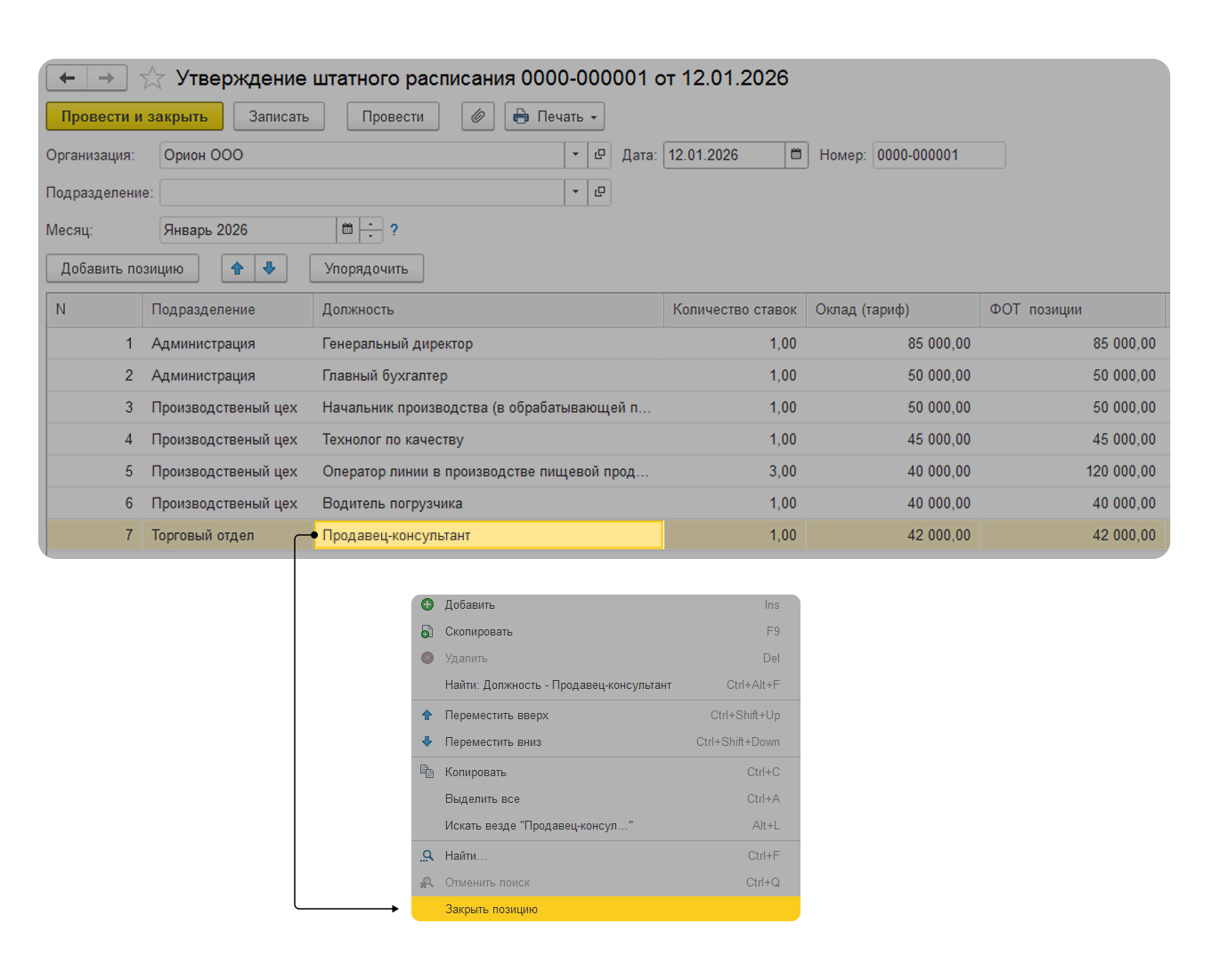
Если нужны точечные изменения по отдельным позициям, нужно нажать на ссылку «Изменить текущее штатное расписание» → «Изменение штатного расписания».
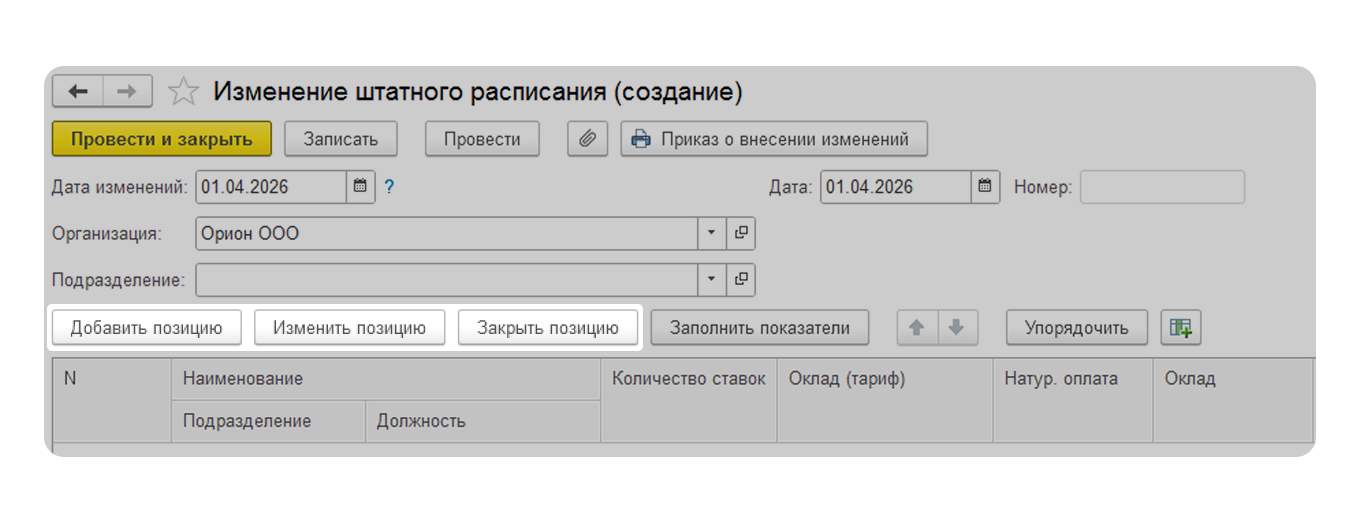
Способ № 2 — без истории сохранения. Чтобы добавить новую должность, нужно:
- Нажать кнопку «Создать».
- Заполнить поля: подразделение, где будет должность, должность — выбрать из справочника или создать новую, количество ставок, например 1 или 0,5, условия оплаты — тарифная ставка, график работы.
- Установить флажок «Позиция утверждена» и указать дату утверждения.
- Нажать «Записать и закрыть».
Чтобы внести изменения по должности, нужно:
- Выбрать нужную позицию в «Штатном расписании».
- Изменить необходимые реквизиты: количество ставок, условия оплаты — тарифная ставка, график работы.
- Нажать «Записать и закрыть».
Чтобы удалить должность, нужно:
- Выбрать позицию в «Штатном расписании».
- Поставить флажок «Закрыта и больше не используется».
- Указать дату, с которой должность становится неактивной.
Если должность нужно полностью удалить из справочника, это делают в разделе «Кадры» → «Должности». Но так получится, только если должность не использовали в документах.

Как посмотреть отчеты по штатному расписанию
В 1С:Бухгалтерия 8.3 можно получить штатную расстановку — кто, где и на какой должности работает. Для этого нужно:
- Перейти в раздел «Зарплата и кадры» → «Отчеты по кадрам».
- Выбрать отчет, например «Личные данные сотрудников» или «Штатные сотрудники». Чтобы отчет «Штатные сотрудники» сформировать с определенными полями, нужно зайти в настройки отчета.
- Выбрать из двух вариантов в нижней части окна «Расширенный» вид отчета.
- В блоке «Поля и сортировки» выбрать реквизиты — организация, подразделение, сотрудник, должность, тарифная ставка. Убрать галочки с ненужной информации, чтобы не выгружать, например, дату рождения или табельный номер.
- Нажать кнопку «Закрыть и сформировать».
- Установить организацию и период, например на сегодня.
- Нажать «Сформировать».
В 1С:ЗУП 3.1 можно получить больше отчетов по штатному расписанию. Их формируют в разделе «Кадры» → «Кадровые отчеты»:
- штатная расстановка — показывает, на каких позициях числятся сотрудники и сколько ставок занято, а сколько свободно по каждой позиции;
- анализ штатного расписания — позволяет проанализировать свободные и занятые позиции, а также плановый и фактический ФОТ по ним;
- оклады, надбавки и ФОТ по штатному расписанию — таблица со всеми начислениями по позициям «штатки» с указанием месячного фонда оплаты труда.
Можно автоматически проверить, соответствуют ли кадровые документы штатному расписанию, например по приему, переводам сотрудников. Для этого в «Настройка» → «Кадровый учет» → «Настройка штатного расписания» нужно включить флажок «Автоматическая проверка кадровых документов на соответствие штатному расписанию».

Можно ли поменять бланк штатного расписания
Форму штатного расписания можно поменять. Любые изменения в штатное расписание вносят приказом, который подписывает руководитель компании или ИП. Новую форму нужно закрепить в учетной политике.






Были ли у вас сложности с составлением штатного расписания?