Чек‑лист: как сделать так, чтобы вашу компанию было видно на карте
Карточка компании продумана так, чтобы люди постепенно погружались в ее содержание. Каждый месяц более 85 млн пользователей ищут товары и услуги в Картах. Кому‑то достаточно увидеть базовые данные и потом построить маршрут. Кто‑то вдумчиво просматривает и открывает каждый раздел. Именно поэтому важно вводить всю доступную информацию.
Давайте рассмотрим, как ваша компания выглядит на карте.
Нулевой уровень
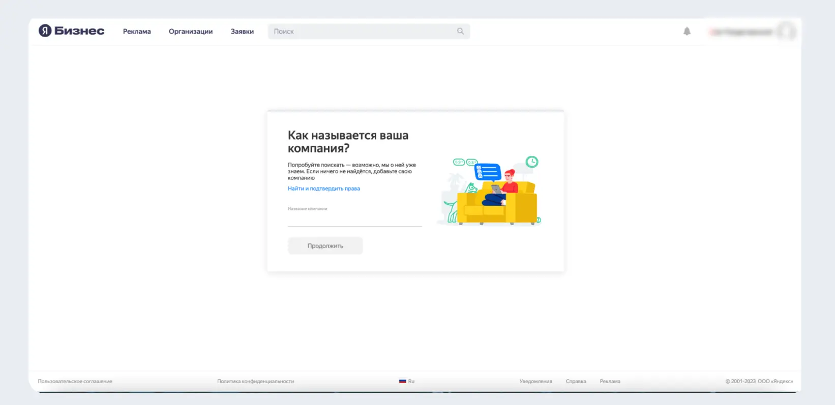
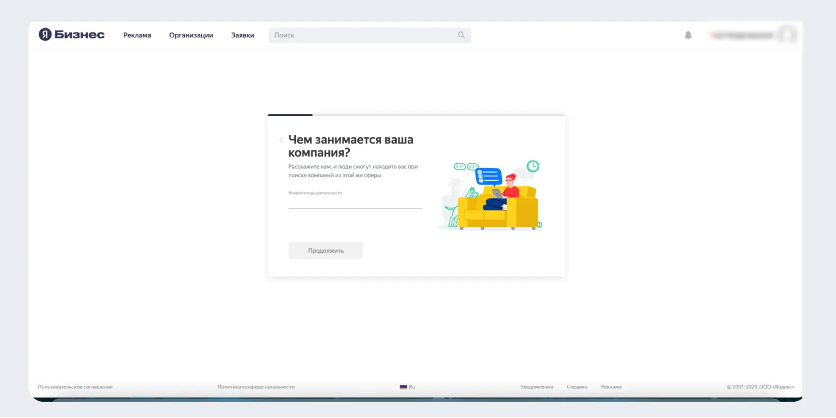
Пользователь открывает карту и смотрит, что расположено поблизости. Его внимание привлекают разноцветные точки и наименования. Соответственно, первое что точно важно заполнить:
- название организации;
- вид деятельности.
В мобильной версии доступно отображение не просто иконки с символикой категории, а вашей фотографии. Это может стать первым сигналом, что вы хотите дать человеку больше знаний и открыты ко взаимодействию.
По клику на предприятие открывается первый экран. В этот момент клиент считывает сам факт наличия необходимых элементов и сознательно проверяет вас по чек‑листу:
- Название компании совпадает с представленным ранее.
- Есть «синяя галочка» (информация подтверждена Яндексом), или «зеленый кружок» (приоритетное размещение).
- Есть оценки, другие пользователи успели попробовать продукт или услугу;
- Есть описание, фото, расписание.
- Указано, за какое время можно добраться.
Ниже расположены кнопки для построения маршрута, вызова такси и звонка в организацию прямо из приложения. При горизонтальной прокрутке доступны еще три кнопки: поделиться, сохранить в избранное, перейти на сайт. Уже для первого экрана вам нужно ввести данные, контакты, логотип, фото, видео. А еще позаботиться о том, чтобы клиенты оставили отзывы или звёзды: например, за комплимент в виде кофе или скидку при следующем посещении.
При полноте информации карточка будет занимать две трети экрана смартфона, и останется еще треть сверху для фрагмента карты, на котором стрелкой указан ближайший вход в ваше здание. Это также необходимо задать в профиле.

- С 1 марта 2027 года декларации СОУТ будут принимать только онлайн
- Российские ТЦ делают ставку на развлечения вместо магазинов одежды
- Ozon арендовал в Новой Москве склад на 60 000 м²
- Т‑Бизнес и A‑Sport собрали предпринимателей на дыхательную практику
- Зарплаты самозанятых в пищевой промышленности выросли на 77%
- Ozon начал искать партнерские склады в российских городах
Короткий первый экран
Каждый бизнес самостоятельно выбирает, что будет отображено на первом экране. Есть примеры, когда владельцы точки осознанно сокращают сведения. В этом случае две трети экрана смартфона остаются для карты.
Это оправдано в том случае, когда ваш бренд имеет известность и приоритетные задачи. Например, рассмотрим супермаркет и банкомат. В обоих случаях на первом экране минимум фактов: названия, зеленая стрелка, категория, общая оценка, режим работы, расстояние и время до точки.
В чем отличие:
- Супермаркет: внизу расположены кнопки «Маршрут» и «Заказать доставку». Сейчас для данного магазина важнее не привлечение клиентов в офлайн, а развитие дополнительного сервиса.
- Банкомат: прямо в карточке расположена реклама нового продукта со ссылкой, а для тех, кто на это не отреагировал, ниже — большая зелёная кнопка «Оформить карту» рядом с кнопкой «Маршрут». Дублирование «призыва к действию» («call to action») — вполне оправданная практика.
Вне зависимости от типа бизнеса грамотно подобранная информация на первом экране помогает создать впечатление о бренде, заинтересовать пользователя и побудить его к дальнейшему взаимодействию.
Второй экран
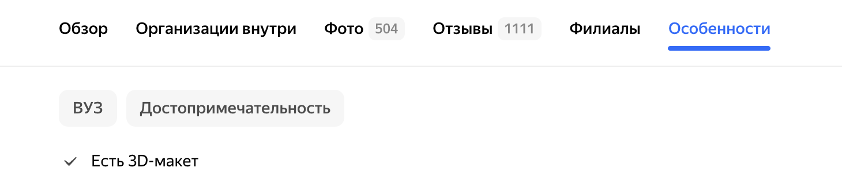
Двигаясь вверх по экрану, вы заметите, что информация занимает все пространство (на мобильном устройстве, в браузере все остается в пределах панели слева). Также появились разделы «Обзор», «Меню» или «Товары», «Фото», «Отзывы», «Филиалы» (опционально для сетей), «Особенности».
Таким образом, если клиент хочет продолжить изучение, он может остаться в разделе «Обзор», либо отказаться от вертикали и пойти по горизонтали (в мобильном приложении). Материал, который человек получит в обоих случаях, как правило, идентичен, но имеет незначительные отличия.
Сначала обратимся к «горизонтальному» сценарию:
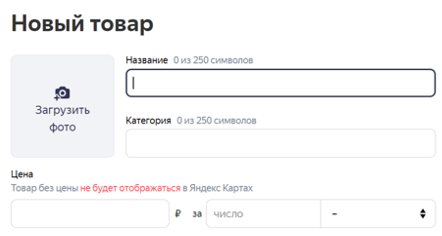
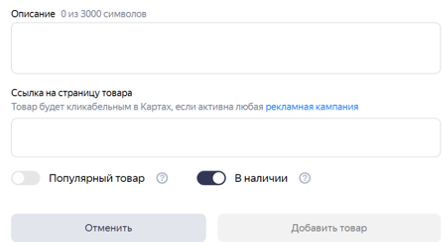
- «Меню» или «Товары» — загрузите файл с данными вручную или синхронизируйтесь с сервисами Яндекса. Не рекомендуем указывать товар или услугу без информации о характеристиках, цене, и т.д.
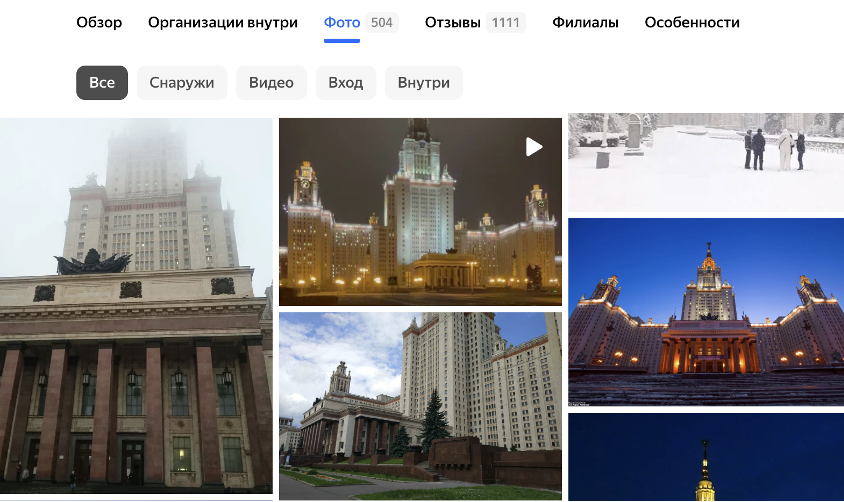
- «Фото» — добавьте изображения или видео во все теги, которые доступны для вашего вида деятельности, следите за их актуальностью.
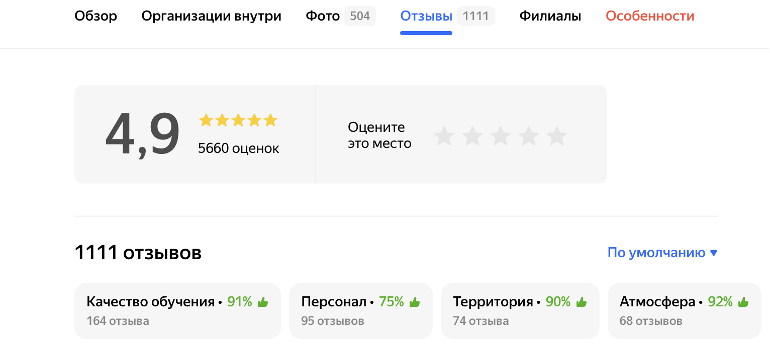
- «Отзывы» — один из главных разделов, который имеет решающее влияние на принятие решения о покупке. Ваша задача быть внимательным хозяином — благодарить за приятные слова и регулировать неудобства (если последнее слово останется за вами, это снизит негатив и оставит впечатление контроля за ситуацией).
- «Особенности»: развернутая общая информация, включающая в себя доступность, парковку, посещение с животными, заботу о курьерах и другие пункты. Эти данные вносятся еще в самом начале заполнения профиля.


Третий экран
В «вертикальном» формате, когда клиент продолжает прокручивать «Обзор», он получает больше сообщений от Яндекса чем от владельца. Это выглядит следующим образом:
- дается ссылка на меню или товары, но они не отображаются;
- приводятся контакты, адрес, возможные варианты «Как добраться»;
- указываются ссылки на особенности и фотогалерею;
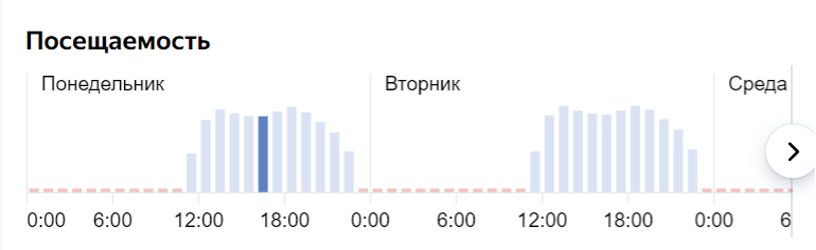
- предоставляются данные о посещаемости в разное время дня;
- под конец демонстрируются оценки и отзывы, как итог всего знакомства с компанией.
Чтобы дополнить публикацию, еще раз обратимся к опыту предприятий:
- супермаркет: на вкладке «Обзор» выделяются сторис, использованные для промо отдельных продуктов, ниже в «Витрине» — реклама продуктовых категорий, которая ведёт на соответствующие страницы сайта;
- банкомат: в «Витрине» продублированы рекламные предложения, которые сейчас крутятся по всем каналам банка, ссылки ведут на сайт.
Посмотрите на карточку своей компании глазами будущего покупателя, и вы сами увидите, какой информации не хватает. Доработайте ее, чтобы превратить в инструмент повышения эффективности бизнеса.
'%20fill='none'/%3e%3cpath%20fill='%23ffdd2d'%20d='%20M%20104.72%200.00%20L%20112.15%200.00%20Q%20106.48%207.74%20100.12%2014.37%20C%2091.89%2022.97%2081.81%2029.47%2071.49%2035.26%20Q%2061.95%2040.62%2051.54%2043.77%20C%2044.52%2045.90%2036.57%2046.85%2028.99%2047.67%20Q%2027.29%2047.86%2025.66%2047.43%20Q%2025.42%2047.37%2025.35%2047.61%20L%2025.26%2047.91%20A%200.45%200.44%2017.2%200%200%2025.56%2048.47%20C%2028.12%2049.22%2035.16%2050.72%2036.90%2052.43%20Q%2038.92%2054.39%2036.21%2054.48%20Q%2033.33%2054.58%2029.50%2053.79%20Q%2019.39%2051.71%209.25%2049.83%20C%207.27%2049.47%205.11%2048.66%203.49%2047.83%20Q%200.61%2046.36%203.73%2045.50%20Q%204.67%2045.25%206.46%2044.38%20Q%2010.76%2042.31%2026.76%2034.35%20C%2030.51%2032.48%2037.88%2029.46%2041.00%2033.59%20A%200.92%200.91%20-35.3%200%201%2040.77%2034.91%20L%2029.13%2042.42%20Q%2027.57%2043.42%2029.42%2043.22%20C%2053.59%2040.61%2073.35%2028.09%2091.94%2013.14%20Q%2099.20%207.31%20104.72%200.00%20Z'%20/%3e%3c/svg%3e)