Гайд: как создать сайт на Тильде
Привет! Я Влад Калмыков, руководитель направления развития партнеров Т‑Реклама. Мы публикуем серию статей, которая поможет сориентироваться в инструментах маркетинга. Сегодня рассказываю, как создать сайт на Тильде.
Тильда — это конструктор, с помощью которого можно быстро создать лендинг, портфолио или небольшой корпоративный сайт. Но у нее есть и ограничения: для сложных проектов, больших каталогов и нестандартной логики она подходит хуже. В таких случаях обычно используют системы управления контентом — CMS. Например, WordPress или 1С‑Битрикс.
Разбираемся, как создать сайт на Тильде: от регистрации в сервисе до создания отдельных страниц.
Шаг 0. Создаем структуру сайта
Прежде чем создавать сами страницы, нужно подготовиться: продумать структуру и собрать упрощенный прототип сайта, написать тексты и подготовить изображения.
Продумать структуру сайта. Например, решить, это будет одностраничный лендинг или целый сайт, какие там будут страницы и что на них будет располагаться. Если начать создавать сайт без структуры, есть риск, что он получится хаотичным.
Например, для сайта свадебного организатора структура может быть такой:
- главная, где рассказывается об организаторе, его опыте, как он работает;
- услуги — страница с полным списком услуг и разных форматов работы;
- отзывы клиентов;
- страница с ответами на частые вопросы клиентов — FAQ;
- оплата — в какие сроки происходит, есть ли рассрочка.
А эта структура подойдет для онлайн‑магазина керамики:
- главная — показываем новинки и основные категории;
- страницы с отдельными категориями посуды: тарелки и миски, чашки, вазы, посуда для ресторанов;
- доставка и оплата;
- отзывы.
Собрать структуру сайта можно на основе семантического ядра — подробно об этом рассказали в отдельной статье.
Как работают с семантическим ядром: если коротко, сначала собирают список запросов, по которым клиент ищет ваш бизнес в интернете, и наращивают этот список с помощью инструментов вроде Яндекс Вордстата. А потом распределяют все эти запросы по категориям и на их основе создают структуру сайта: отдельные блоки и страницы.
В примере с магазином керамики семантическое ядро может содержать десятки запросов вроде таких: «керамика ручной работы», «купить керамику», «заказать посуду для ресторанов», «керамические вазы купить» и так далее. Под похожие запросы создают страницы, например, отдельно про керамику для ресторанов, отдельно под керамические вазы.
Собрать макеты страниц — переходим от всего сайта к структуре каждой страницы. Макеты — это черновые варианты, в них прописывают примерное расположение блоков, заголовки, текст и иллюстрации. Макеты можно собрать в Фигме, прописать в Гугл Документах или просто в блокноте.
Здесь не нужны сложные инструменты, анимация и навыки дизайнера. На этом этапе важнее продумать примерное содержание страниц. Что на них будет располагаться? В какой последовательности? Какие фотографии, схемы или таблицы понадобятся? Какие заголовки и подзаголовки будут на странице?
В ходе создания сайта что‑то может измениться — это нормально. Например, вы поймете, что заголовок лучше сократить, а вместо текстового блока «Клиенты довольны работой» лучше показать довольных клиентов на фото.


- Магазины обязали принимать подтверждение возраста через Макс
- Росфинмониторинг получит больше информации о платежах россиян
- Бизнес в России начал принимать оплату в цифровых рублях
- В России на фоне атак БПЛА резко выросло количество бизнесов в сфере хранения
- В России сокращается количество баров
- Самозанятых и ИП‑таксистов перевели на гибкую страховку ОСГОП
Шаг 1. Регистрируемся и выбираем тариф
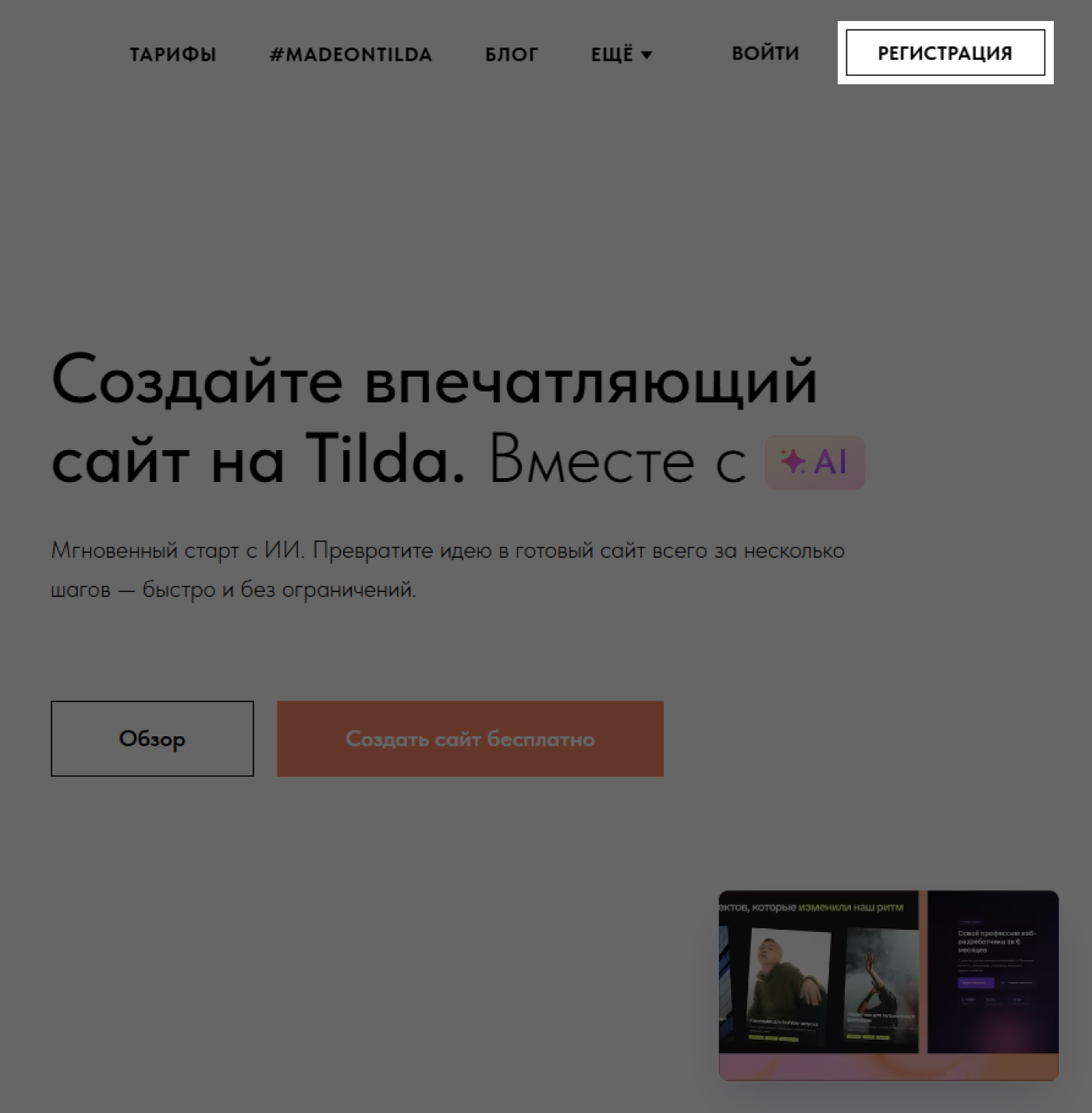
Для начала нужно нажать на кнопку «Регистрация» на главной странице, указать имя, почту и пароль.
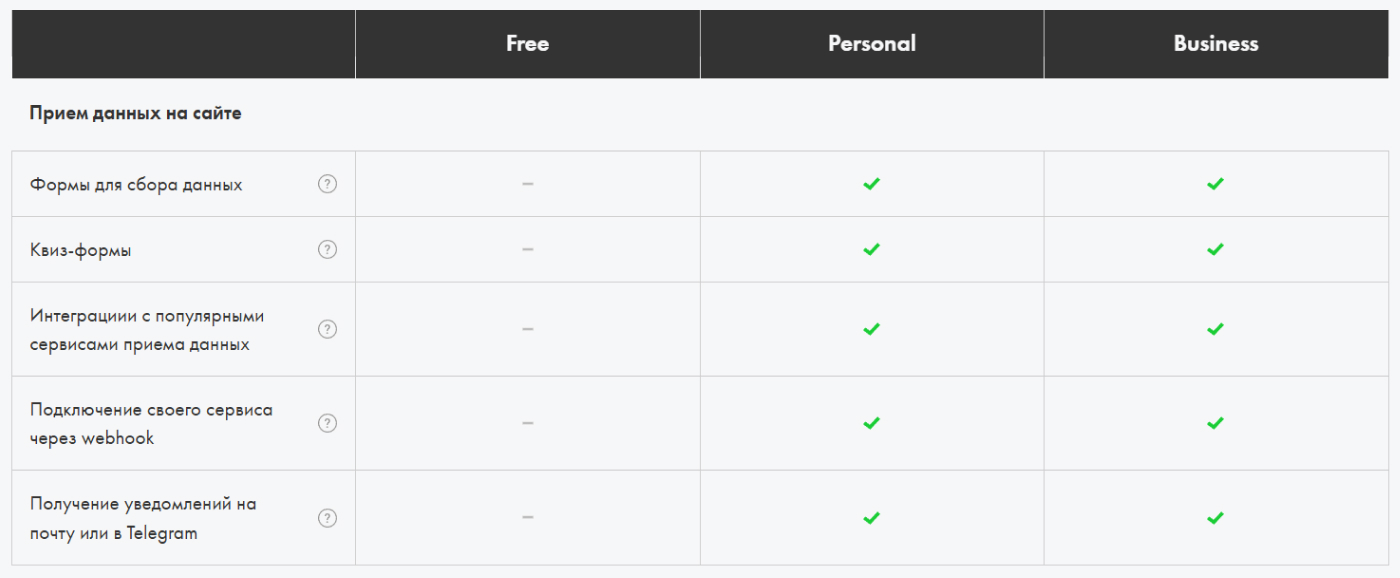
Какой выбрать тариф. У Тильды есть бесплатный тариф Free, есть платные версии Personal и Business. Что выбрать — зависит от задач и объема сайта.
Ограничения в бесплатной версии такие:
- можно создать только один сайт и до 50 отдельных страниц на нем;
- не получится подключить оплату, каталог товаров или корзину;
- не получится создать на сайте форму обратной связи;
- нет интеграции с системами аналитики;
- нельзя загрузить свои шрифты.
В июне 2026 стоимость платных тарифов начинается от 750 ₽ в месяц, тогда эти функции будут доступны. Подробно цены и сравнение тарифов можно посмотреть в таблице по ссылке — но для этого нужно авторизоваться на сайте.
Шаг 2. Задаем базовые настройки
После регистрации нужно указать основные параметры сайта: название, описание сайта и субдомен — то есть адрес, по которому страница будет открываться. На этом этапе название и описание — это поля только для внутреннего использования, чтобы в личном кабинете вы могли быстро найти нужный сайт, если у вас их несколько.
Когда указали эти параметры, сохраните изменения — кнопка вверху справа.
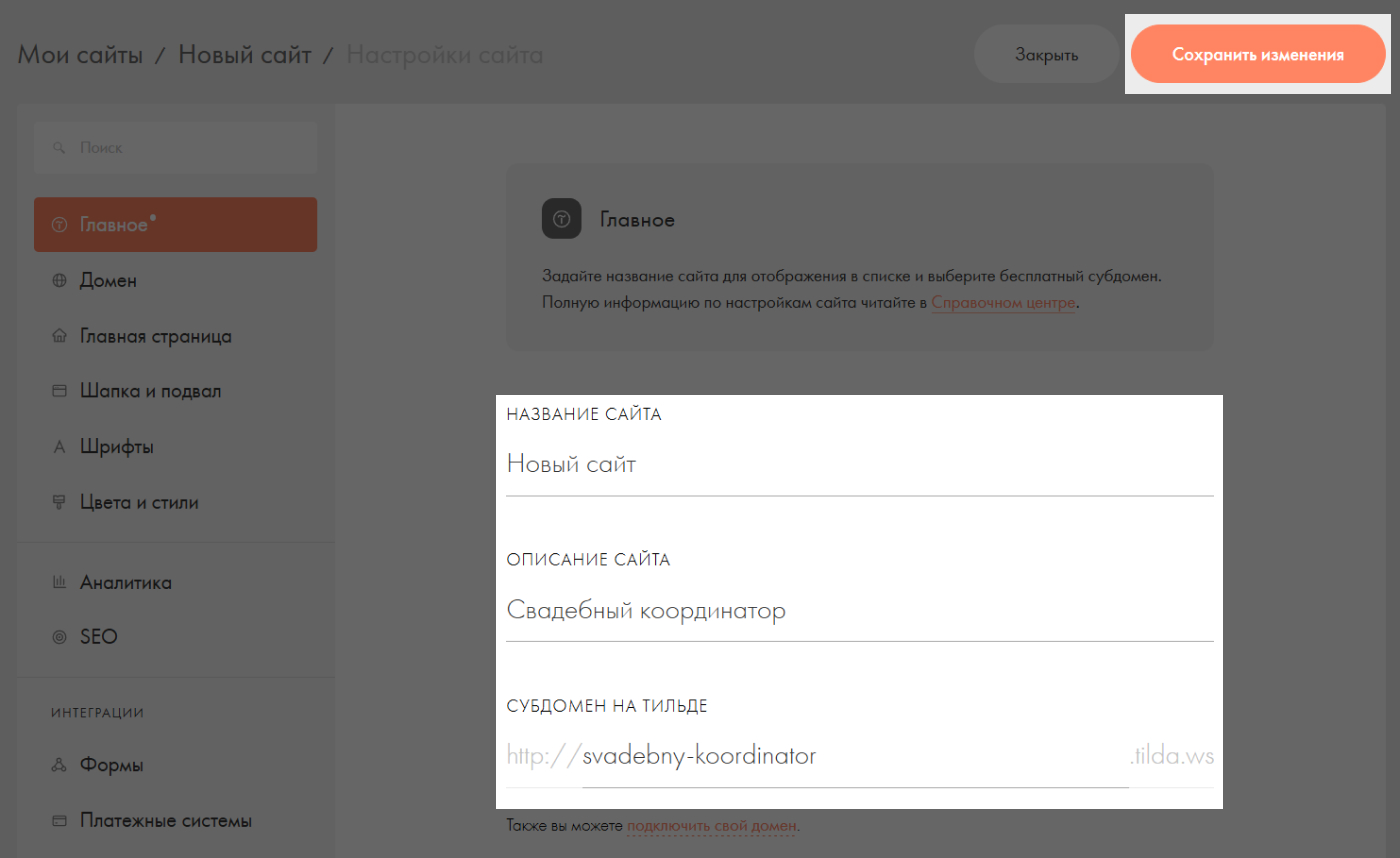
Когда сохранили настройки, нажмите «Закрыть».


Шаг 3. Оформляем страницы сайта
Когда закрыли окно с основными настройками, переходим к самим страницам сайта. Нажимаем «Создать новую страницу».
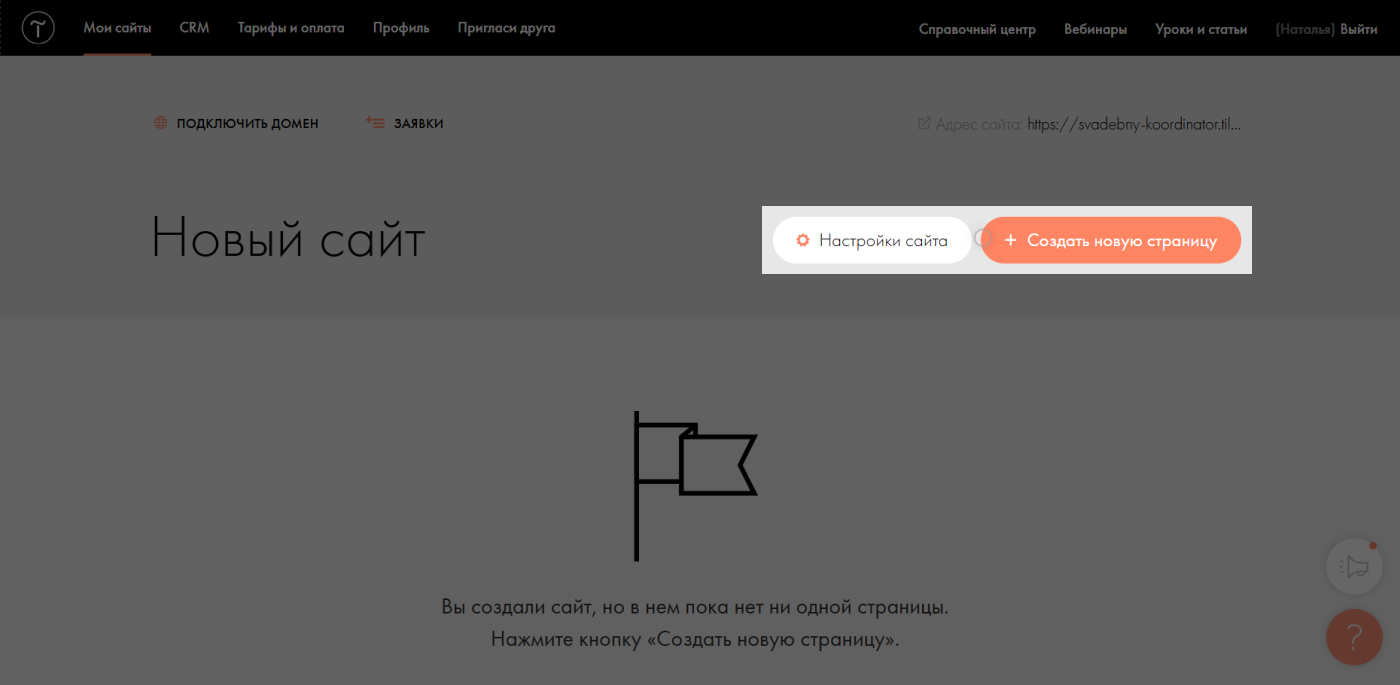
Дальше три варианта, как ее создать:
- сгенерировать с помощью искусственного интеллекта;
- выбрать подходящий шаблон — на Тильде их много — и доработать его под свои задачи;
- создать с нуля — это самый сложный способ.
Если создавать страницы с нуля, а не пользоваться встроенными шаблонами, придется вручную подгонять все макеты под мобильную версию. Скорее всего, тут понадобится помощь дизайнера.
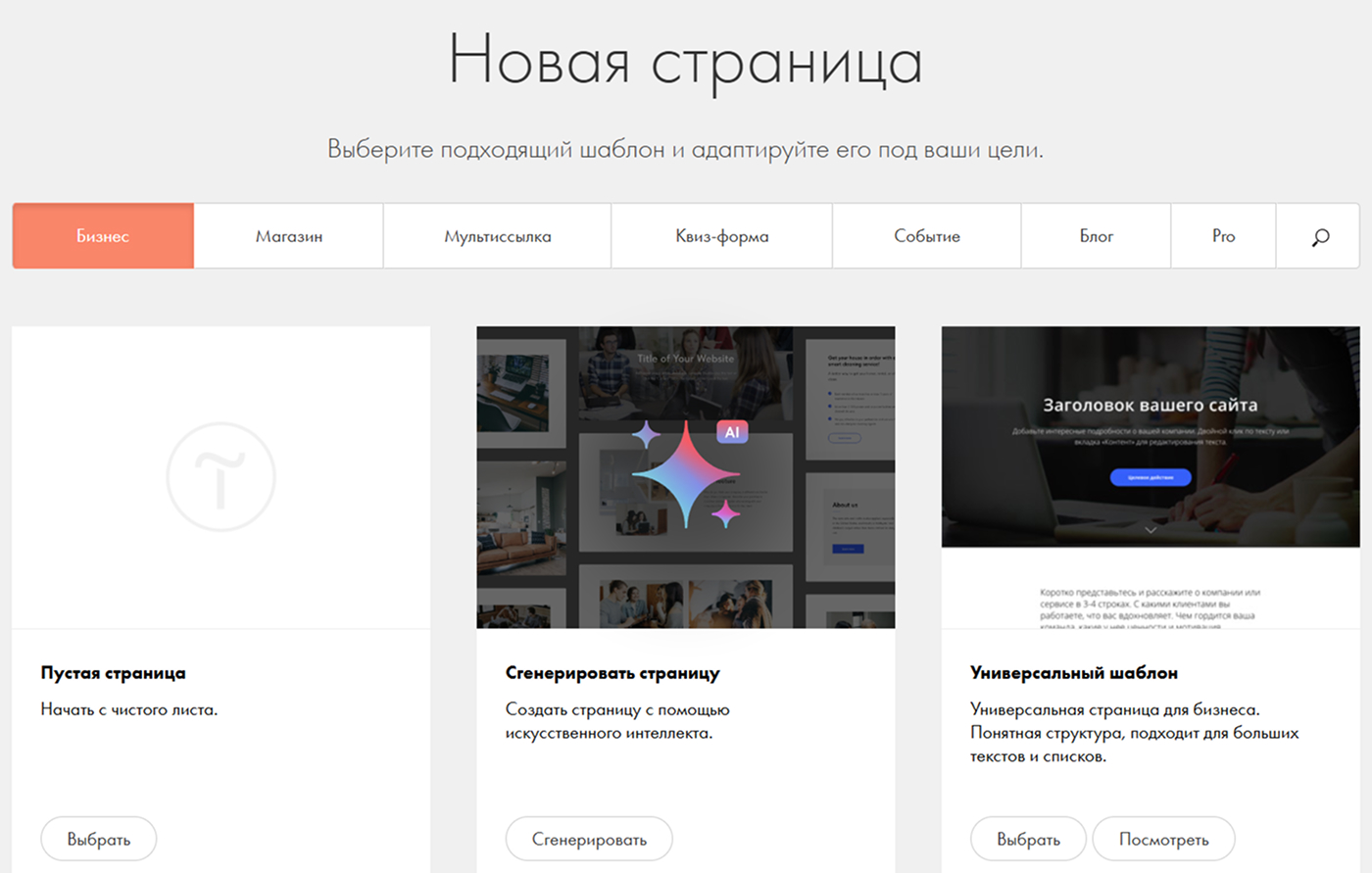
Создаем страницу с помощью искусственного интеллекта
Тильда предлагает полностью оформить страницу с помощью ИИ‑помощника. Подробная инструкция есть по ссылке, а мы рассмотрим коротко основные шаги:
- Сначала описываем тематику сайта. Например, «Я свадебный организатор и координатор. Я подключаюсь на этапе планирования, помогаю найти подрядчиков, контролирую подготовку к свадьбе…». Чем подробнее рассказать о бизнесе на этом этапе, тем больше деталей ИИ‑помощник добавит в текст.
- Дальше нужно описать задачу страницы: нужные блоки, важные детали. Например, «Нужен одностраничный сайт для свадебного организатора. На странице должна быть информация об услугах, тарифах, ценах. И добавь блок с отзывами клиентов».
- Когда помощник сгенерирует страницу, дальше ее можно настроить под себя: выбрать цвета, шрифты, изображения. Переписать или дополнить тексты, возможно, удалить или добавить блоки — это похоже на работу с готовым шаблоном, только ИИ‑помощник сразу добавит на страницу информацию о бизнесе, которую вы укажете в промте.
В общем, ИИ‑помощник создает скорее заготовку, чем финальный вариант страницы. Вот что получилось у нас:
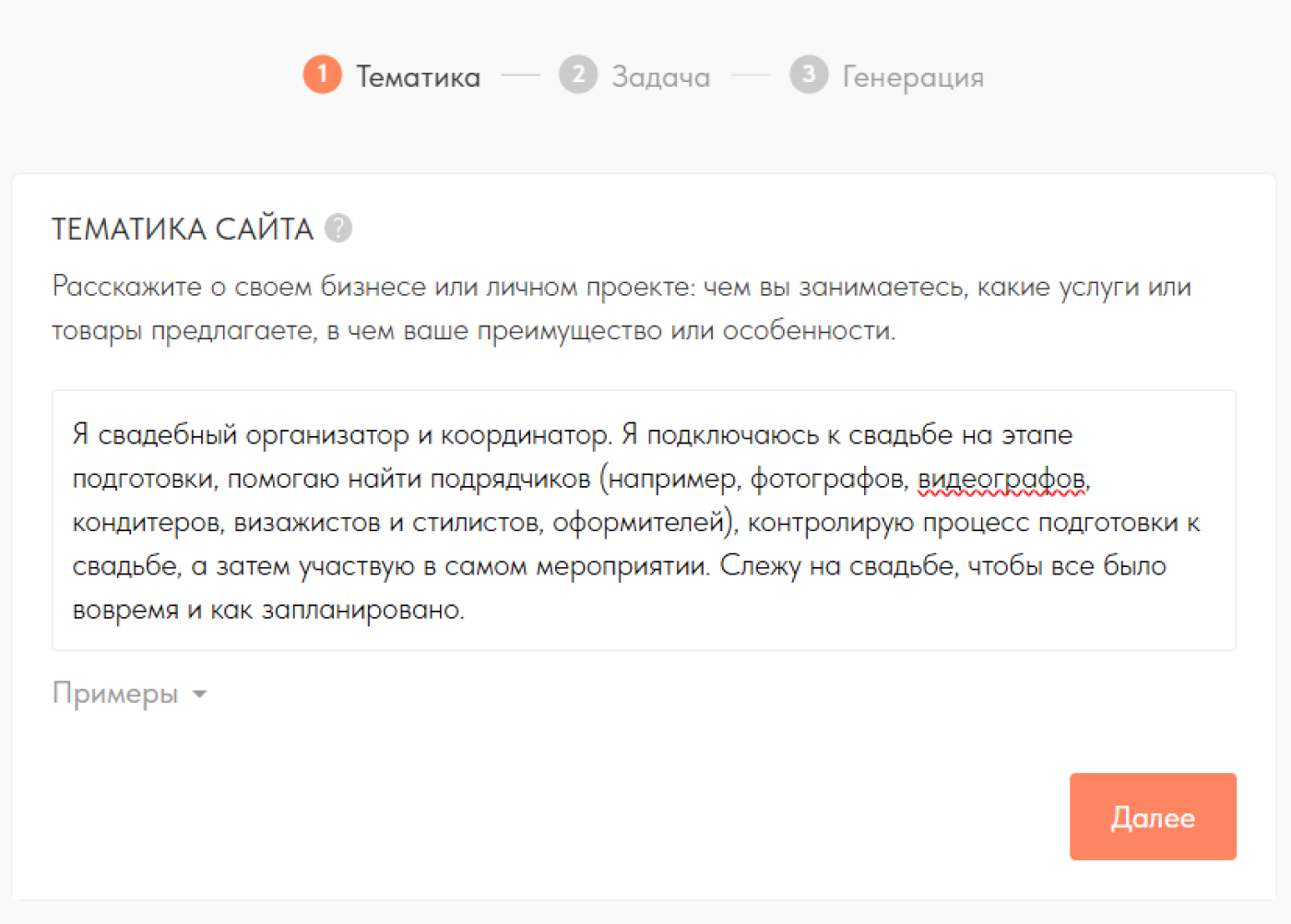
1/4Сначала прописываем тематику сайта, рассказываем об услуге и основных преимуществах 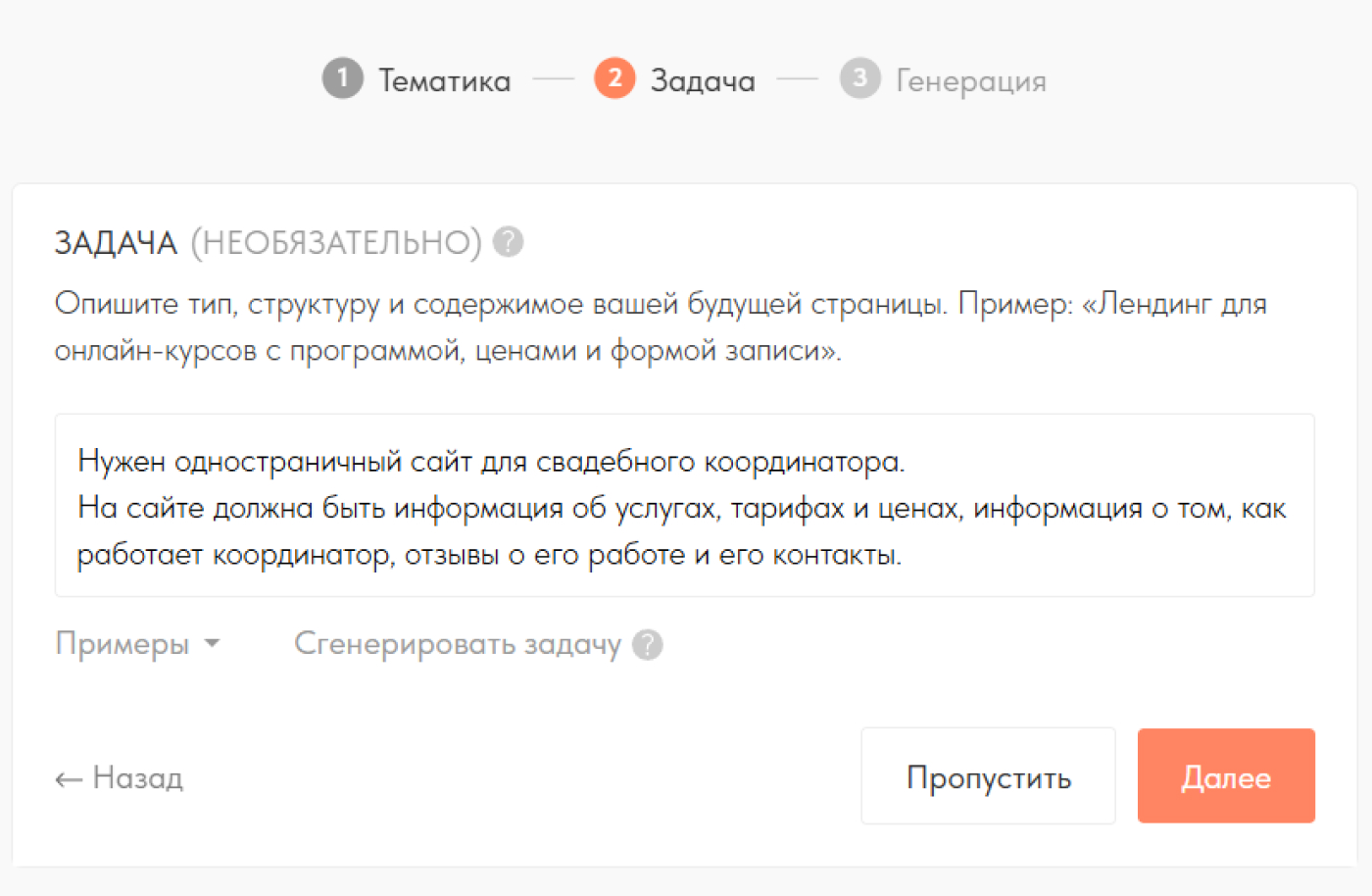
2/4Второй шаг — описать будущую страницу, ее структуру и цели, например, рассказать об оплате или сконвертировать пользователя в лида или клиента 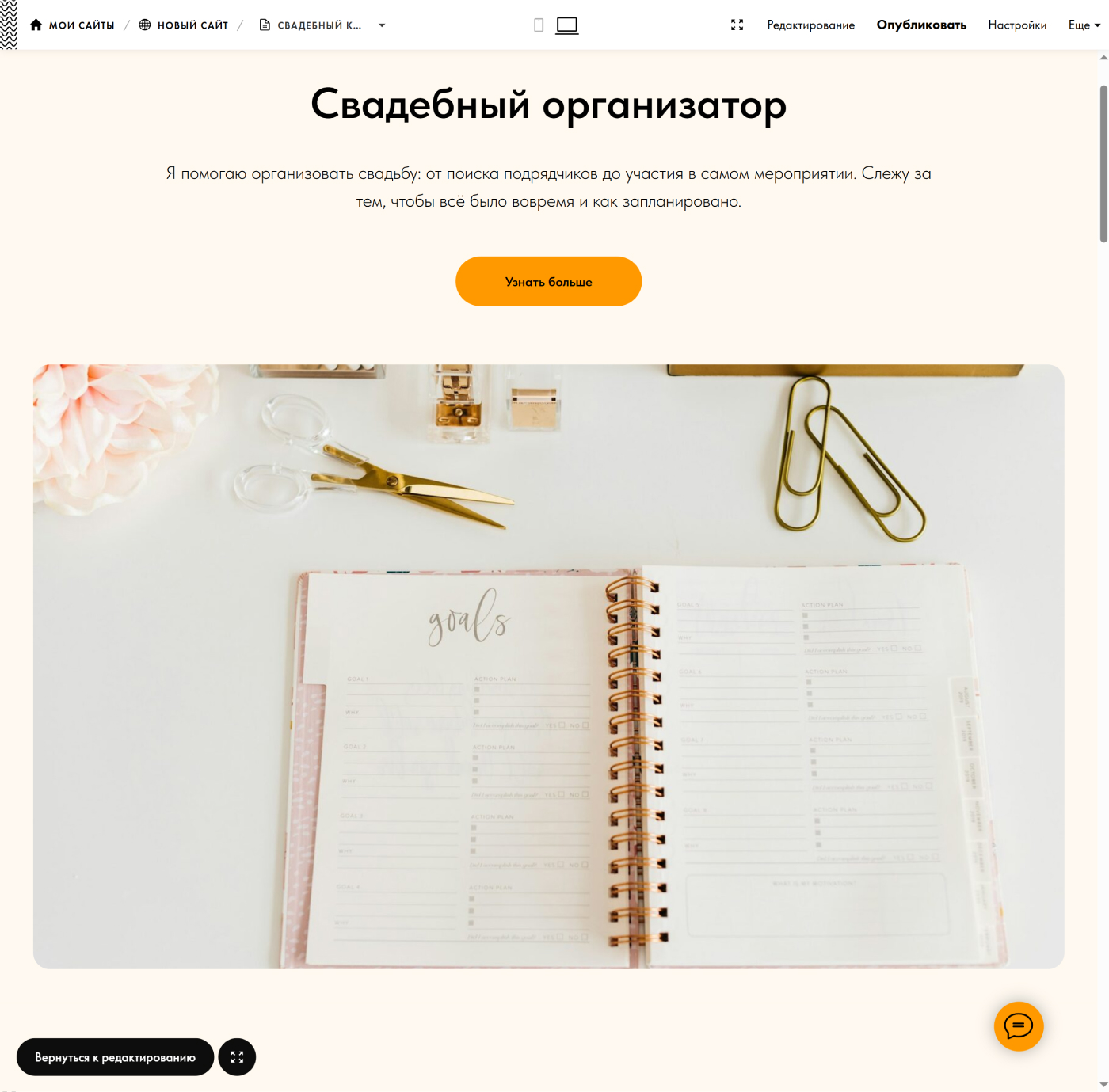
3/4Так выглядит шаблон от ИИ‑помощника — симпатично, но я бы заменил блокнот на реальное фото организатора в процессе работы 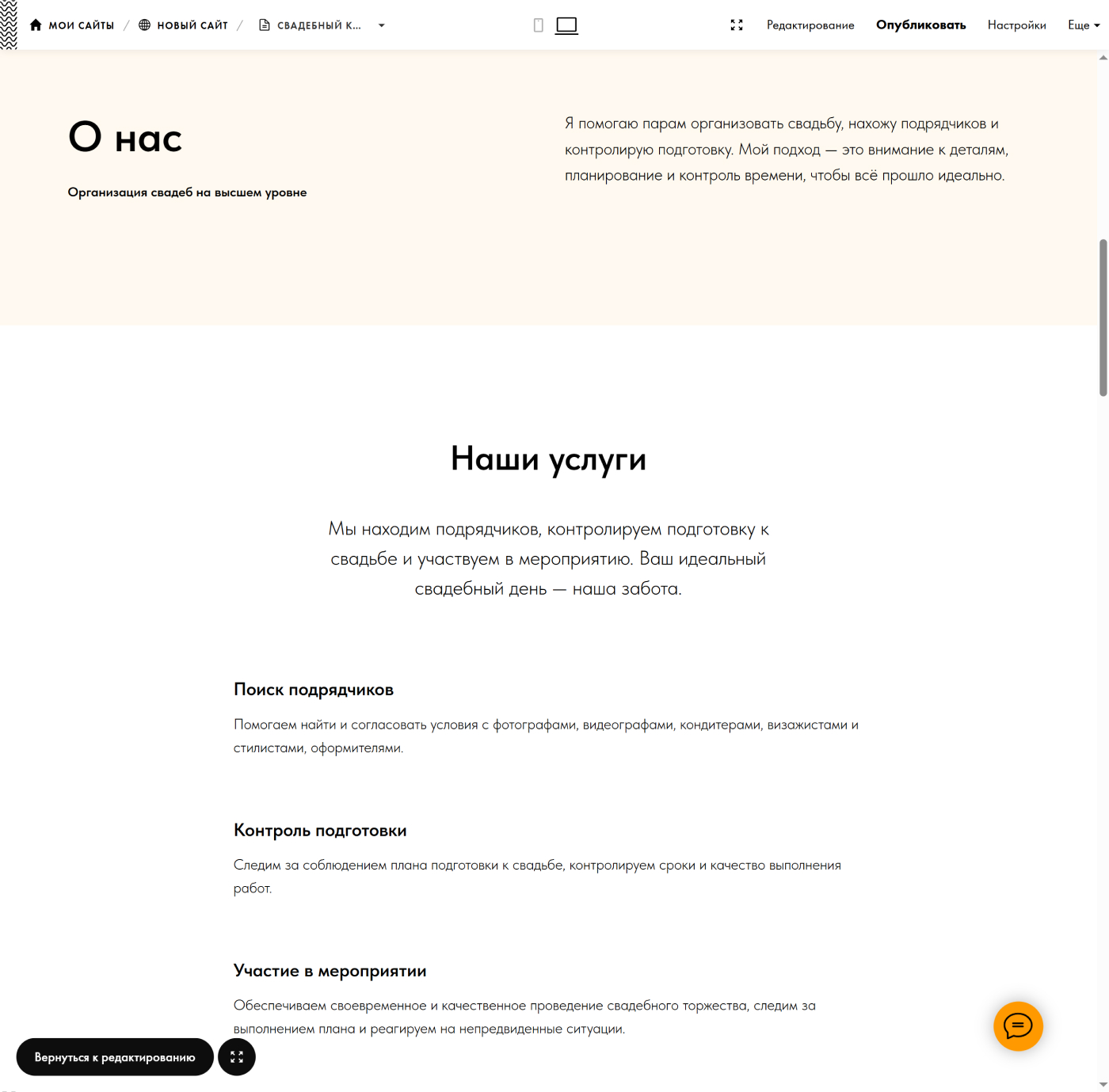
4/4В раздел с услугами ИИ‑помощник добавил текст из промта, но он еще требует доработки
Оформляем страницу с помощью шаблона
В Тильде можно выбрать понравившийся шаблон или найти страницу с конкретной тематикой с помощью поиска. Например, на тему свадеб есть несколько готовых страниц.
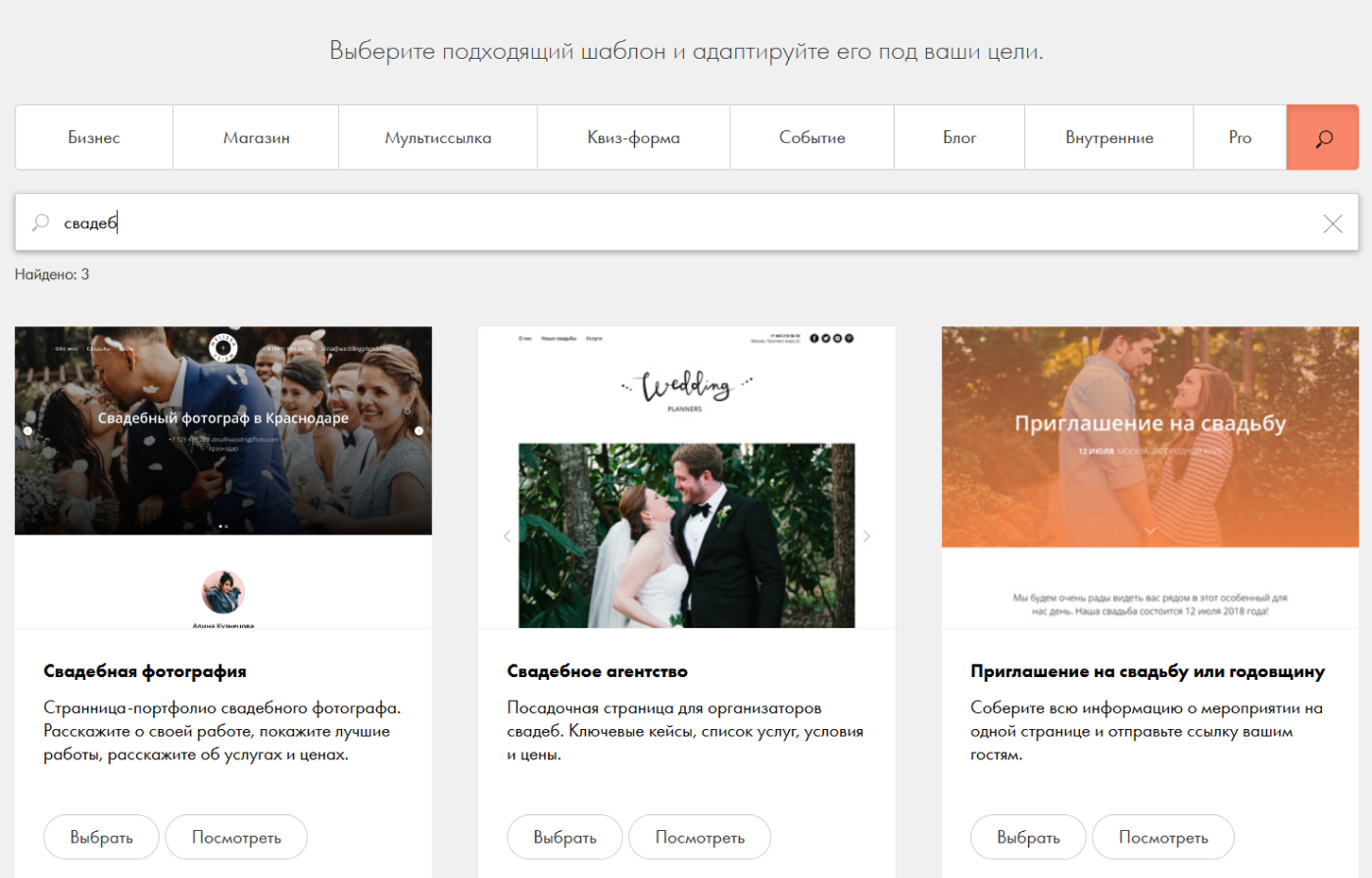
Нормальная ситуация, если шаблон подходит не полностью и его надо доработать под себя. Блоки внутри шаблона можно настраивать: удалять, добавлять новые, перемещать, переписывать тексты, заменять картинки, менять цвета и расположение кнопок.
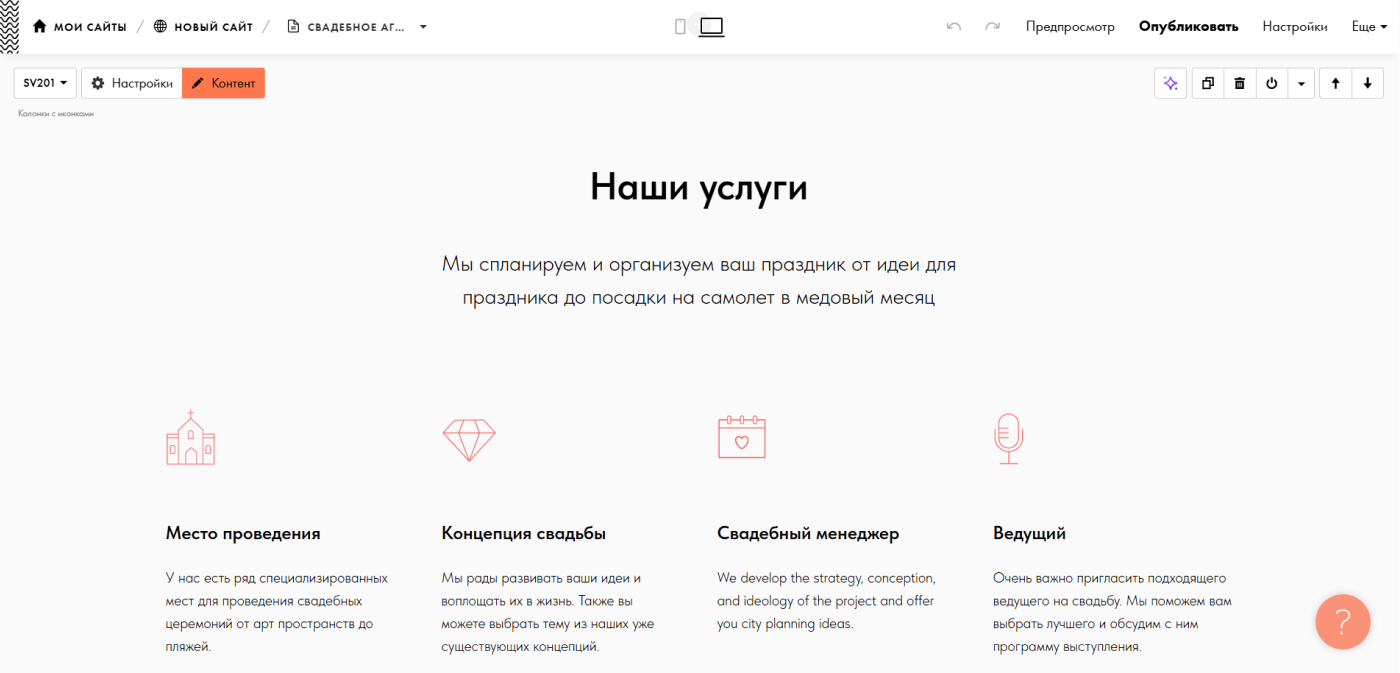
1/2С помощью кнопки «Настройки» можно менять блок: отступы, шрифт и цвет шрифта или кнопки. А в «Контенте» можно менять содержимое: переписывать тексты, загружать новые картинки, менять подписи и ссылки на кнопках 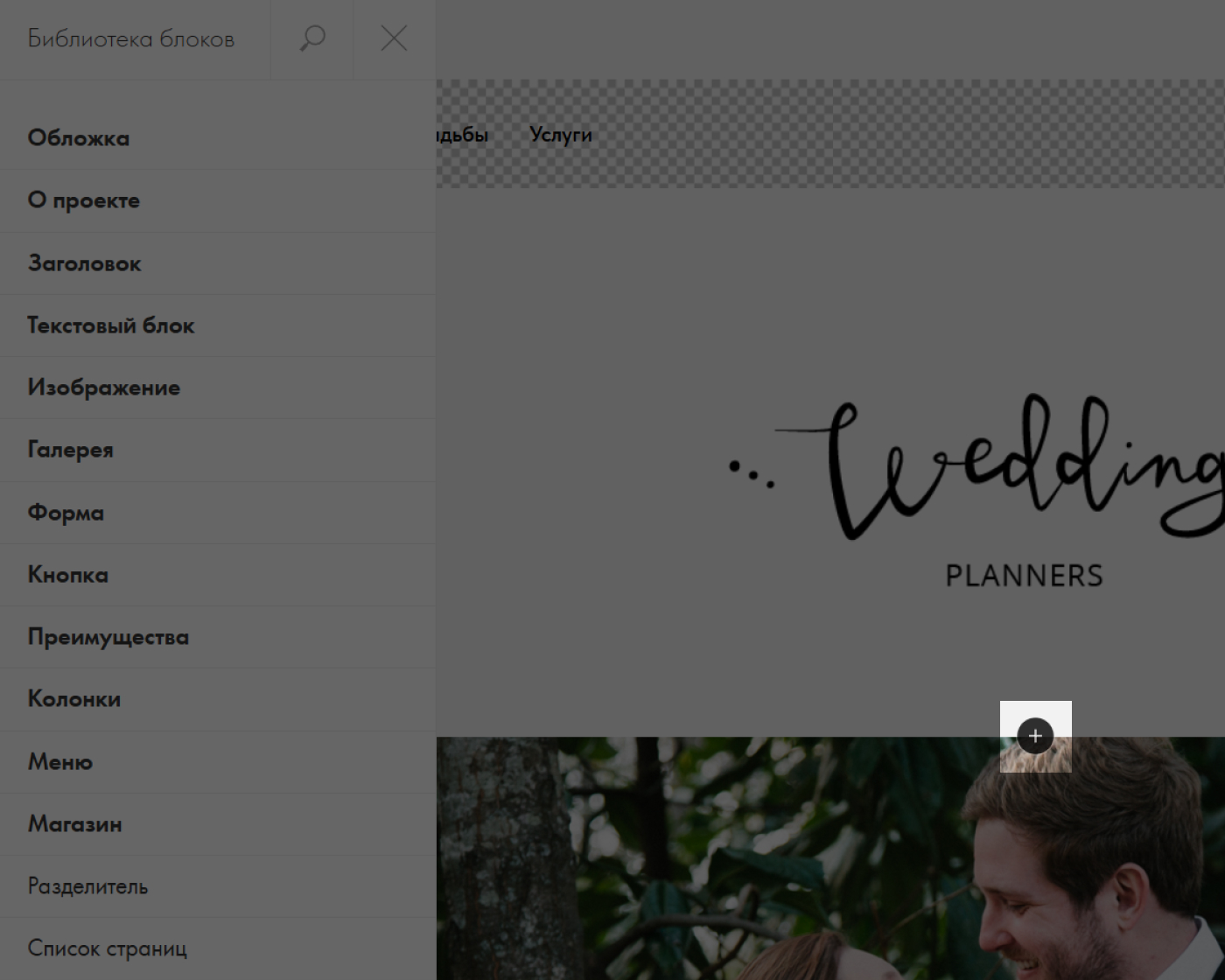
2/2Если на странице чего‑то не хватает, можно нажать «+» на границе блоков и добавить нужные элементы: заголовки, разделители, текст или галерею фотографий
Как добавить в шаблон что‑то свое. В списке блоков, внизу, можно выбрать «Zero Block» — буквально нулевой блок. Это чистый лист: на нем можно создавать анимацию, располагать текст, картинки, фигуры в любом порядке.
Нулевой блок не адаптируется автоматически к мобильным устройствам: форматы для смартфона или планшета нужно будет дорабатывать вручную.
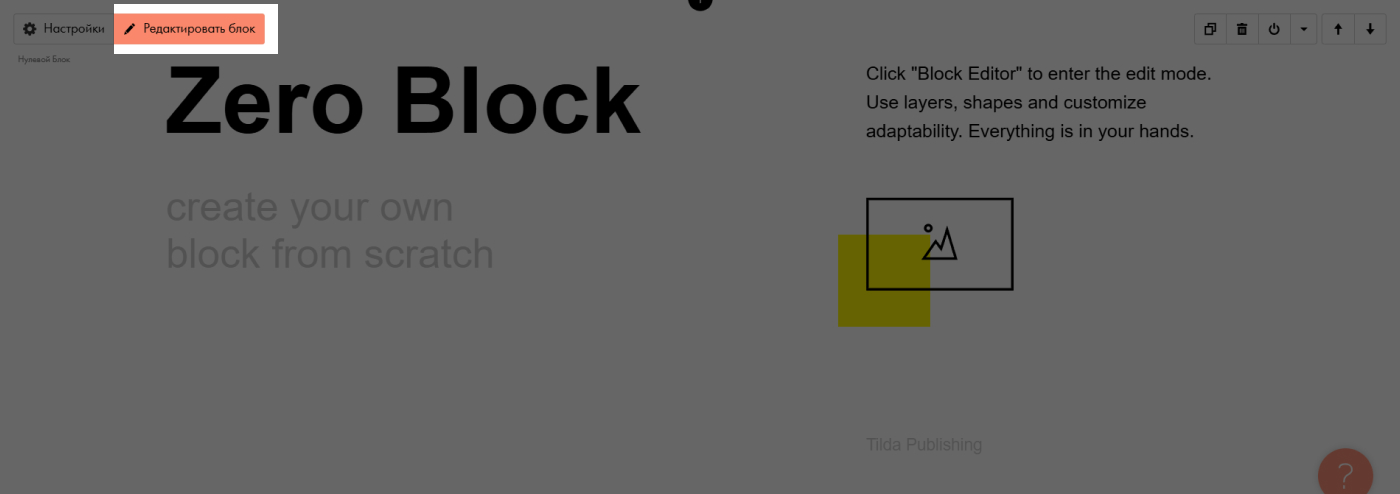
1/2По кнопке «Редактировать блок» открывается панель для работы с Zero Block 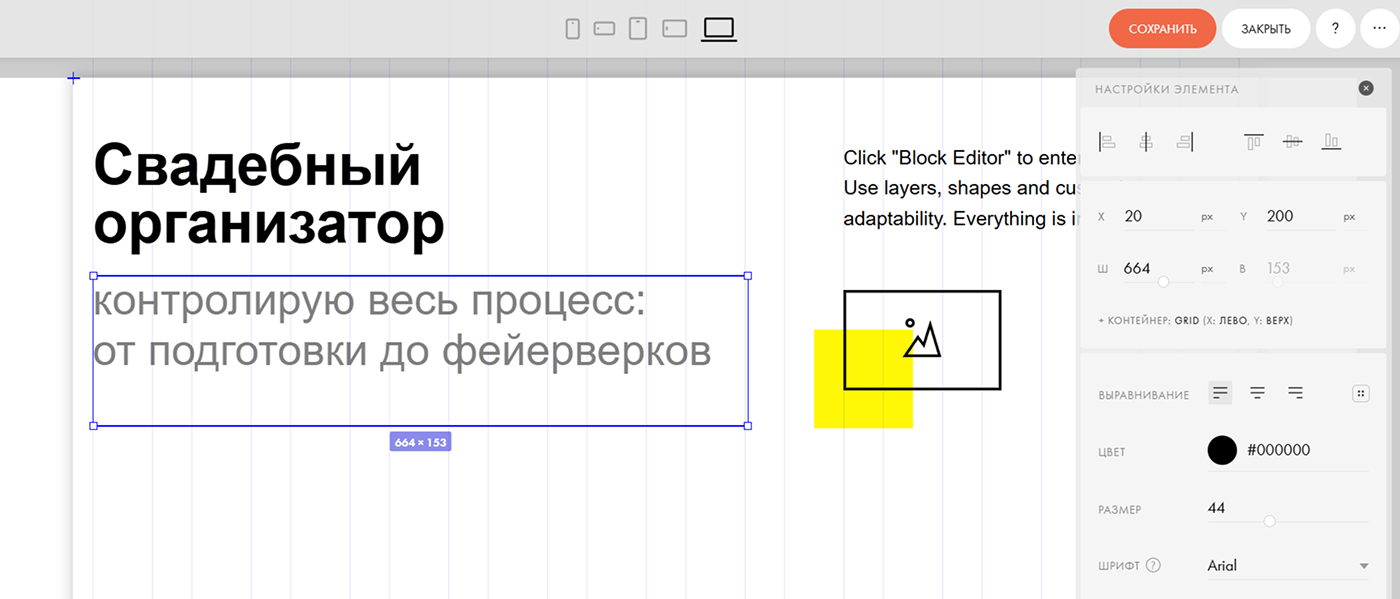
2/2Так выглядит панель работы с нулевым блоком — для каждого элемента на странице можно прописать размеры и расположение, цвета, размер и шрифт, если это текст
Шаг 4. Заполняем основную информацию о странице
Когда содержимое страницы готово, нужно заполнить основную информацию:
- Заголовок и описание — это информация, которая поможет читателю понять, о чем вообще страница. Теперь это уже не внутреннее название для вашего удобства, как было с названием сайта, а то, что увидят посетители.
- Адрес страницы — URL, по которому страница будет открываться.
- Бейджик — небольшое изображение, которое отображается, например, когда отправляют ссылку на страницу.
- Отображение ссылки в соцсетях — по умолчанию используется информация из раздела Главное, но можно изменить текст или картинку‑превью.
- SEO — в этом разделе можно указать заголовок и описание страницы для поисковых систем.
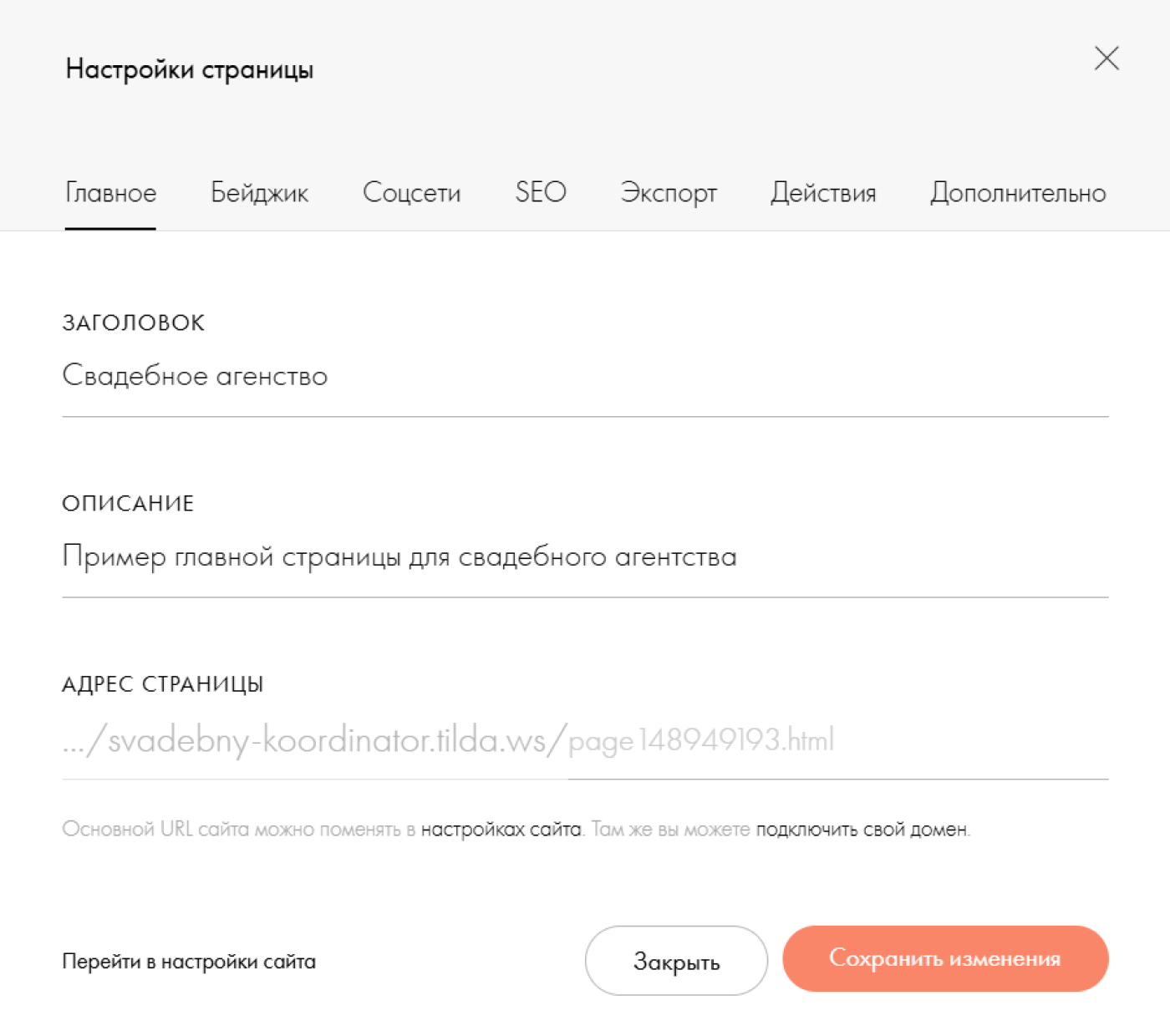
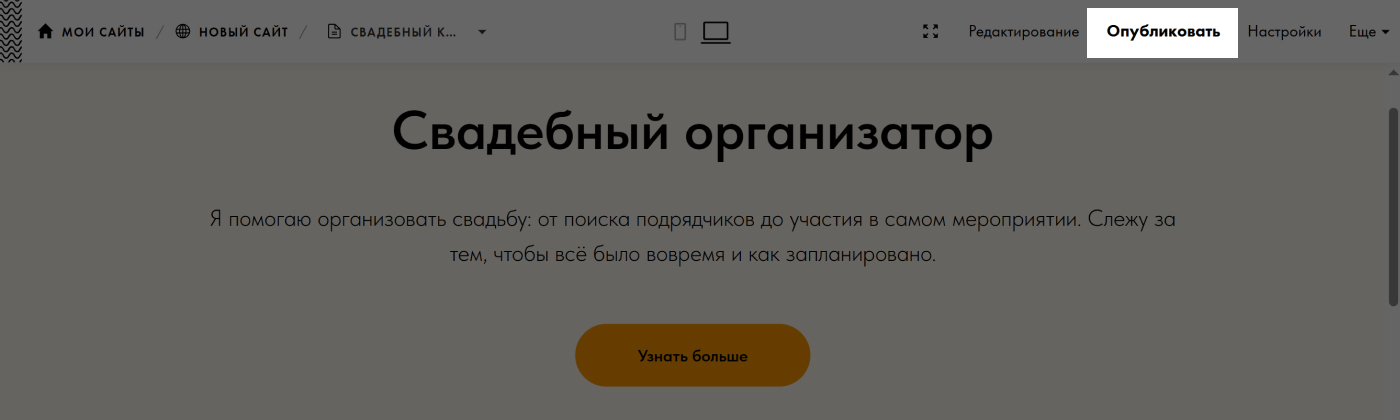
Если страница готова, ее можно опубликовать — кнопка для этого есть вверху справа. Так она станет доступна не только для владельца сайта, но и для всех пользователей.
Шаг 5. Создаем шапку и подвал сайта
Обычно на всех сайтах есть шапка и подвал. Шапка, ее еще называют хедером — это верхняя часть страницы. Чаще всего там размещают ссылки на основные разделы сайта, к которым вы хотите привлечь внимание пользователей, контакты и кнопки для связи с компанией.
Подвал — это часть страницы внизу. Обычно в нем есть ссылки на некоторые разделы сайта (зависит от ниши и от пути пользователя), информация о компании и снова контакты — их часто добавляют и в шапку, и в подвал.
Вообще, в хедере и футере дублируются многие данные, но это нормально — зато пользователю не нужно прокручивать страницу вверх, чтобы снова посмотреть меню или найти номер телефона.
Если у вас одностраничный сайт, настроить шапку и подвал можно прямо на странице редактирования — тогда этот шаг можно пропустить.
Ниже рассказываем, как сделать одинаковое меню и подвал сразу для нескольких страниц сайта.
Логика создания такая:
- Открываем в личном кабинете Тильды сайт и выбираем «Создать новую страницу». Для шапки и подвала нужны будут две разные страницы.
- Добавляем на нее шапку сайта или подвал — через «+» в блоках. Указываем нужные разделы сайта, ссылки, контакты и добавляем логотип при необходимости. Так шапка и подвал сохранятся отдельными страницами.
- Дальше открываем настройки сайта → раздел «Шапка и подвал» и в нем выбираем страницы, которые мы создали для меню и подвала на предыдущем шаге.
Подробная инструкция есть в справочном центре Тильды.
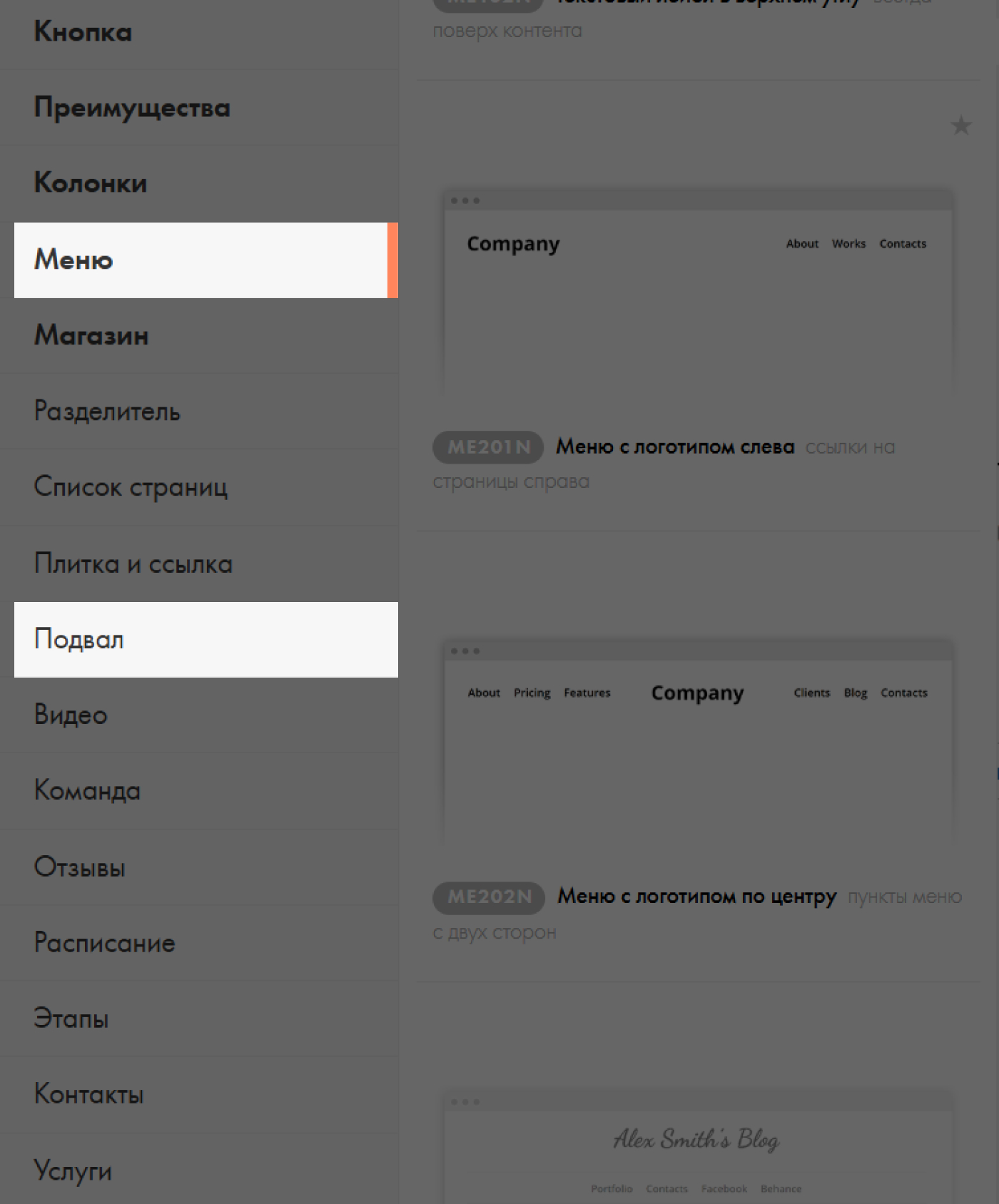
1/2В списке блоков можно добавить меню или подвал 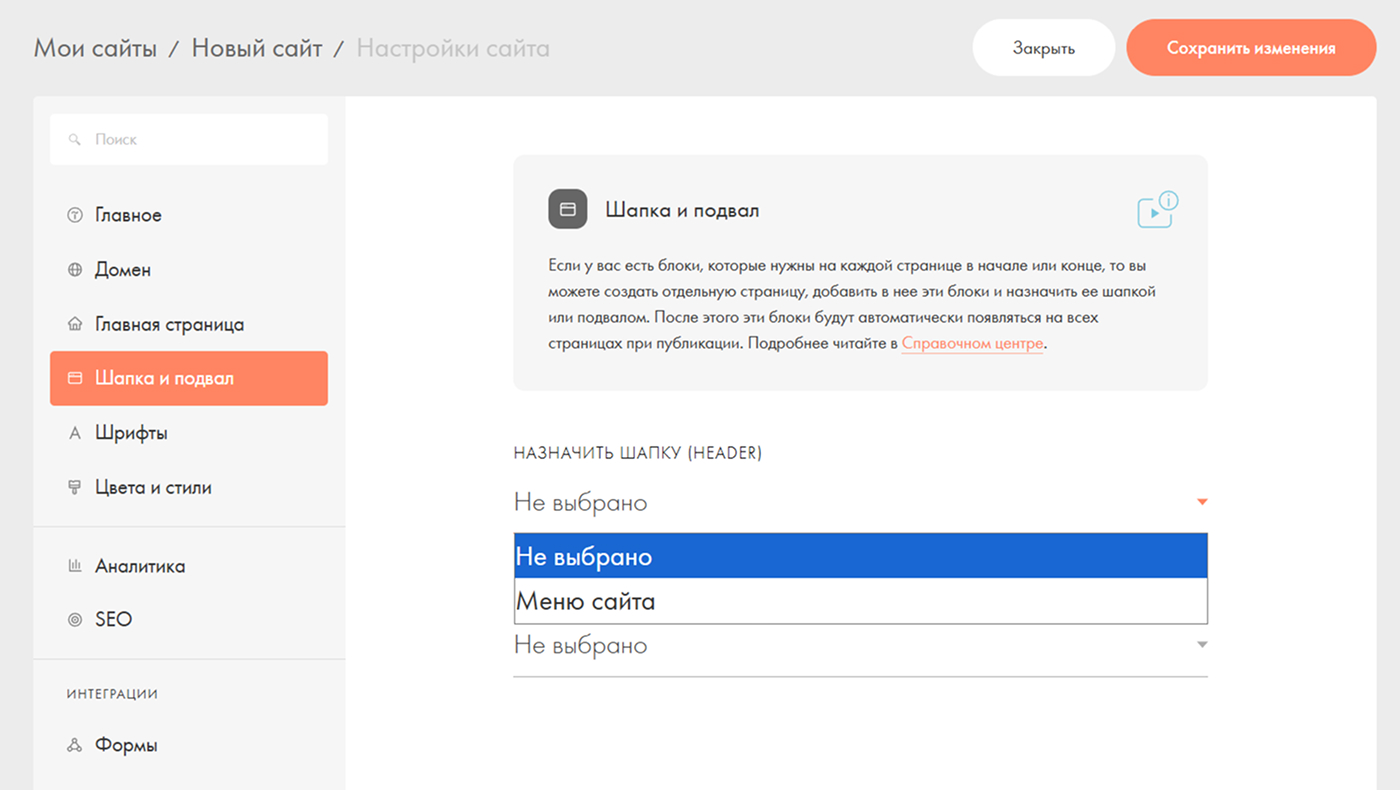
2/2В настройках сайта нужно указать страницы, которые будут использоваться как шапка и подвал сайта

Шаг 6. Опционально — подключаем свой домен
Домен — это «адрес» вашего сайта в интернете. Например, домен Википедии — ru.wikipedia.org. На бесплатном тарифе ваш сайт размещается на домене Тильды и будет выглядеть, например, так: svadebny‑koordinator.tilda.ws.
Домен покупают у регистраторов, например, рег.ру или Beget. Обычно на сайте регистратора выбирают доменное имя и оплачивают его на год. После этого срок регистрации можно продлить.
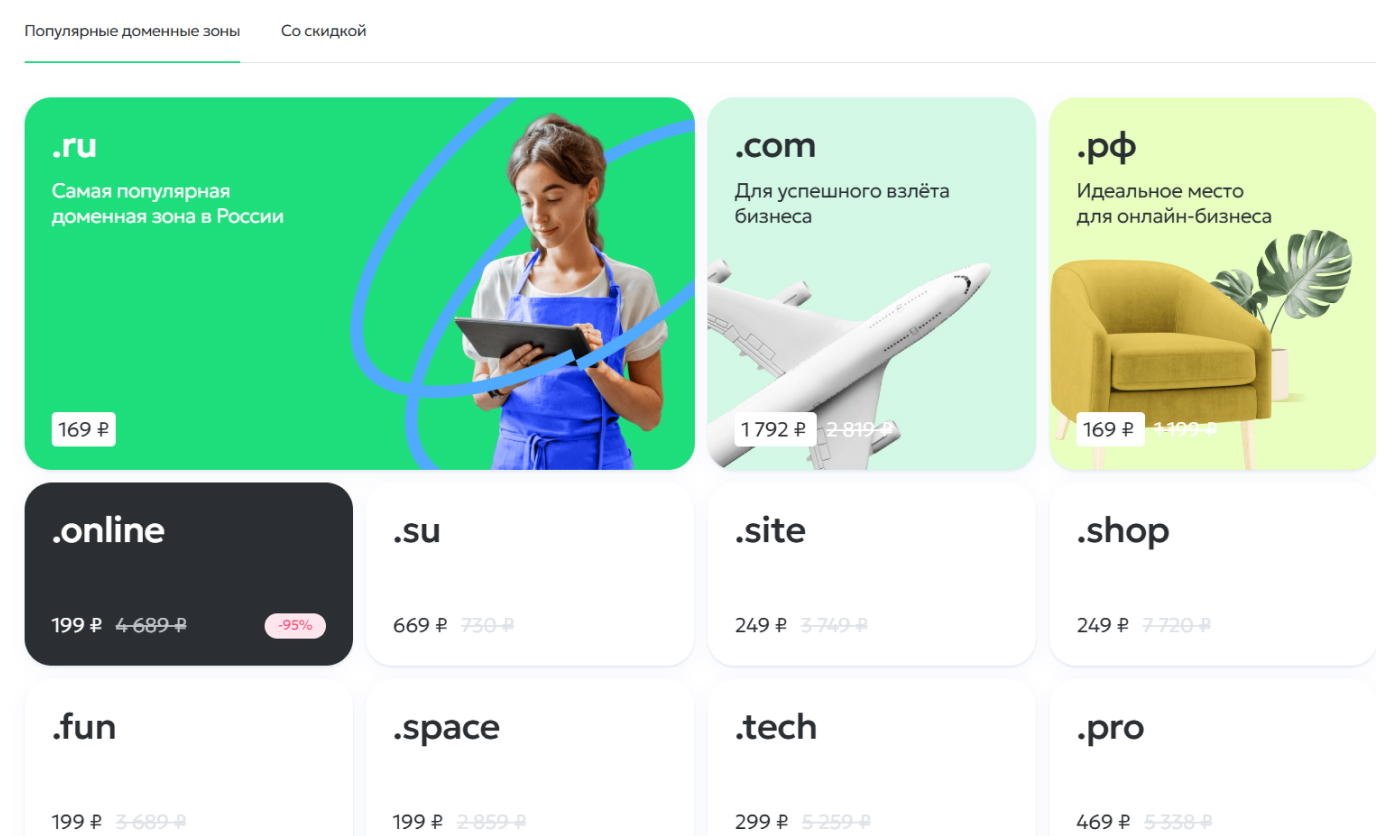
А дальше оплаченный домен нужно подключить к Тильде. Подробно об этом — в инструкции.
Мы рассмотрели основные шаги работы с сайтом. В процессе могут появиться дополнительные вопросы. Например, как подключить к сайту оплату, загрузить свои шрифты или создать каталог товаров.
Всю информацию для работы можно найти в справочном центре Тильды — по ссылке.
'%20fill='none'/%3e%3cpath%20fill='%23ffdd2d'%20d='%20M%20104.72%200.00%20L%20112.15%200.00%20Q%20106.48%207.74%20100.12%2014.37%20C%2091.89%2022.97%2081.81%2029.47%2071.49%2035.26%20Q%2061.95%2040.62%2051.54%2043.77%20C%2044.52%2045.90%2036.57%2046.85%2028.99%2047.67%20Q%2027.29%2047.86%2025.66%2047.43%20Q%2025.42%2047.37%2025.35%2047.61%20L%2025.26%2047.91%20A%200.45%200.44%2017.2%200%200%2025.56%2048.47%20C%2028.12%2049.22%2035.16%2050.72%2036.90%2052.43%20Q%2038.92%2054.39%2036.21%2054.48%20Q%2033.33%2054.58%2029.50%2053.79%20Q%2019.39%2051.71%209.25%2049.83%20C%207.27%2049.47%205.11%2048.66%203.49%2047.83%20Q%200.61%2046.36%203.73%2045.50%20Q%204.67%2045.25%206.46%2044.38%20Q%2010.76%2042.31%2026.76%2034.35%20C%2030.51%2032.48%2037.88%2029.46%2041.00%2033.59%20A%200.92%200.91%20-35.3%200%201%2040.77%2034.91%20L%2029.13%2042.42%20Q%2027.57%2043.42%2029.42%2043.22%20C%2053.59%2040.61%2073.35%2028.09%2091.94%2013.14%20Q%2099.20%207.31%20104.72%200.00%20Z'%20/%3e%3c/svg%3e)