

Как создавать сводные таблицы в Excel

Сводные таблицы помогают работать с большими массивами данных в Excel. Например, строительный магазин выгрузил список продаж за месяц — вышло 5 000 строк. Чтобы вручную посчитать выручку в каждой категории товаров, нужно потратить несколько часов. А сводная таблица покажет результат за пару минут.
Зачем нужны сводные таблицы и когда их используют
Главная польза сводных таблиц в том, что программа автоматически группирует информацию, считает суммы, количество и средние значения. Так, сводные таблицы пригодятся в таких ситуациях.
Данных стало слишком много. Предприниматели часто сталкиваются с таблицами, где сотни или тысячи строк: продажи по нескольким магазинам, маркетплейсам, заявки с сайта, расходы на рекламу, закупки, движение товаров на складе. Смотреть такие данные построчно неудобно.
Нужен короткий отчет. Из длинного подробного файла можно составить компактную таблицу с итогами по каждому региону, магазину или сотруднику отдела продаж.
Показатели постоянно меняются. Сводная таблица обновляется автоматически. Достаточно добавить новые строки в исходные данные и нажать кнопку обновления.
«Сводные таблицы, как и 20 лет назад, помогают бизнесу и удобны для организации личного портфолио.
Например, я отправляю заказчику список проектов, в которых я участвовала, и как приложение даю сводную таблицу. Она собрана на основе большой таблицы, в которой я постоянно фиксирую всю информацию о своих проектах.
В таблице есть название, город, даты мероприятия, его формат, организаторы, условия договора, моя роль и результаты работы. Все это читать не нужно — достаточно посмотреть на сводную таблицу, чтобы сделать вывод обо мне как специалисте».



- БПЛА впервые атаковали склад Ozon — в Самарской области
- Кофейне пришлось переименоваться из Love в Олега из‑за закона о русском языке
- Российские фермеры опасаются разорения из‑за обвала цен на зерно
- Россияне отказываются от крупных трат ради покупок «для настроения»
- ИИ заменит или изменит каждое третье рабочее место в России
- С 1 сентября Яндекс Маркет изменит условия работы для FBS- и FBY‑продавцов
Как сделать сводную таблицу в Excel
Разберем сразу на примере, как создать сводную таблицу. Представим компанию «Технохаус», которая продает бытовые приборы через интернет‑магазин. В таблице указаны дата продажи, имя менеджера, наименование товара и выручка.
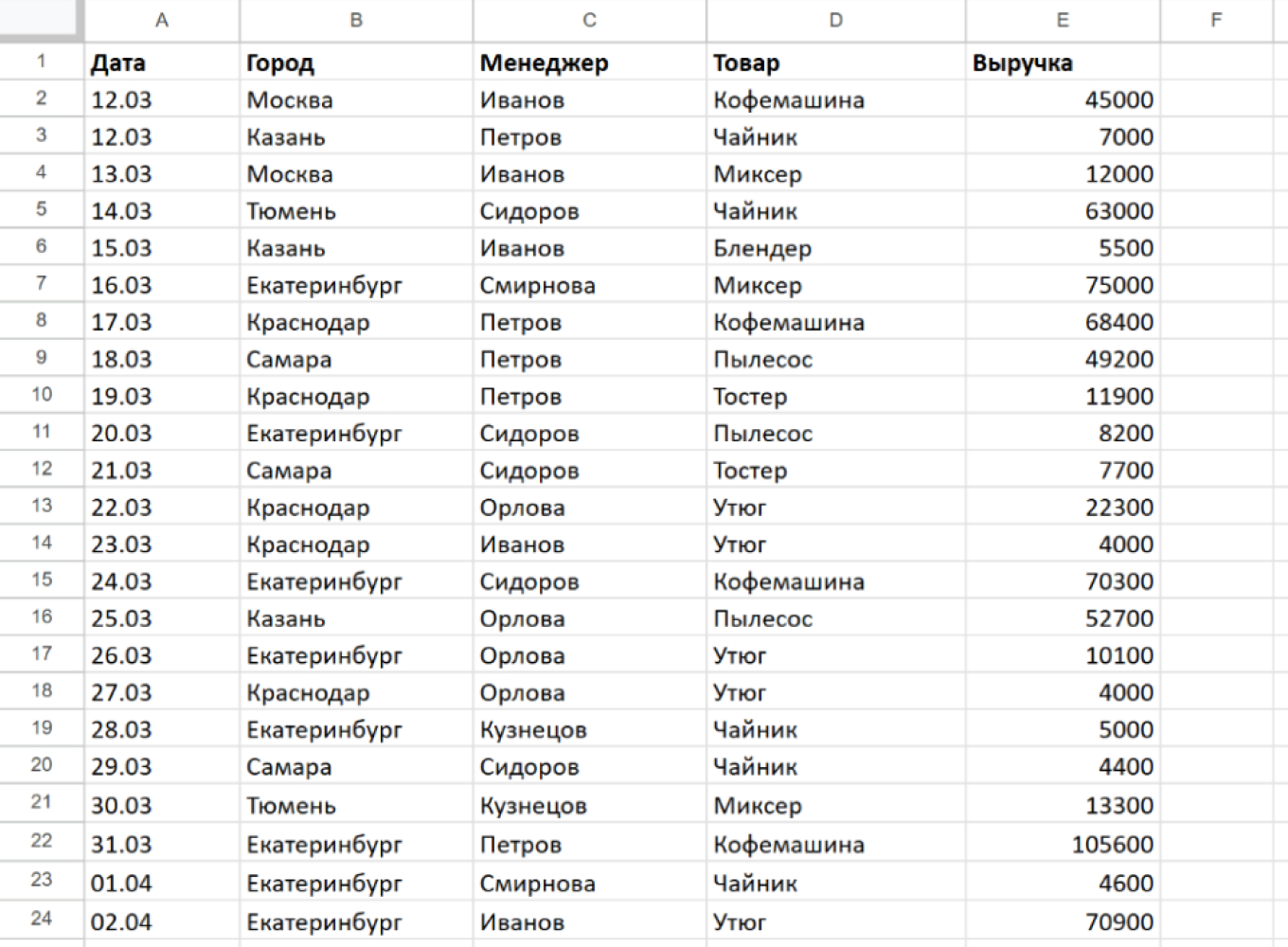
Основная задача — узнать суммарную выручку по каждому городу, чтобы решить, где стоит нарастить показы рекламы. Вот что нужно сделать:
- подготовить исходную таблицу;
- создать сводную таблицу;
- настроить структуру отчета.
Шаг 1. Подготовить исходную таблицу. Чтобы сводная таблица сформировалась корректно, нужно проверить эти моменты:
- у каждого столбца есть заголовок;
- нет пустых строк. Если они будут, программа составит таблицу до первой пустой строки, остальное данные не войдут;
- в одном столбце лежит один тип данных — например, только числа, дата, слова или проценты;
- формат ячеек с датами — «Дата», а не «Текст»;
- у чисел формат данных «Число», а не «Текст».
Шаг 2. Создать сводную таблицу. Для этого:
- Выделите информацию, которая попадет в таблицу, — поставьте курсор в любую ячейку с данными и нажмите Ctrl + A.
- Откройте вкладку «Вставка» — «Сводная таблица».
- Укажите, куда поместить отчет: на новый лист или текущий. Если выбрали текущий, программа попросит выбрать ячейку, где будет начало сводной таблицы.
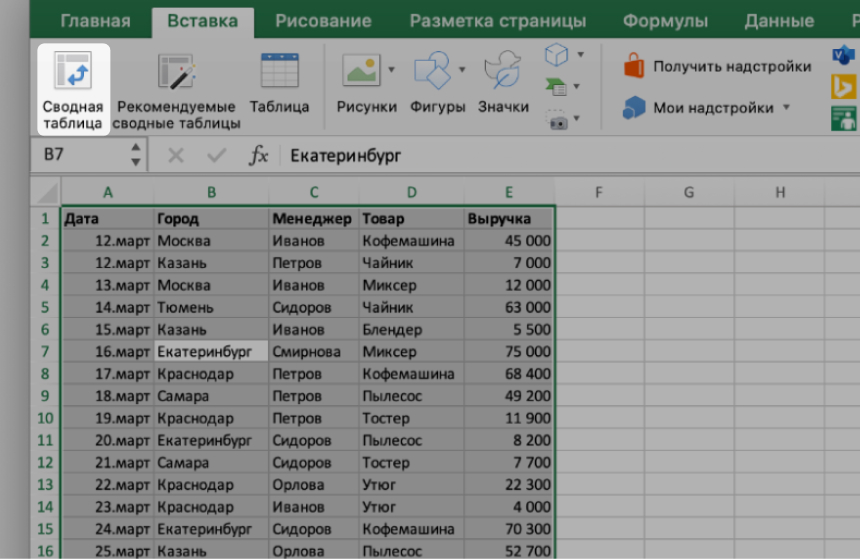
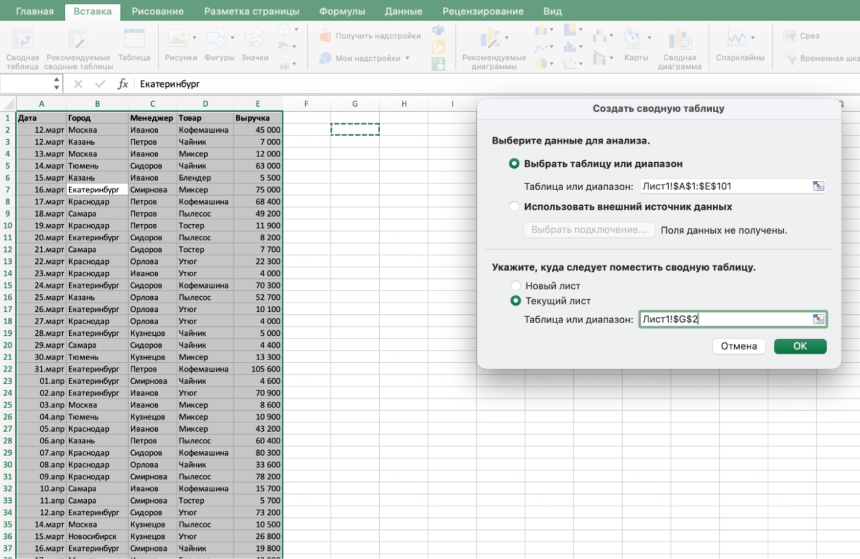
Шаг 3. Настроить структуру отчета. Когда сводная таблица готова, в правой части экрана появится панель настройки. Она работает как конструктор. В ней есть четыре области: строки, столбцы, значения и фильтры. Чтобы добавить данные в область, нужно перетащить их мышкой из поля выше.
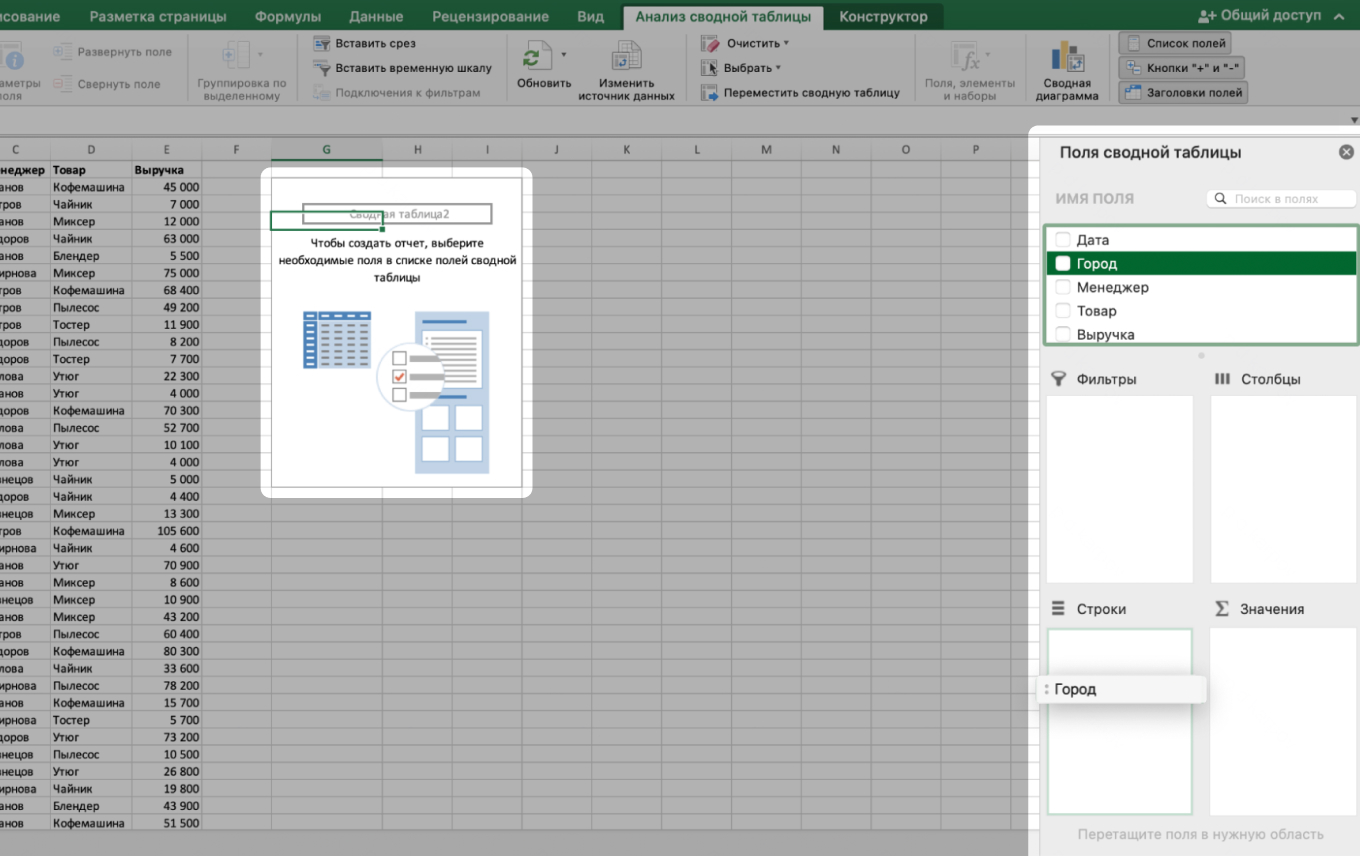
Работает это так:
- «строки» — данные размещаются в строках одного столбца;
- «столбцы» — данные размещаются в столбцах в одной строке;
- «значения» — программа применяет формулу к выбранному диапазону данных. По умолчанию это сложение. Например, если перетащить в эту область «Выручку», программа посчитает сумму выручки по городам. Еще можно узнать среднее значение — то есть среднюю выручку в каждом городе. Или посчитать повторения значений — скажем, сколько продаж сделал каждый менеджер. Всего доступно 11 формул;
- «фильтры» — помогают выбирать данные, которые нужно отобразить или скрыть. Например, можно отобразить продажи только в одном городе или только у двух менеджеров из четырех.
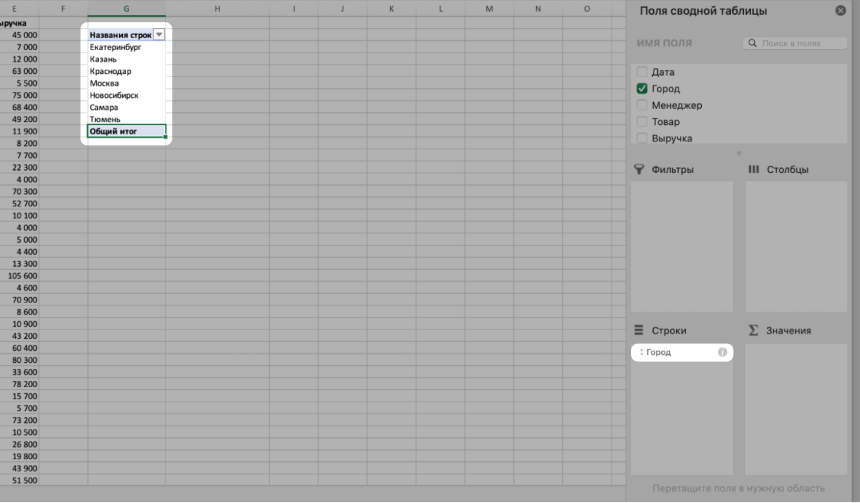
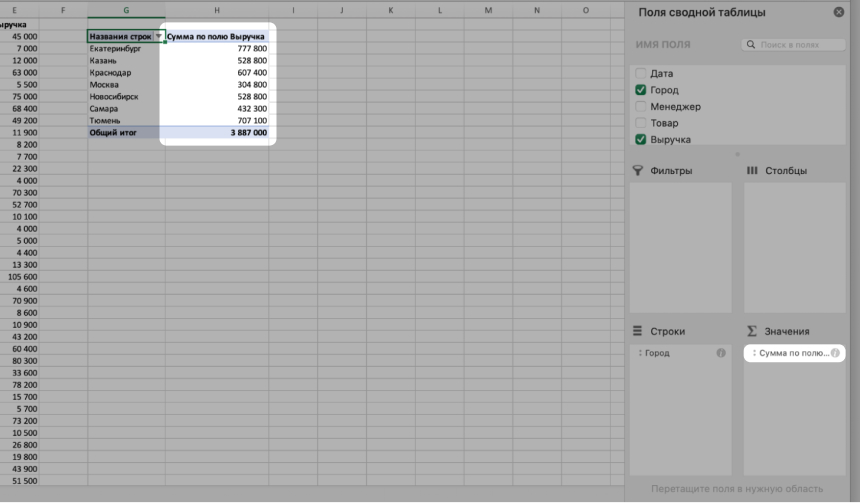
Директор Технохауса хотел узнать выручку по каждому городу. Для этого:
- перетащил поле «Город» в раздел «Строки». Получил список городов в столбик;
- перетащил поле «Выручка» в раздел «Значения». По умолчанию была рассчитана сумма.
Теперь можно усложнить отчет, например:
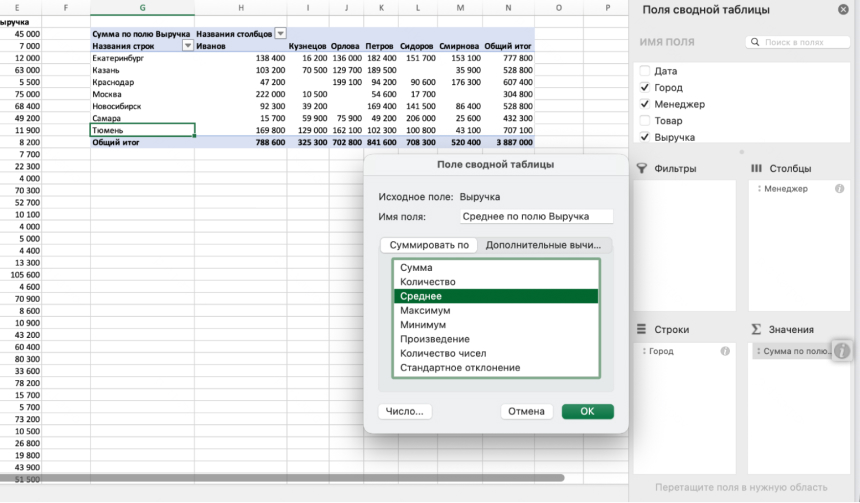
- добавить менеджеров в столбцы;
- показать средний чек вместо суммы. Для этого в поле «Значения» нужно выбрать формулу AVERAGE;
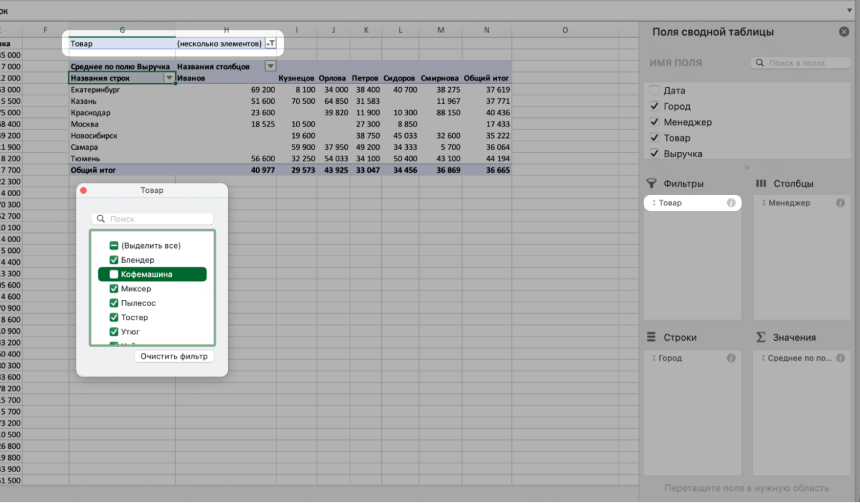
- учесть продажи всей техники, кроме кофемашин. Для этого нужно добавить поле «Товар» в область фильтров. Над сводной таблицей появится выпадающее меню — в нем нужно снять галочку с поля «Кофемашины».
Панель настройки сводной таблицы можно закрыть. Чтобы открыть снова, достаточно нажать на сводную таблицу или кнопку «Изменить» под таблицей — в зависимости от версии Excel.
Если изменить значения в клетках основного массива данных, данные автоматически не пересчитываются. Для этого нужно кликнуть правой кнопкой мыши по любой ячейке сводной таблицы и выбрать команду «Обновить».

Полезные функции сводных таблиц
Excel позволяет тонко настраивать таблицу. Расскажем о нескольких полезных функциях для бизнеса:
- группировка данных;
- срезы;
- временная шкала;
- вычисляемые поля.
Группировка данных. Excel умеет автоматически объединять ячейки в группы, например даты по месяцам, кварталам и годам.
Чтобы сгруппировать даты:
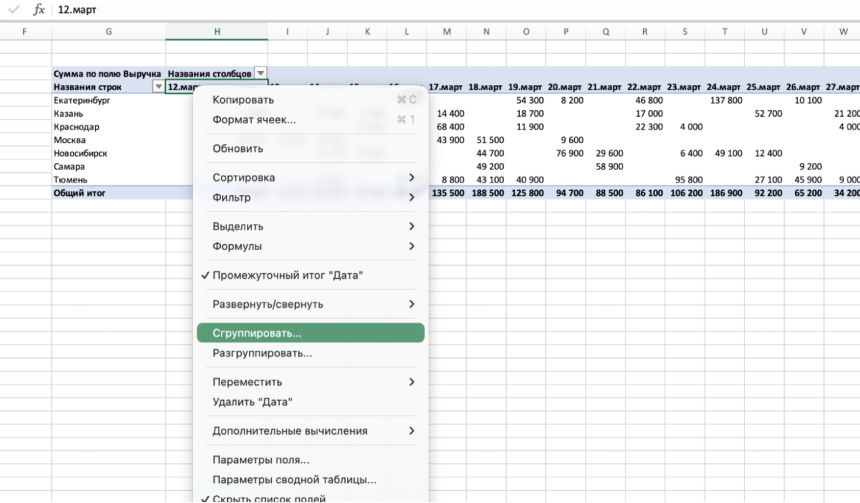
- Нажмите правой кнопкой по любой дате в сводной таблице.
- Выберите «Сгруппировать».
- Укажите нужный период.
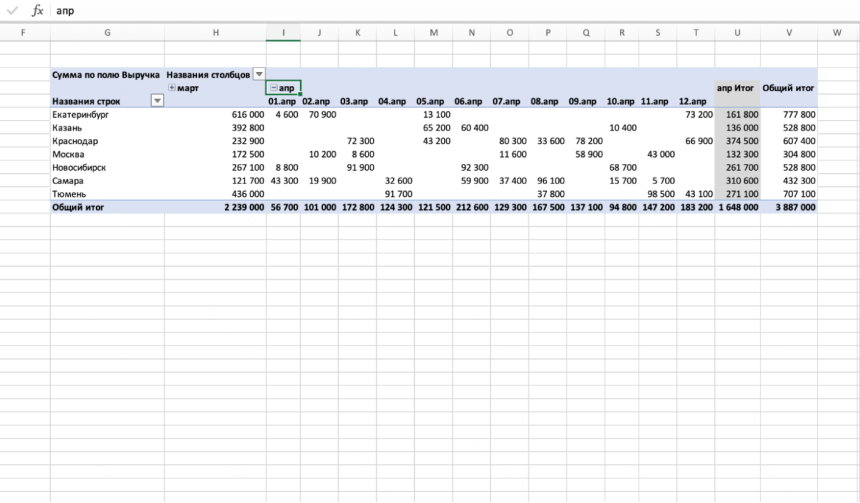
Можно выбрать несколько периодов, например месяцы и дни. Тогда в таблице появятся раскрывающиеся списки дат: можно свернуть месяц до одного столбца или развернуть и увидеть результаты за каждый день.
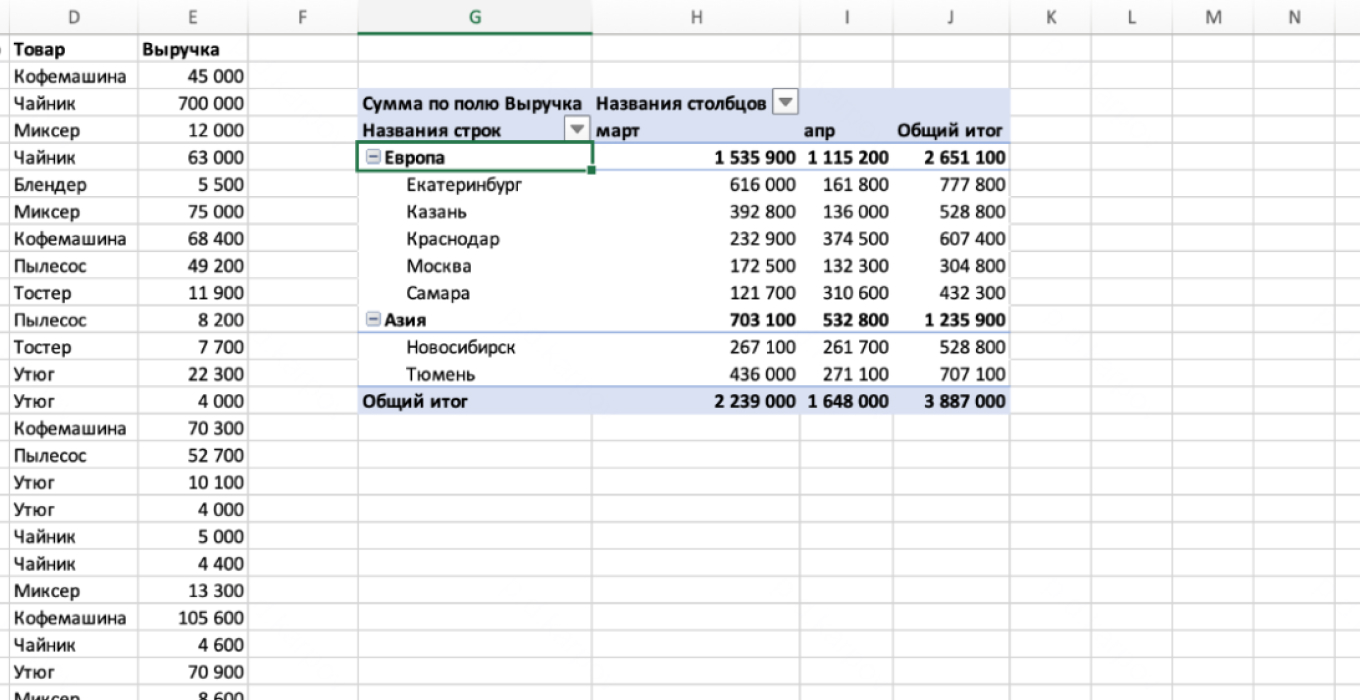
Программа позволяет группировать любые данные — числа или текст. Например, можно сгруппировать города по европейской и азиатской частям России. Для этого:
- Зажать Ctrl и кликнуть на ячейки, которые помещаете в одну группу.
- Нажать правой кнопкой по одной из выбранных ячеек и кликнуть «Сгруппировать».
Названия таких произвольных групп можно менять. Для этого выделите ячейку с названием и введите нужный заголовок.
Срезы — это визуальные фильтры с кнопками. Они полезны, чтобы быстро применять фильтры к сводной таблице. Например, можно настроить срез по менеджерам, а потом по одной кнопке переключаться между результатами каждого специалиста.
Чтобы добавить срез, нужно:
- Выбрать любую клетку сводной таблицы → нажать «Анализ сводной таблицы» в меню сверху → «Вставить срез».
- Выбрать категории данных, по которым нужны срезы.
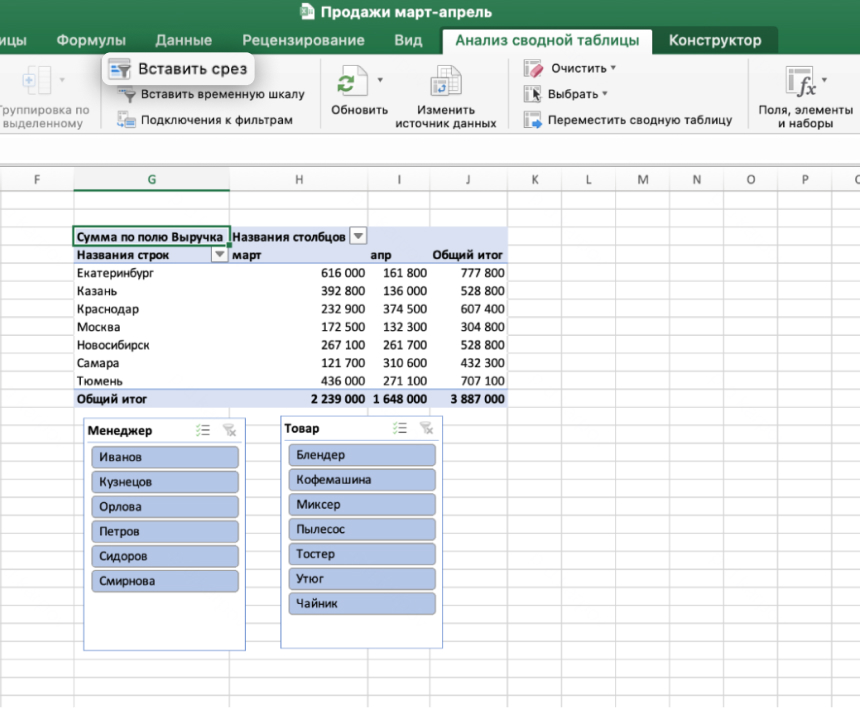
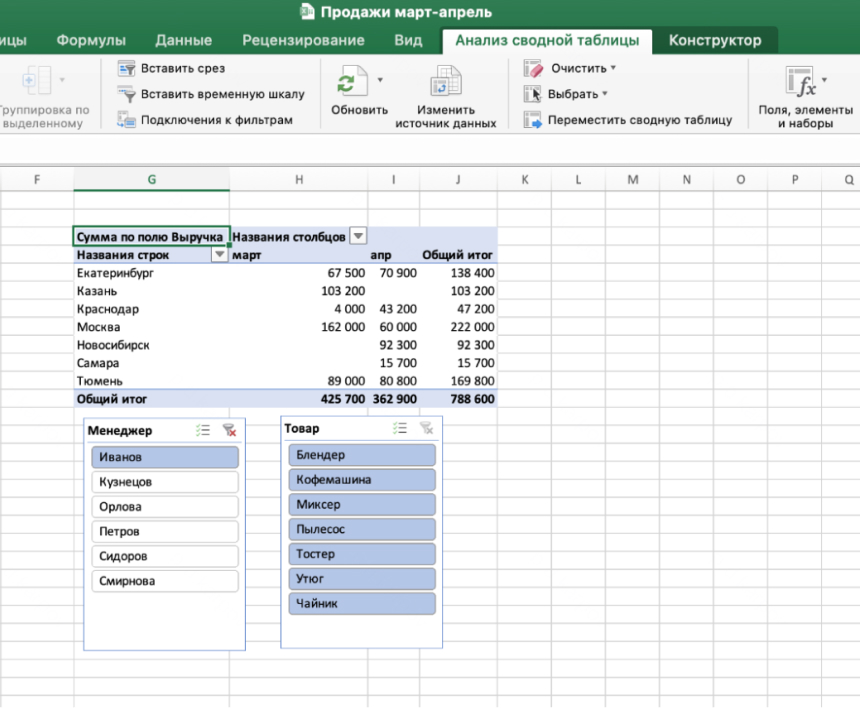
Чтобы зайти в настройки срезов, нужно нажать на один из них и выбрать «Срез» в верхнем меню. Здесь можно изменять заголовки, размеры и цвета блоков, а также подключать их к другим таблицам.
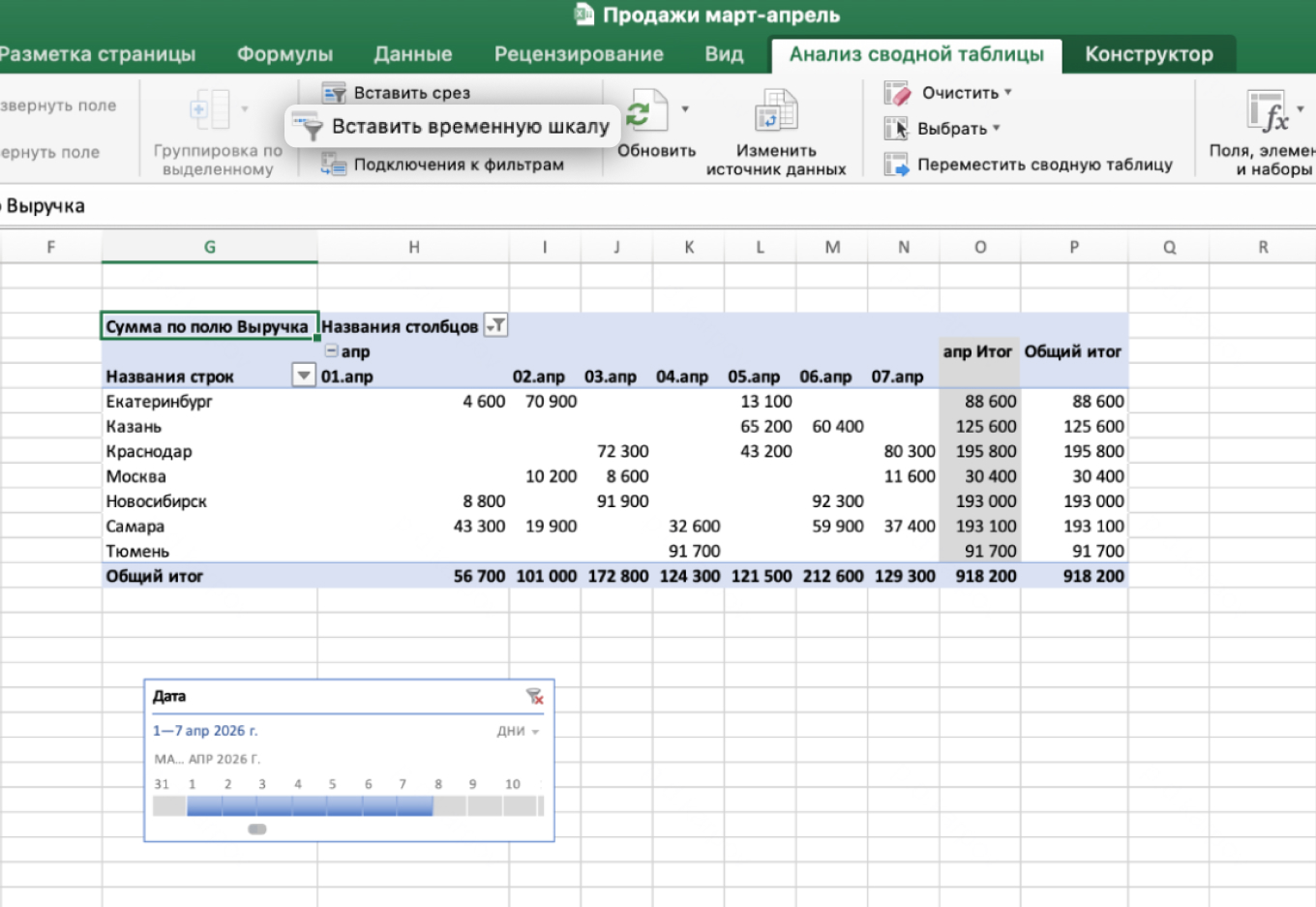
Временная шкала. Это ползунок, который можно двигать и тем самым выбирать промежуток времени, за который отобразятся данные.
Чтобы вставить временную шкалу, нужно:
- Кликнуть на сводную таблицу → нажать «Анализ сводной таблицы» в меню сверху → «Вставить временную шкалу».
- Выбрать категорию данных, обычно это столбец «Дата».
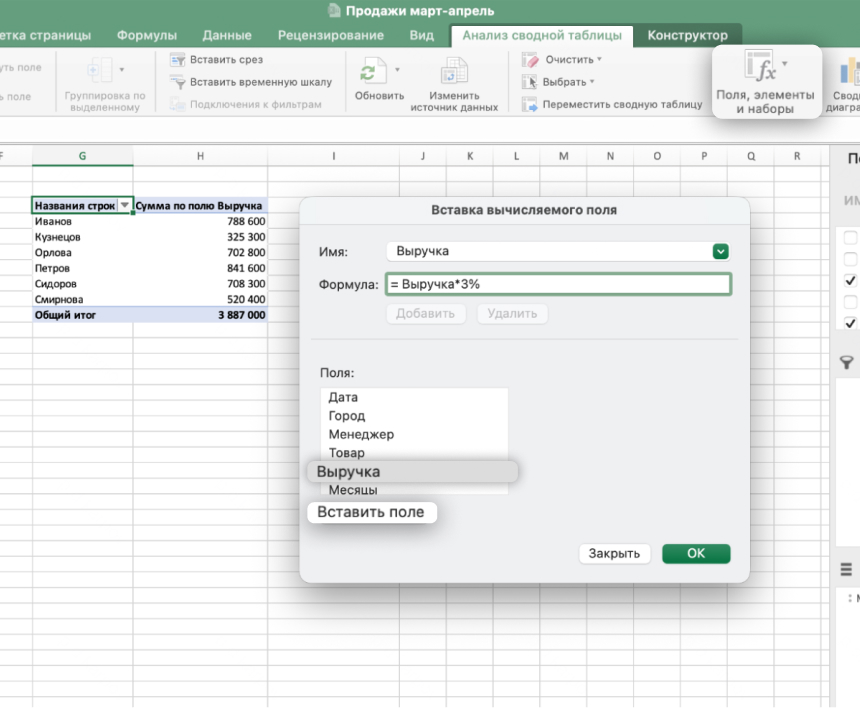
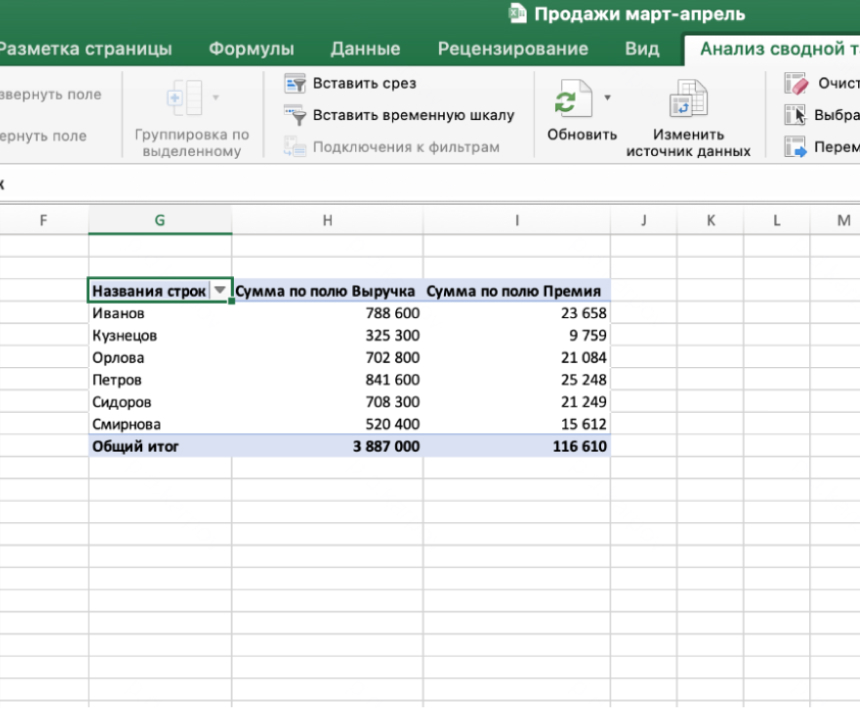
Вычисляемые поля. Функция поможет добавить математическую операцию с числами из сводной таблицы. Например, расчет налога или премии сотрудника. Для этого нужно зайти во вкладку «Анализ» → «Поля, элементы и наборы» → «Вычисляемое поле».
После этого откроется окно, где вписывают формулу расчета. Чтобы сослаться на показатель из таблицы, нужно выбрать его в списке и нажать «Добавить поле».

Пример работы со сводными таблицами
Компания «Строим дома» продает стройматериалы через сайт и офлайн‑магазины в трех городах. Руководитель выгрузил продажи за полгода — получилось 50 000 строк. Собственник хочет понять:
- какой филиал приносит больше денег, а где падают продажи;
- какие менеджеры работают лучше или хуже остальных;
- какие товары чаще покупают онлайн.
Нужно построить сводную таблицу:
- В строки добавить города и менеджеров.
- В столбцы добавить каналы продаж — магазин и онлайн‑заказ.
- В значения — сумму по полю «Выручка».
В результате уже через пару минут руководитель увидел:
- онлайн‑продажи в Томске выросли на 40%, а офлайн‑магазин в Самаре просел;
- один из менеджеров почти не продает дорогие товары;
- кабель и крепеж чаще покупают через сайт, а краску — офлайн.
Без сводной таблицы на такой анализ ушел бы не один час. Со сводным отчетом руководитель получает картину бизнеса за несколько минут и быстрее принимает решения.






Уже пользовались сводными таблицами? Как они помогают в вашей работе?