

Как записать скринкаст на компьютере

Скринкаст — возможность сохранить запись того, что происходит на экране компьютера, и использовать это для личных задач или бизнеса.
В статье рассказали, как записать скринкаст на разных операционных системах, какие стандартные и сторонние приложения для этого подойдут.
Что такое скринкаст и зачем он нужен
Скринкаст, или запись экрана, — возможность записать происходящее на экране компьютера. Скринкаст сохраняет все, что видно на экране компьютера в момент, когда его записывают. Во время записи скринкаста можно записать голосовые комментарии.
Бизнес может использовать скринкаст в следующих ситуациях:
- онбординг;
- техподдержка;
- онлайн‑обучение;
- маркетинг.
Онбординг. Опытные сотрудники, руководители или специалисты службы поддержки могут записать скринкаст для новичков и показать, как выполнять распространенные операции. Например, как зарегистрироваться на корпоративном портале, как оформить заявку в поддержку или как получить рабочий e‑mail. Такие скринкасты разгружают коллектив от частых вопросов и помогают быстрее освоиться новым сотрудникам.
Техподдержка. Если у пользователя возникла ошибка или какая‑то сложность, сотрудники техподдержки могут попросить его записать скринкаст. По видео будет видно, что делает пользователь, когда появляется ошибка и что нужно исправить.
Онлайн‑обучение. Скринкаст — важный инструмент для обучения студентов. Преподаватель может записать, например, как выполнять практическое задание и сохранить видео в общем доступе.
Скринкаст удобно записывать синхронно с записью лектора и объединить их в видеоредакторе. Так студенты в одной записи увидят преподавателя и его действия на компьютере.
Маркетинг. Скринкасты помогают демонстрировать продукт в действии, особенно если это программное обеспечение или сервис. Потенциальные клиенты увидят, как работает решение, как его настроить и использовать. Это повышает доверие и помогает быстрее решиться на покупку.
Скринкаст часто путают со скриншотом. Скриншот — снимок экрана, статическое фото, а скринкаст — видеозапись, на которой видно последовательность действий.
В разных операционных системах на компьютерах скринкаст делают по‑разному. Ниже разберем самые распространенные варианты. А как делать скриншоты, рассказали в отдельной статье.
Как записать скринкаст в Windows
Снимок экрана можно сделать с помощью горячих клавиш — комбинации кнопок — или через стандартное приложение Xbox Game Bar, которое есть на компьютерах с Windows 10 и Windows 11.
С помощью горячих клавиш. Есть несколько сочетаний кнопок для этого:
- Win + G — запуск приложения для записи скринкастов;
- Win + Alt + R — начало и остановка записи;
- Win + Alt + M — включение и выключение микрофона, чтобы записать комментарий;
- Win + Alt + T — включение и выключение таймера записи.
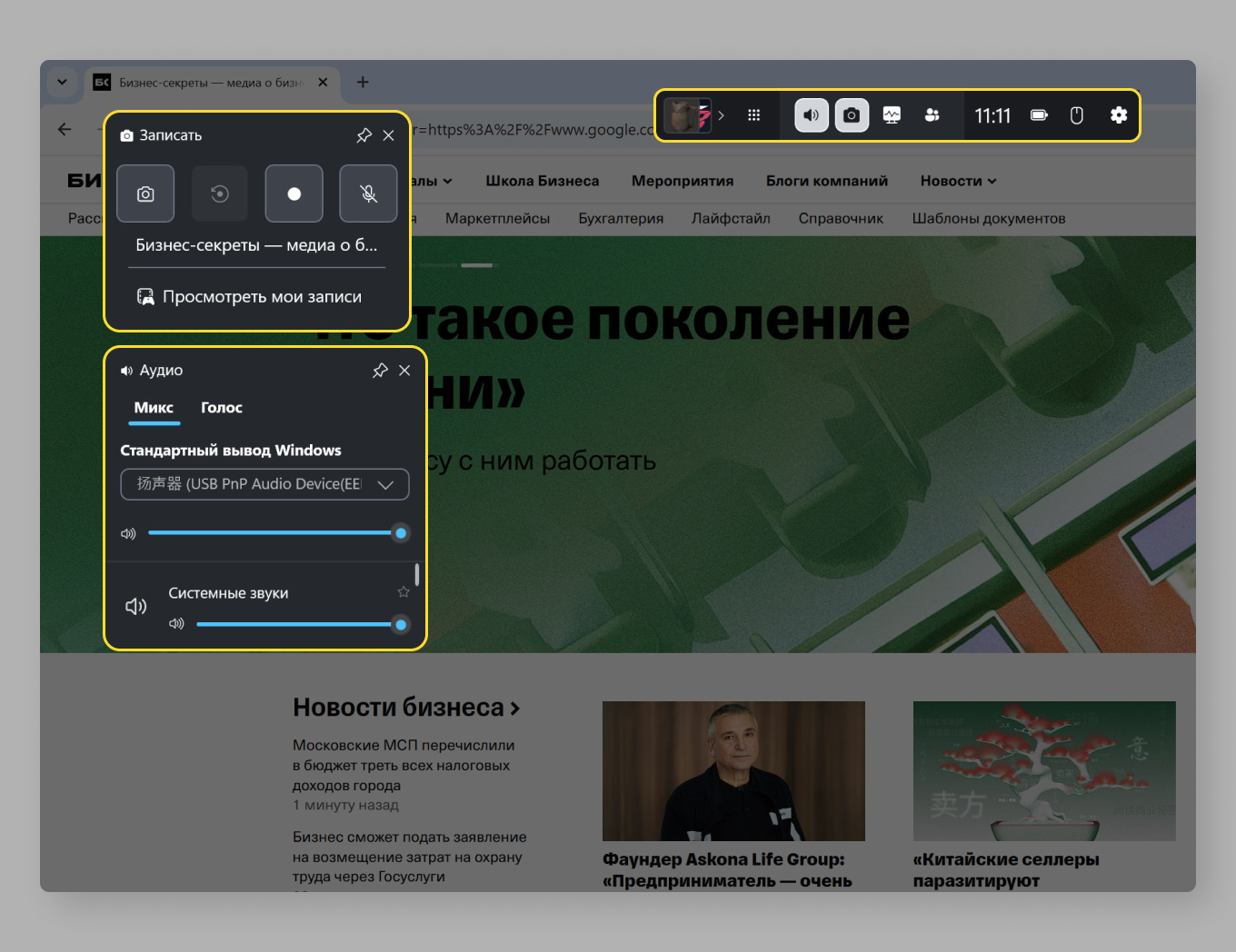
С помощью приложение Xbox Game Bar. Это стандартная программа, которая записывает прохождение игр или работу в любом приложении. Xbox Game Bar записывает только окна приложений и не записывает элементы операционной системы — рабочий стол, меню «Пуск». Если нужно записать их, придется использовать сторонние приложения, о которых расскажем ниже.
Можно запустить приложение через меню «Пуск» или найти его в поисковой строке Windows. Сначала программа предложит настроить запись: выбрать источник звука, отрегулировать громкость, указать папку для сохранения ролика.
Когда настройка закончена, нажмите кнопку «Запись», чтобы начать.
В Windows скринкасты по умолчанию сохраняются по пути C:/Users/Имя пользователя/Videos/Captures. Найти их можно через приложение «Проводник».





Как записать скринкаст в macOS
Скринкаст в macOS можно сделать с помощью горячих клавиш или через стандартные приложения «Снимок экрана» и QuickTime Player.
С помощью горячих клавиш. Для этого в системе есть сочетание клавиш Command + Shift + 5. На экране появится прямоугольное выделение и кнопки меню.
Нужно выбрать режим записи — запись всего экрана или запись выделенной области — и нажать кнопку «Запись».
«Стандартное сочетание клавиш для записи экрана кажется неудобным, многим пользователям тяжело его запомнить. Можно изменить горячие клавиши в параметрах системы.
Откройте приложение „Системные настройки“ — „Клавиатура“ и нажмите кнопку „Сочетания клавиш…“. В боковом меню выберите „Снимки экрана“ и измените сочетание клавиш для действия „Настройки снимка и записи экрана“».

Алексей Сигабатулин
Эксперт по приложениям и сервисам Т—Ж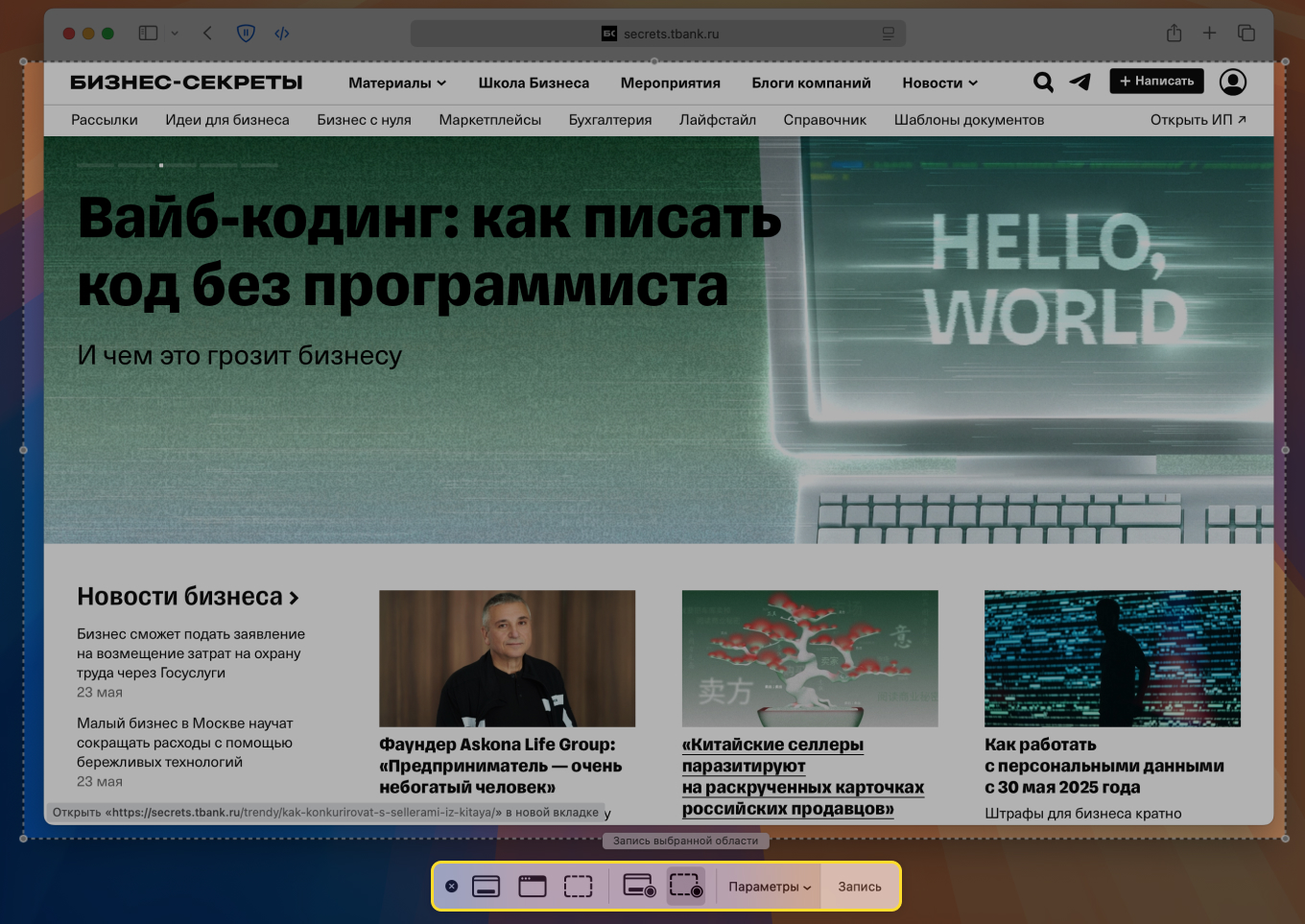
С помощью приложения «Снимок экрана». Найти приложение можно в Finder по пути «Программы» — «Утилиты». Откроется такое же меню, как при нажатии клавиш Command + Shift + 5.
Нужно выбрать режим записи, выделить область и нажать кнопку «Запись».
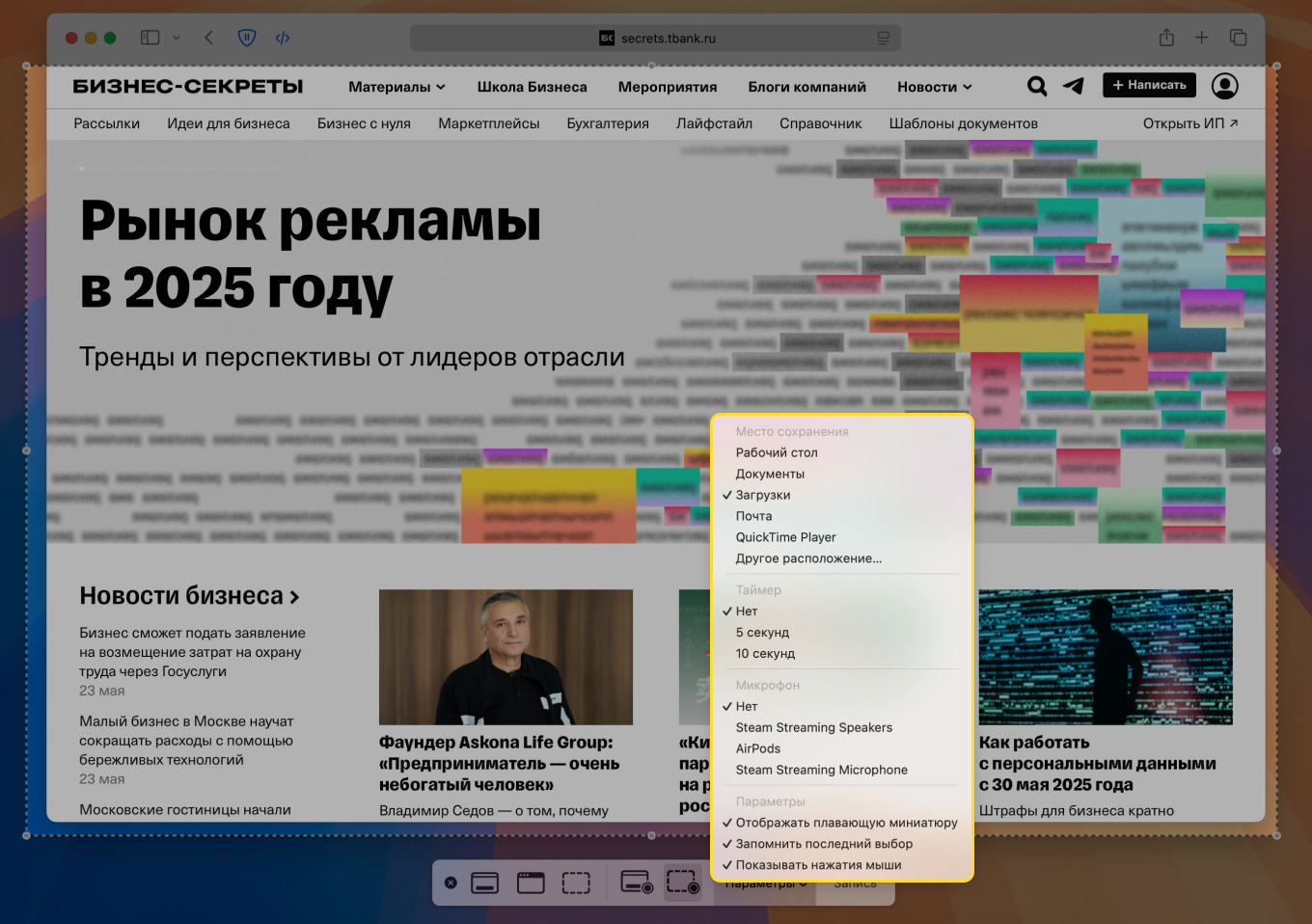
С помощью приложения QuickTime Player. Найти приложение можно в Finder по пути «Программы» — «Утилиты». После этого нужно нажать в верхней строке меню «Файл» — «Новая запись экрана».
Внешний вид меню записи экрана такой же, как и в предыдущих способах. Нужно выбрать режим работы, выделить область и нажать кнопку «Запись».
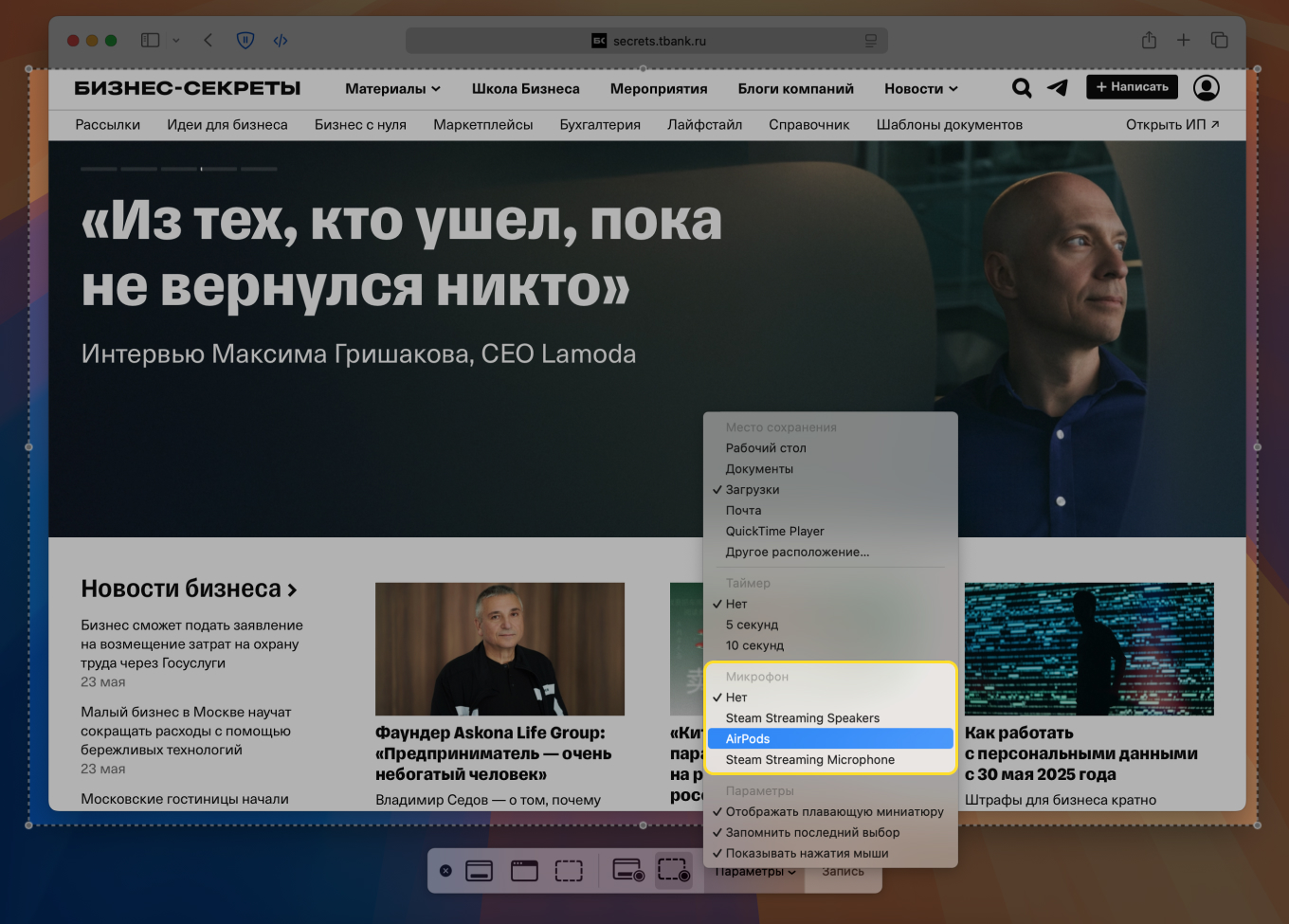
Чтобы завершить запись экрана, нужно нажать кнопку «Стоп» в строке меню.
В macOS скринкасты по умолчанию сохраняются на рабочем столе. Найти их можно в папке «Рабочий стол» через приложение Finder.
Как записать скринкаст в Linux
Все версии Linux можно разделить на две группы:
- с командной строкой — в таких операционных системах нет графического интерфейса, рабочего стола и папок. Снимок экрана в них чаще всего сделать нельзя;
- с графическим интерфейсом — это более привычные для пользователей операционные системы, которые похожи на актуальные версии Windows и macOS. Снимок экрана в них можно сделать при помощи горячих клавиш.
Одного стандартного приложения для всех версий Linux нет, программы могут отличаться в разных версиях ОС.
Как сделать скриншоты с помощью горячих клавиш. Для этого нужно нажать кнопку Print Screen. Linux предложит один из вариантов:
- выделить область;
- захватить весь экран;
- или сфокусироваться на окне одного приложения.
Ниже расположен переключатель режимов: снимок экрана или запись скринкаста. Нужно переключиться в режим «Видео» и нажать круглую кнопку для начала записи.
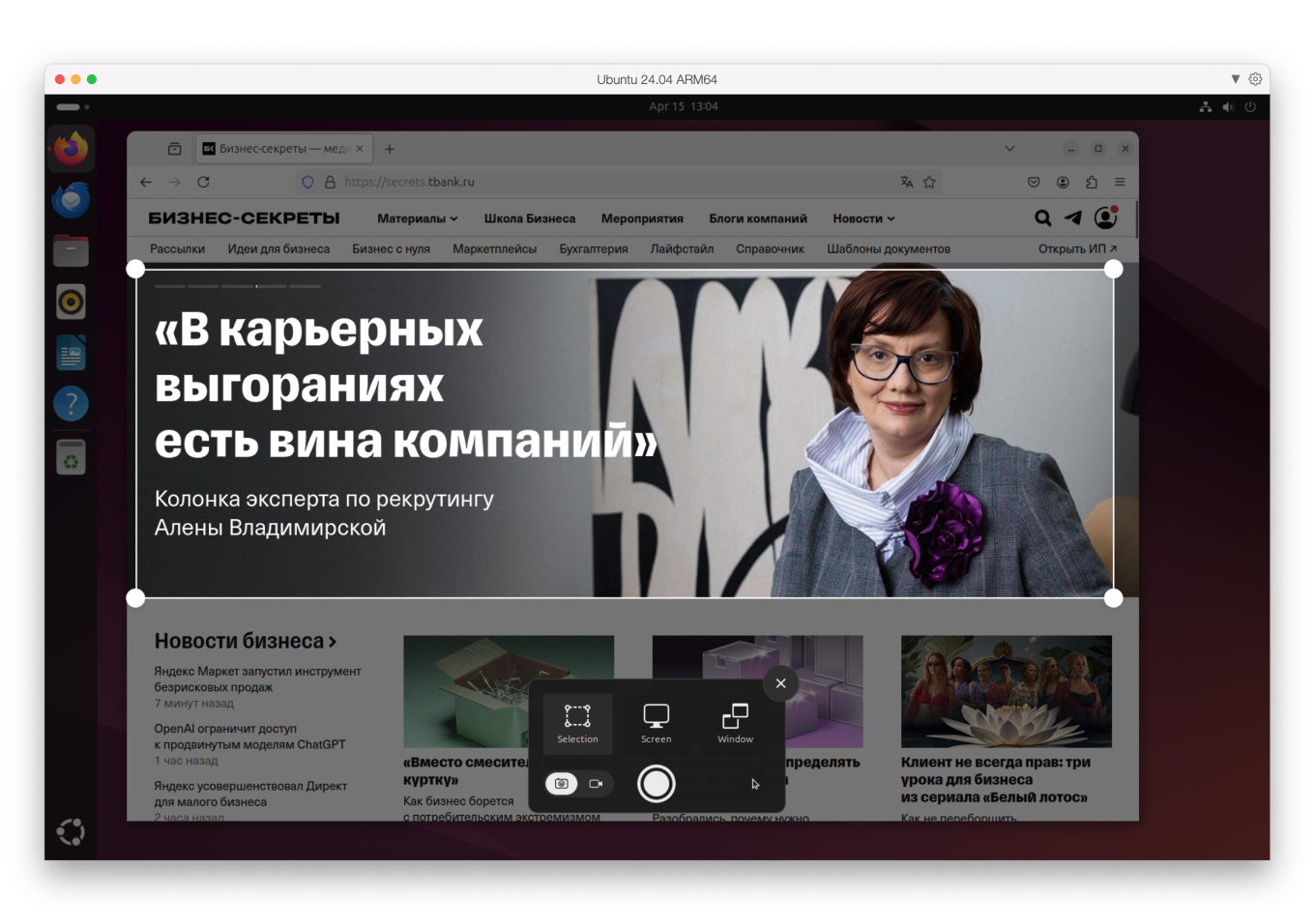
«Во многих версиях Linux есть встроенное приложение Screenshot. Оно похоже на стандартную программу для создания снимков экрана и скринкастов, но в ней есть дополнительная возможность — съемка с задержкой по таймеру. Можно включить запись и подготовиться перед началом».
Алексей Сигабатулин
Эксперт по приложениям и сервисам Т—ЖВсе скринкасты сохраняются в папку Video. Ее можно найти в файловом менеджере или нажать на всплывающую подсказку в верхней части экрана после создания скринкаста.

Рассылка: как вести бизнес в России
Пять полезных писем пришлем сразу после подписки. В них — бизнес‑идеи, готовые промпты для нейросетей, советы, как выбрать налоговый режим и получать пассивный доход
Топ программ для записи скринкастов на компьютере
Есть сторонние приложения для записи скринкастов, чаще всего они предоставляют больше возможностей и настроек. Вот самые распространенные:
- OBS Studio;
- CamStudio;
- Monosnap;
- Скриншотер.
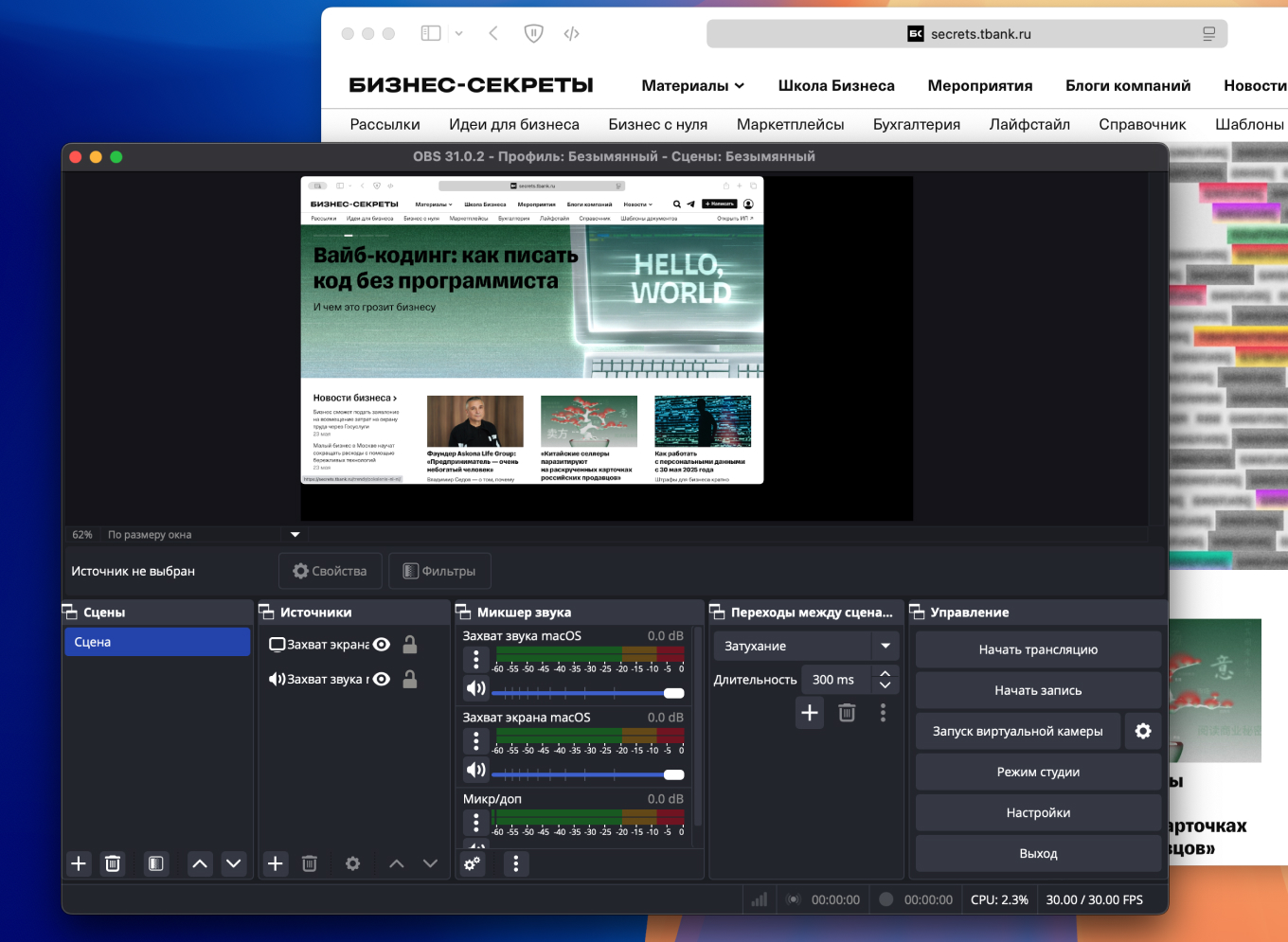
OBS Studio. Бесплатная программа для записи экрана и трансляций, доступная для Windows, macOS и Linux. OBS Studio может записывать весь экран, отдельные окна или выбранные области. Приложение поддерживает наложения видео с веб‑камеры, многоканальную запись аудио и настройку качества.
OBS Studio может сохранять видео на компьютер или транслировать в реальном времени на Ютуб, Twitch и другие платформы.
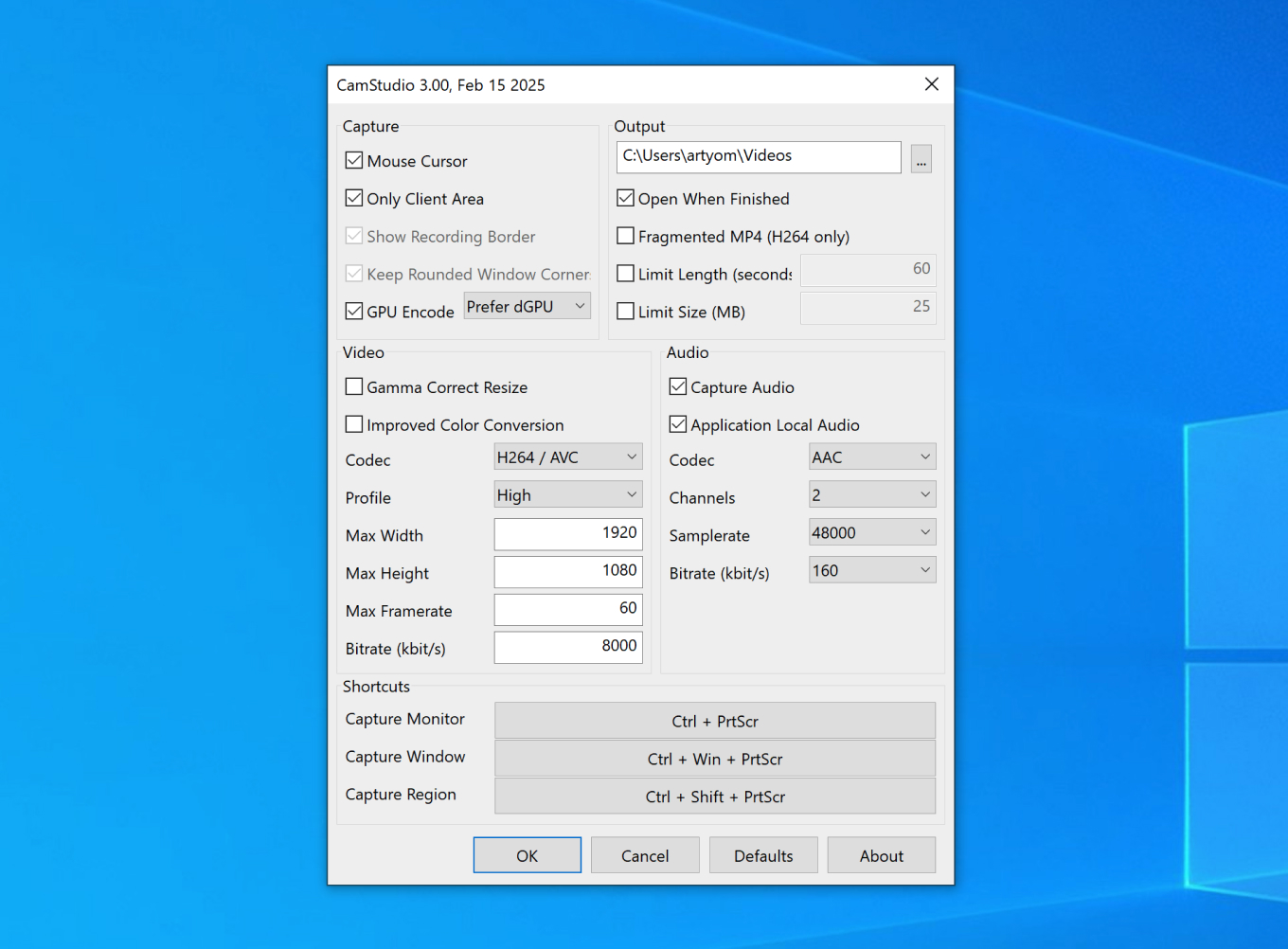
CamStudio. Бесплатная программа для записи экрана доступна только для Windows. CamStudio захватывает весь экран или его отдельную часть, может записывать звук с микрофона и системных устройств. В программе есть настройки качества записи и курсора, можно добавлять текстовые подписи и аннотации.
CamStudio — простое приложение с минимальным набором возможностей. Его будет проще освоить начинающим пользователям. Программа потребляет немного системных ресурсов и подойдет для старых компьютеров.
Monosnap. Универсальная программа умеет делать снимки экрана и записывать скринкасты. Приложение доступно для Windows, macOS и в виде расширения для браузера Chrome. В Monosnap есть встроенный редактор, можно добавить стрелки, текст или аннотации к видео, обрезать ненужные части ролика.
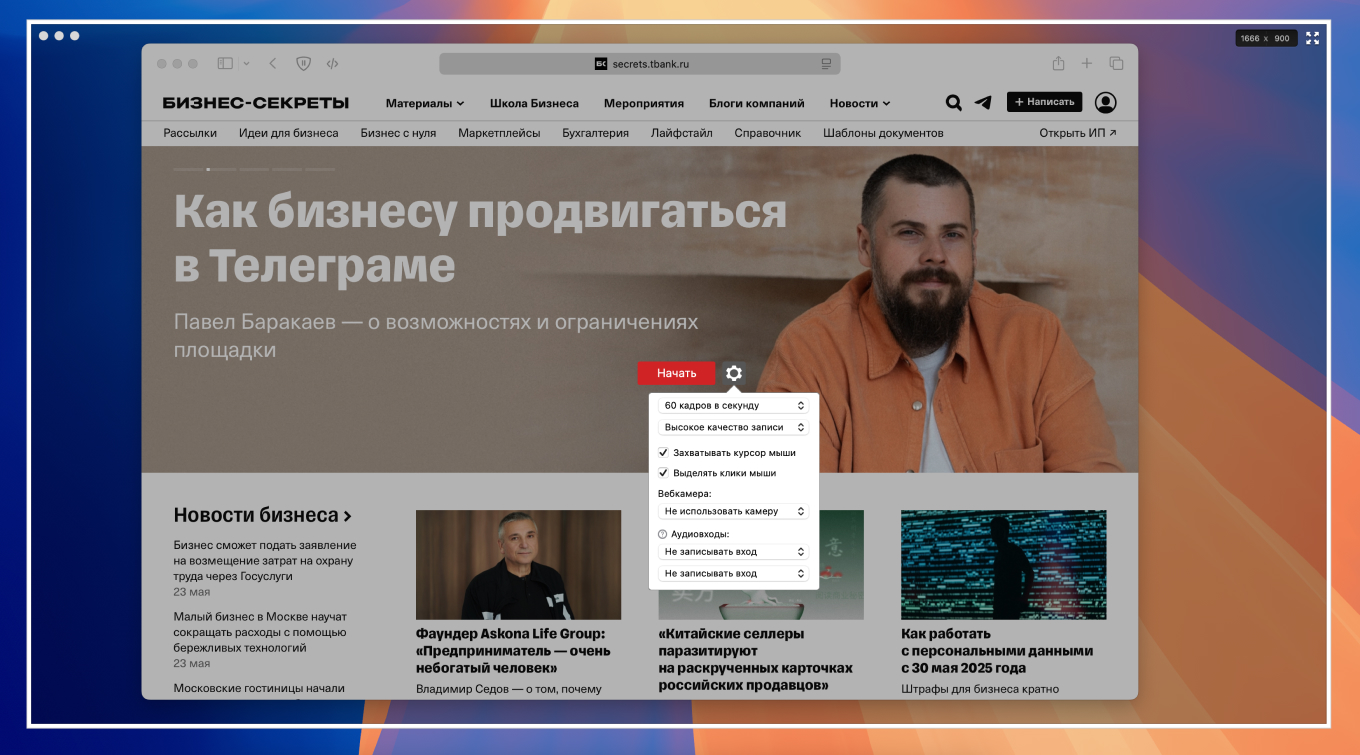
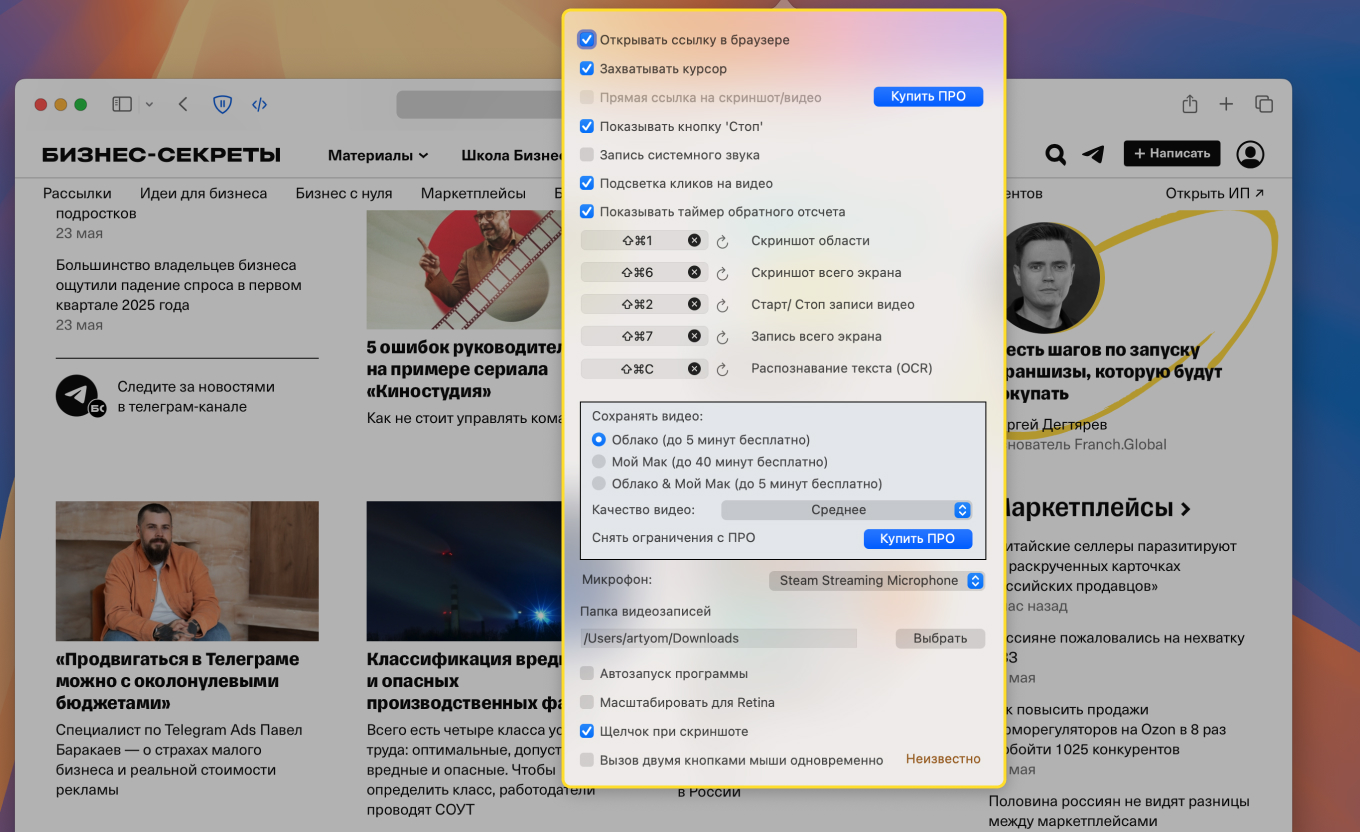
Скриншотер. Бесплатная программа для создания скриншотов и записи скринкастов. Ее можно установить на Mac и Windows‑компьютер. У программы нет своего окна, она работает в фоновом режиме, а настройки доступны в строке меню. Записанный скринкаст можно сразу сохранить в облачное хранилище.
Большинство возможностей программы доступно бесплатно. Чтобы сохранить длинное видео в облако, нужна подписка — 149 ₽ в месяц.
«У сторонних программ больше возможностей и настроек, но их нужно вручную установить на компьютер, а иногда и настроить перед записью. Приложениям нужно дать доступ к камере, микрофону, системным файлам, просмотру рабочего стола и накопителю компьютера. Это может отпугнуть неопытных пользователей. А если компьютер корпоративный, системный администратор может запретить установку сторонних программ».
Алексей Сигабатулин
Эксперт по приложениям и сервисам Т—ЖГлавное
- Скринкаст — запись экрана компьютера, смартфона или планшета. Скринкаст записывает все, что происходит на экране устройства в момент, когда его создают.
- Скринкасты используют, чтобы записать обучающие ролики, фиксировать баги для техподдержки, проводить онлайн‑обучение или демонстрировать работу продукта заказчику.
- Скринкаст можно записать с помощью сочетания клавиш. Такие сочетания отличаются в разных операционных системах.
- Скринкаст можно записать с помощью стандартных программ, которые встроены в операционную систему, или с помощью приложений от сторонних разработчиков.

Расскажите, для чего вы записываете скринкасты и какие приложения для этого используете?







также существует очень удобная программа для записи экрана — LiteManager