

Как работать с Google Формами: руководство, лайфхаки, полезные интеграции

Google Формы — бесплатный онлайн‑сервис, который позволяет создавать анкеты, тесты, опросы и регистрировать заявки. С его помощью можно быстро собирать информацию, анализировать результаты и автоматизировать рабочие процессы.
В статье разобрали, как работать с Google Формами, какие возможности доступны пользователям и как их применять в бизнесе.
Возможности Google Форм
С помощью сервиса Google можно:
- создавать анкеты, опросы и тесты — сервис позволяет быстро создавать анкеты для опросов, регистрации, тестирования или сбора информации;
- добавлять разные типы вопросов и форматы ответов — сервис поддерживает разные варианты ввода данных: текстовые поля, множественный выбор, чекбоксы, выпадающие списки, шкалы оценки, загрузку файлов и выбор даты;
- собирать и хранить данные в одном месте — все ответы из Google Форм сохраняются в Google Таблицы. Ответы удобно обрабатывать и анализировать;
- автоматически обрабатывать и визуализировать результаты — Формы автоматически считают количество ответов и создают диаграммы по каждому вопросу. Можно в реальном времени видеть основные тренды и общее распределение данных;
- настраивать логику и ветвление — в форму можно добавить условные переходы. Например, если пользователь выбирает определенный ответ, он попадает на другой набор вопросов;
- работать совместно и управлять доступом — несколько пользователей могут работать с формой одновременно, можно ограничивать доступ и права пользователей.
Эти возможности делают Google Формы профессиональным инструментом, который можно использовать не только в личных целях, но и для бизнеса.

Бесплатная рассылка: как использовать ИИ в бизнесе
Узнайте, как писать эффективные промпты, создавать ИИ‑агентов для решения бизнес‑задач, и проходите мини‑практикумы в популярных сервисах. Всего — семь писем, которые помогут разобраться, как работать с нейросетями
Преимущества сервиса для бизнеса
У сервиса такие преимущества для бизнеса:
- Google Формы доступны бесплатно;
- сервис работает в облаке;
- поддержка совместной работы и разграничение прав доступа;
- есть настройка внешнего вида форм;
- интеграция с другими сервисами Google.
Google Формы доступны бесплатно. Компания Google предлагает Workspace — платную подписку на облачные сервисы для бизнеса, но с 2022 года подписка в России недоступна. Формы можно использовать бесплатно.
Сервис работает в облаке. Google Формы работают на серверах Google, там же хранятся все данные пользователей. Работать с формами можно в браузере на любом смартфоне, планшете или компьютере с интернетом. Устанавливать дополнительные приложения не обязательно.
Это преимущество сервиса может стать его недостатком. Если бизнес работает с персональными данными, хранить их в Google Формах нельзя, сервера находятся за пределами России. Нужно использовать российские аналоги или хранить данные в своей инфраструктуре.
Поддержка совместной работы и разграничение прав доступа. Google Формы позволяют нескольким сотрудникам одновременно редактировать одну форму. Можно управлять правами доступа: разрешить только просмотр, совместное редактирование или комментирование. Это удобно, когда над проектом работают сотрудники из разных отделов или внешние исполнители.
Настройка внешнего вида форм. Google Формы позволяют настраивать внешний вид анкет под фирменный стиль компании. Можно менять цветовую схему, добавлять логотипы и изображения. Это помогает сделать форму более узнаваемой и повысить доверие клиентов.
Интеграция с другими сервисами Google. Сервис автоматически подключается к Google Таблицам, туда попадают ответы пользователей. Формы можно подключить к Google Документам и почте Gmail или к сторонним сервисам через встроенные дополнения или API. Это упрощает обработку данных и позволяет встроить сервис в любые бизнес‑процессы.





Как начать работу с Google Формами
Чтобы начать работу с Google Формами, нужно:
- Зарегистрировать учетную запись Google.
- Создать новую форму.
- Разобраться с интерфейсом и управлением.
- Настроить права доступа и совместную работу.
Шаг 1. Регистрация учетной записи Google. Создавать новые формы и разграничивать права доступа могут только пользователи с аккаунтом Google. Без такой учетной записи можно только заполнять готовые формы, оставлять комментарии или редактировать данные по приглашению.
Учетная запись есть у всех владельцев почтового ящика Gmail. Создать аккаунт можно на сайте сервиса бесплатно.
Шаг 2. Создание формы. Создать новый файл Google Форм можно в любом браузере на сайте сервиса. Для этого нажмите «+» и перейдите к настройке формы. Файл автоматически сохраняется на Google Диске пользователя.
Шаг 3. Обзор интерфейса. Google Формы работают в браузере, весь интерфейс находится на странице. В Формах три основных раздела:
- вопросы — здесь добавляют заголовок формы, вопросы, их тип и варианты ответов;
- ответы — в этом разделе настраивают связь с таблицей Google, в которую будут попадать ответы пользователей;
- настройки — раздел с параметрами формы. Здесь можно включить режим тестирования, разрешить менять ответы или проходить опрос повторно, включить перемешивание вопросов и отображение правильных ответов.
Чтобы настроить внешний вид формы, нужно открыть боковую панель. Для этого нажмите кнопку с палитрой сверху.
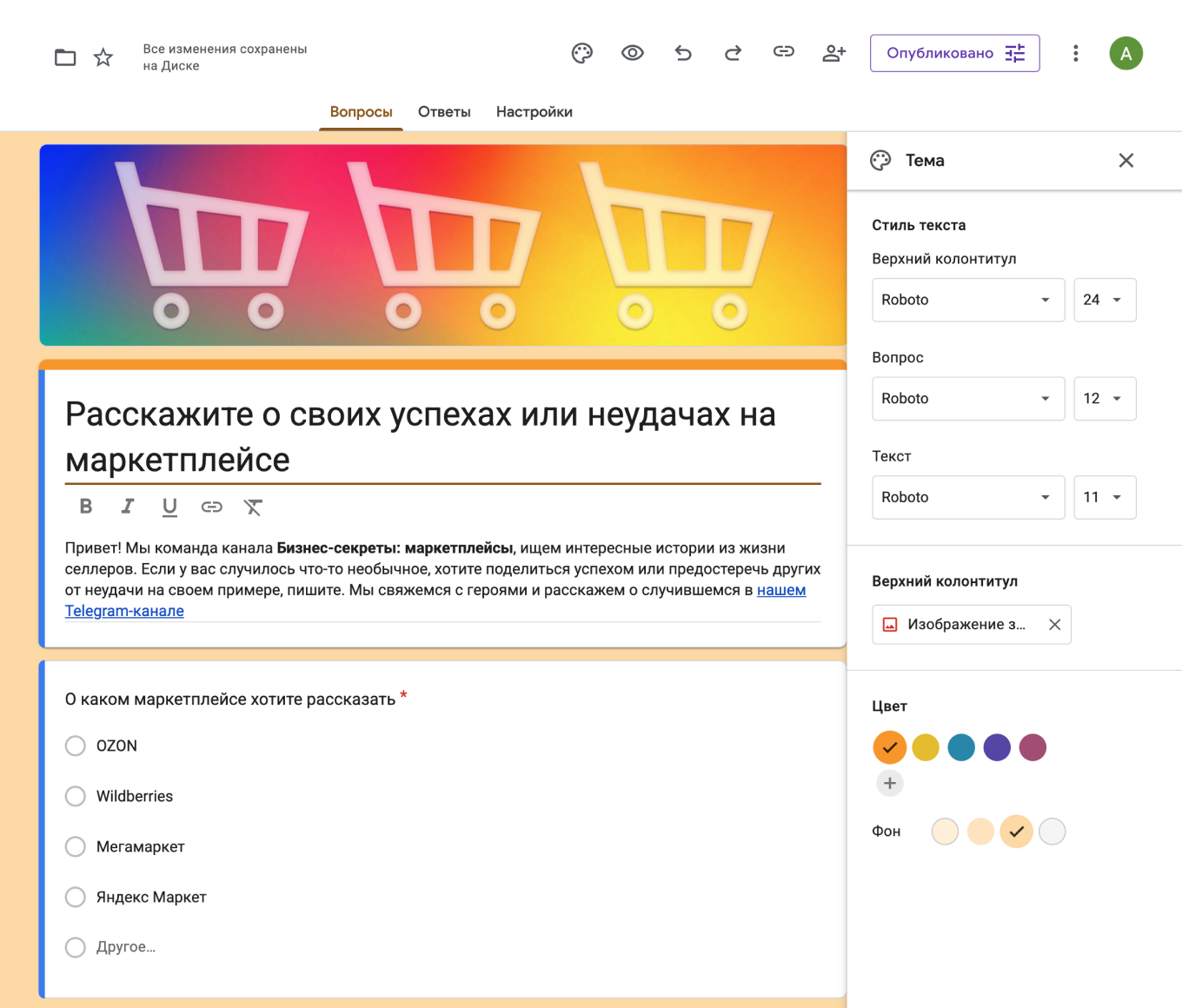
Шаг 4. Настройка прав доступа. Кнопка в правом верхнем углу открывает настройки прав доступа. В меню можно открыть или закрыть прием ответов, предоставить доступ к форме по ссылке, открыть доступ на редактирование другим коллегам.
Как использовать в бизнесе
Чаще всего Google Формы используют, чтобы решать такие задачи:
- собирать заявки и заказы;
- регистрировать участников мероприятия;
- получать обратную связь от клиентов;
- проводить внутренние опросы;
- тестировать и обучать персонал.
Собирать заявки и заказы. Формы упрощают регистрацию клиентов, оформление заказов или обращений в компанию. Например, кофейня создает Google Форму для предварительного заказа кофе и завтраков. Клиент выбирает напиток, еду и время самовывоза. Менеджер видит заказы в таблице и готовит их заранее.
Регистрировать участников мероприятия. Формы могут экономить время организаторам вебинаров, встреч и офлайн‑мероприятий. Например, бизнес готовится к вебинару и регистрирует посетителей через Google Форму. Участники получают письмо с подробной инструкцией, датой и местом проведения, а компания автоматически собирает их контакты в Google Таблицах.
Получать обратную связь от клиентов. Формы помогают оценить качество сервиса, улучшить продукт и понять ожидания клиентов. Например, интернет‑магазин отправляет Google Форму после доставки заказа. Клиенты оценивают удобство оформления, скорость доставки и качество упаковки. Данные собираются в таблицу, и отдел качества анализирует проблемные места.
Проводить внутренние опросы. С помощью Google Форм можно получать быструю обратную связь внутри компании. Например, компания собирает Google Форму с вопросами о работе. Сотрудники анонимно оценивают условия труда, предлагают, как улучшить процессы. HR‑отдел анализирует результаты и готовит рекомендации руководству.
Тестировать и обучать персонал. Формы подходят, чтобы проверять знания сотрудников, проводить тренинги или оценивать квалификацию. Например, отдел продаж проходит онлайн‑тест через Google Форму по скриптам общения с клиентами. После завершения теста каждый сотрудник сразу получает результат и рекомендации, как улучшить свои навыки.

Лайфхаки по работе с Google Формами
Собрали советы и трюки, которые помогут работать с формами быстрее.
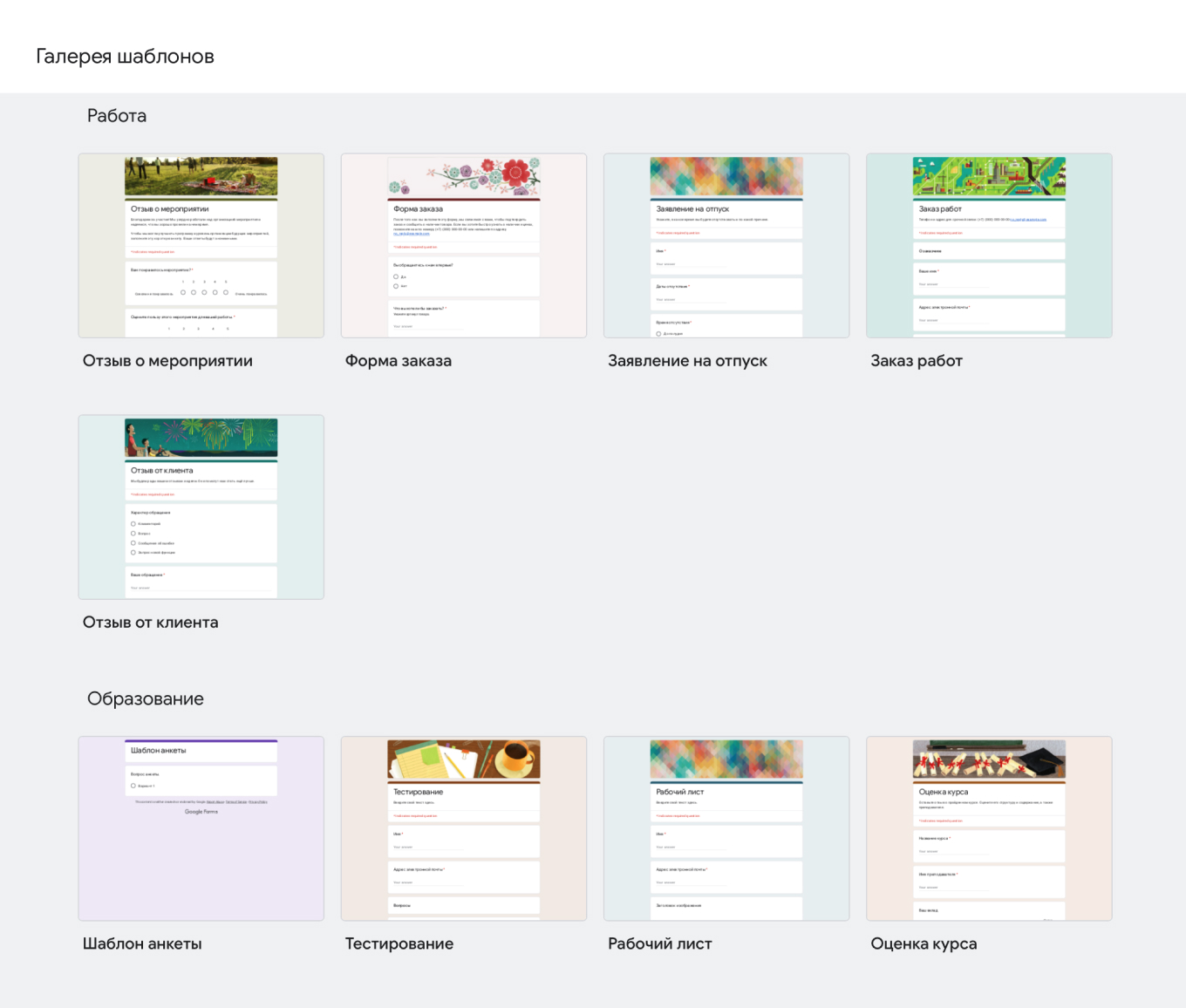
Используйте готовые шаблоны. В сервисе есть 15 шаблонов для самых распространенных форм. Например, форма заказа, отзыв клиента, регистрация на мероприятие, оценка курса и другие.
Чтобы открыть галерею шаблонов, нужно перейти в Google Диск и в боковом меню выбрать «Создать» — «Google Формы» — «Использовать шаблон».
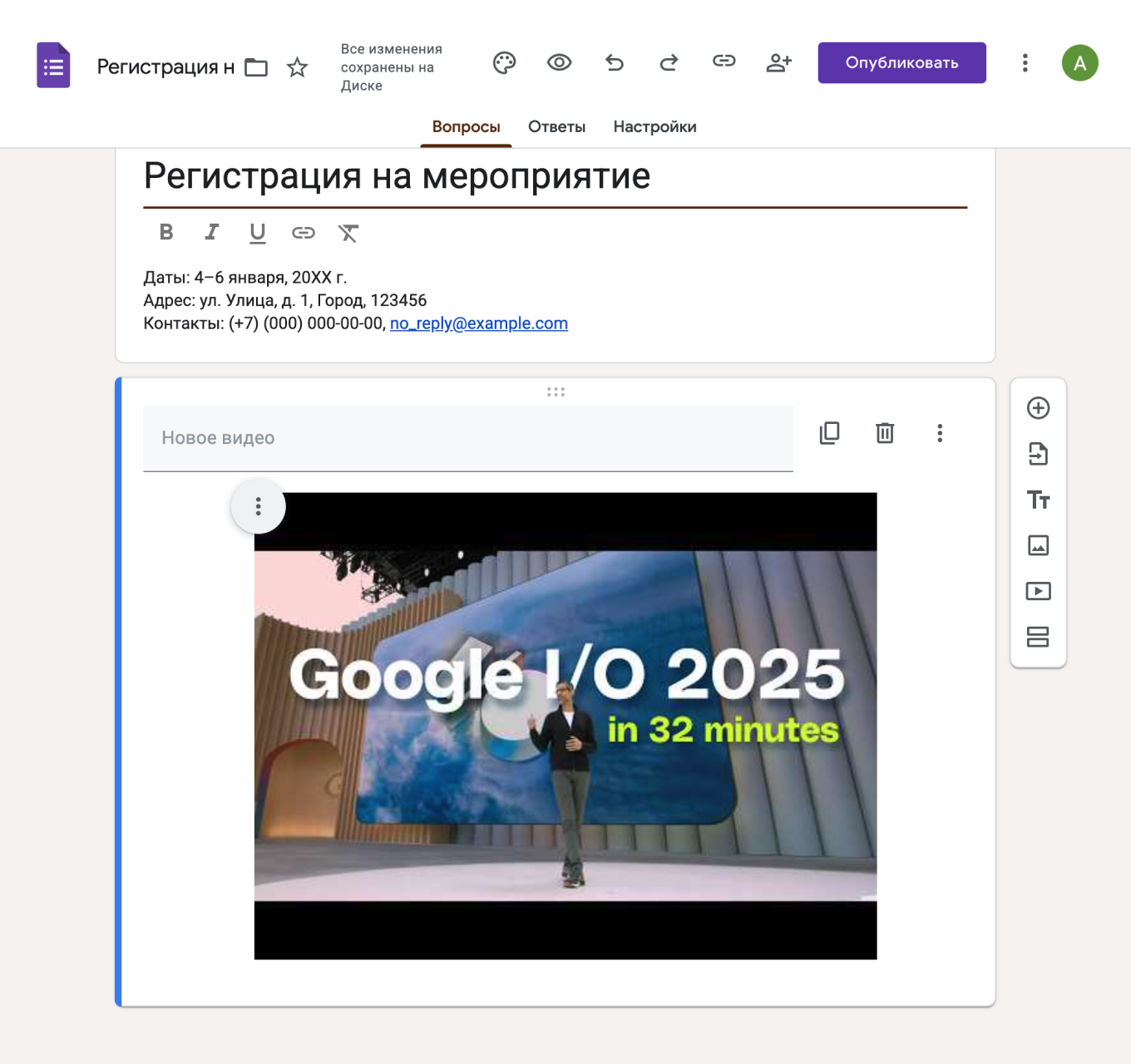
Добавляйте изображения, видео и ссылки. Чтобы сделать форму более наглядной и интересной, вставляйте картинки, скриншоты, видео или ссылки. Это особенно полезно, если проводите тестирование, презентацию или обучение. Например, можно добавить видео, которое поможет точнее понять вопрос в анкете.
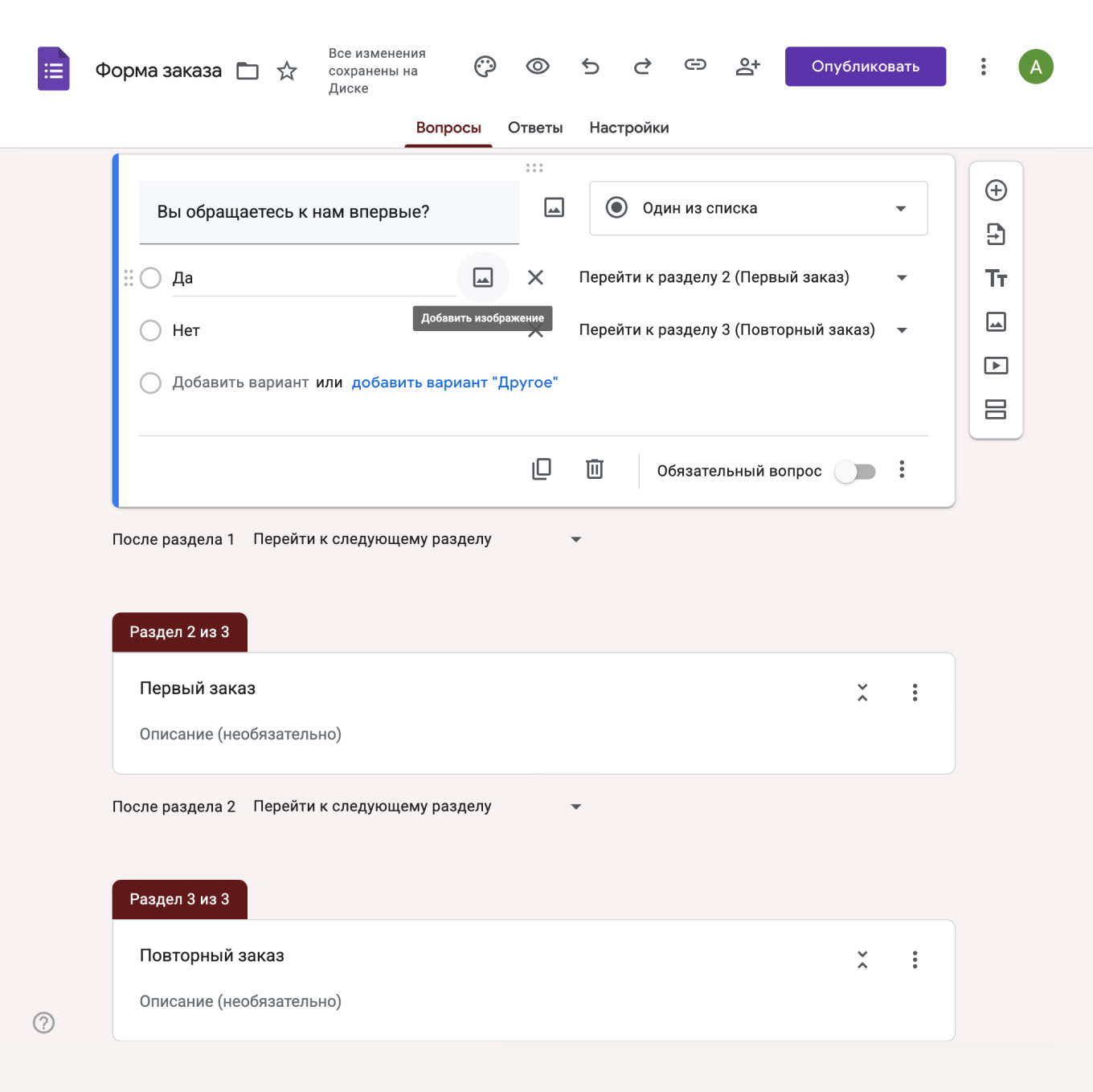
Используйте логику ветвлений. В Google Формах можно настраивать логику работы формы на основании ответов пользователя. Например, если респондент выбирает определенный ответ, ему показывается другой набор вопросов. Это делает анкету более короткой и персонализированной.
Чтобы добавить ветвление, нужно нажать кнопку с тремя точками на определенном вопросе и потом — «Выбрать действие для каждого варианта ответа».
Настройте уведомления о новых ответах. В разделе «Ответы» можно нажать на три точки и выбрать «Получать уведомления о новых ответах по эл. почте». Так не придется вручную проверять, прошел ли опрос новый пользователь. О каждом новом ответе в форме придет уведомление на почту.
Используйте предварительный просмотр. Кнопка в верхней панели включает режим просмотра анкеты. Можно увидеть форму как респондент, найти неочевидные ошибки, лишние поля или некорректные переходы.
Включайте режим теста. В разделе «Настройки» можно включить режим «Тест» и выбрать, когда форма покажет ответы пользователю: сразу или после ручной проверки. Так респондент сможет сразу увидеть итоговый результат, свой балл, правильные и неправильные ответы.
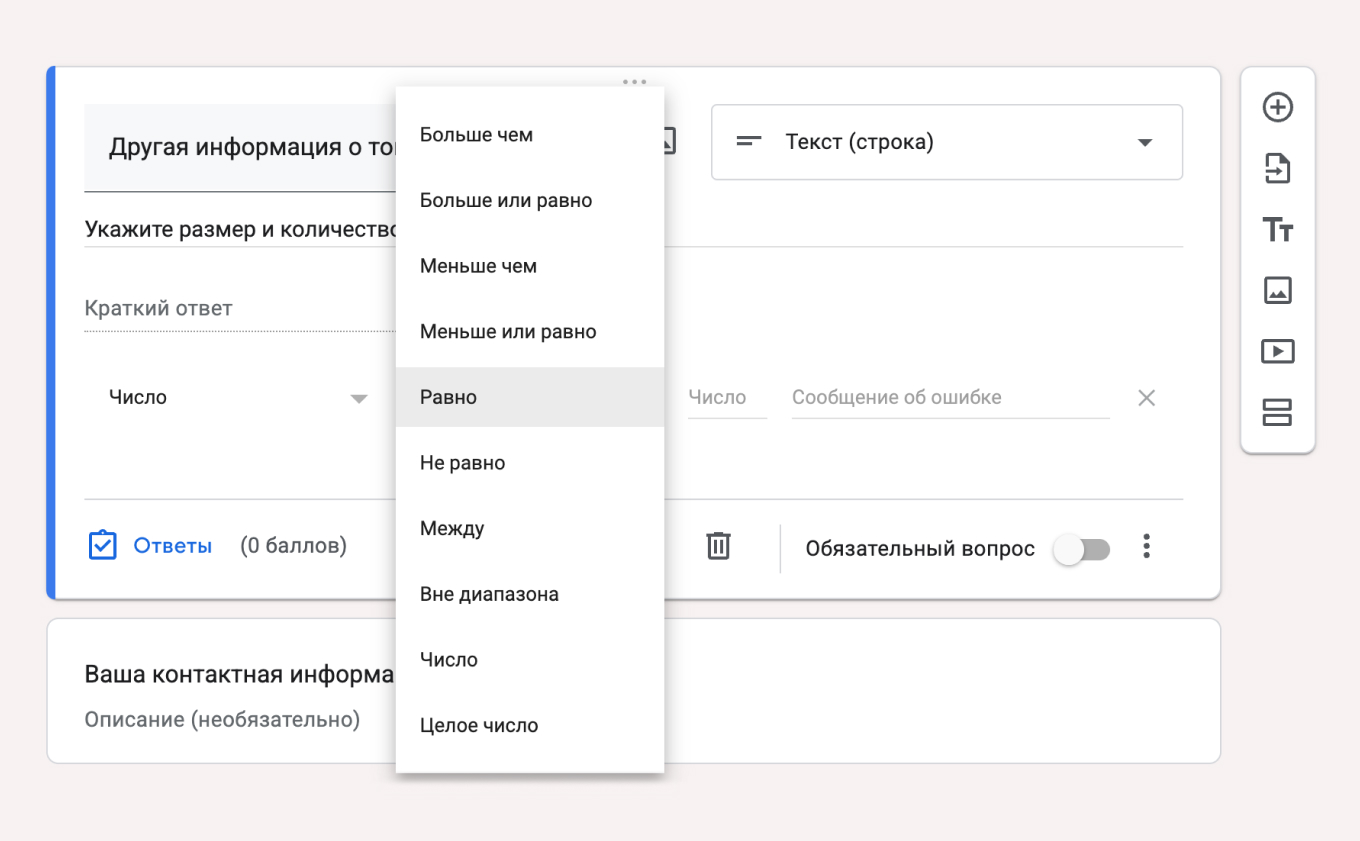
Добавляйте автоматическую проверку ответов. Для некоторых ответов можно настроить ограничение, чтобы пользователь ввел только правильную информацию. Например, чтобы в поле для ввода номера телефона ввели не меньше 10 символов.
С какими сервисами можно объединить
Google Формы можно соединить с другими сервисами, например:
- Google Таблицы — все ответы из формы будут автоматически сохраняться в таблицу, можно настроить график и видеть актуальную информацию;
- Google Документы — ответы можно встроить в готовые документы. Например, контактные данные из формы вставить в договор или отчет;
- Google Календарь — ответы с датами можно сразу добавлять в рабочий календарь. Например, отмечать даты рождения сотрудников, резервировать удобное время для встречи или составлять график отпусков;
- Gmail — можно настроить персонализированные письма в зависимости от ответов пользователей. Например, письмо с подтверждением заказа после того, как пользователь заполнил форму;
- Google Data Studio — сервис Google, который визуализирует данные в реальном времени. Интеграция подходит, чтобы получать маркетинговые отчеты, анализировать продажи или следить за тем, как проходит опрос;
- CRM‑системы — через встроенный язык программирования Apps Script формы можно связать с CRM‑системой бизнеса. Например, клиент оставляет заявку через форму, после этого CRM‑система создает карточку клиента и документ для оформления сделки.
Если у бизнеса есть свой отдел разработки, Google Формы можно связать с другими приложениями и сервисами через API.
Главное
- Google Формы — бесплатный облачный сервис, который работает на любом смартфоне, планшете или компьютере. Устанавливать специальное приложение не нужно.
- Сервис позволяет создавать анкеты, тесты, опросы, собирать и хранить данные, обрабатывать и визуализировать результаты, настраивать логику и ветвление опросов.
- Google Формы дают такие преимущества бизнесу: бесплатная работа, хранение данных в облаке, поддержка совместной работы, настройка внешнего вида форм, интеграция с другими сервисами Google.
- C помощью Google Форм можно собирать заявки и заказы, регистрировать участников мероприятий, получать обратную связь от клиентов, проводить внутренние опросы, тестирование или обучение.







Расскажите, как вы применяете Google Формы в бизнесе?