

Как очистить кэш на Android

В памяти смартфона накапливаются временные файлы — кэш. Когда их слишком много, они сильнее нагружают систему — устройство начинает хуже работать. Например, предпринимателю нужно оперативно посмотреть договор от поставщика и согласовать его. Если кэш переполнен, отклик на команды будет замедляться, а документ — хуже загружаться.
Другой пример: сотрудник компании приехал на встречу к клиенту с рабочим смартфоном, чтобы установить нужное приложение. Из‑за того, что в памяти много временных файлов, программа хуже работает. Сотрудник задерживает клиента, а клиенту приходится тратить время на лишнее ожидание.
Обе ситуации — пример, когда переполненный кэш мешает быстро и без проблем решить простые бизнес‑задачи. В статье разбираемся, как очистить кэш и вернуть смартфон к жизни.
Что такое кэш и зачем его чистить на Android
Кэш — это временные данные, которые хранятся на устройстве и экономят время загрузки приложений.
Есть три вида мобильного кэша:
- Системный. Временные файлы системных служб и программ. Трогать этот кэш не стоит, чтобы не навредить работе смартфона.
- Пользовательский. Временные данные приложений, которые вы устанавливаете. Их можно удалять, это не затронет систему и работу приложений.
- Браузерный. Текстовые и графические данные браузера, которые ускоряют загрузку страниц. Можно смело удалять.
Если кэша слишком много, это может приводить к ошибкам в работе устройства или приложений. Поэтому временные файлы нужно периодически удалять.
«Советую подходить к очистке кэша без фанатизма. Иначе вы не только не улучшите работу телефона, но и замедлите ее. Я рекомендую проводить эту процедуру раз в полгода. Чистить кэш программ, которые вы используете каждый день, нужно в два раза чаще».

Павел Карасев
Бизнес‑партнер компании «Компьютерные технологии», эксперт по информационной безопасности и ИТ‑автоматизацииКак удалить кэш в оперативной памяти
Очистить кэш оперативной памяти можно через меню Recovery. Для этого сделайте следующее:
- Выключите смартфон и зажмите одновременно две кнопки — питание и любую кнопку громкости.
- Удерживайте кнопки, пока не появится меню Recovery.
- Найдите строку Wipe cache partition. Перемещаться по меню можно с помощью кнопок уменьшения и увеличения громкости. Нажмите кнопку питания, чтобы подтвердить выбор.
- Перезагрузите смартфон после завершения очистки.
Делайте все строго по инструкции, иначе есть риск навредить смартфону.
Как очистить кэш в браузерах Android
Сайты браузера, особенно с большим количеством фото и видео, тоже сохраняют много временных файлов. Кэш становится «тяжелым», его нужно периодически вычищать. Сделать это можно через настройки внутри самого браузера.
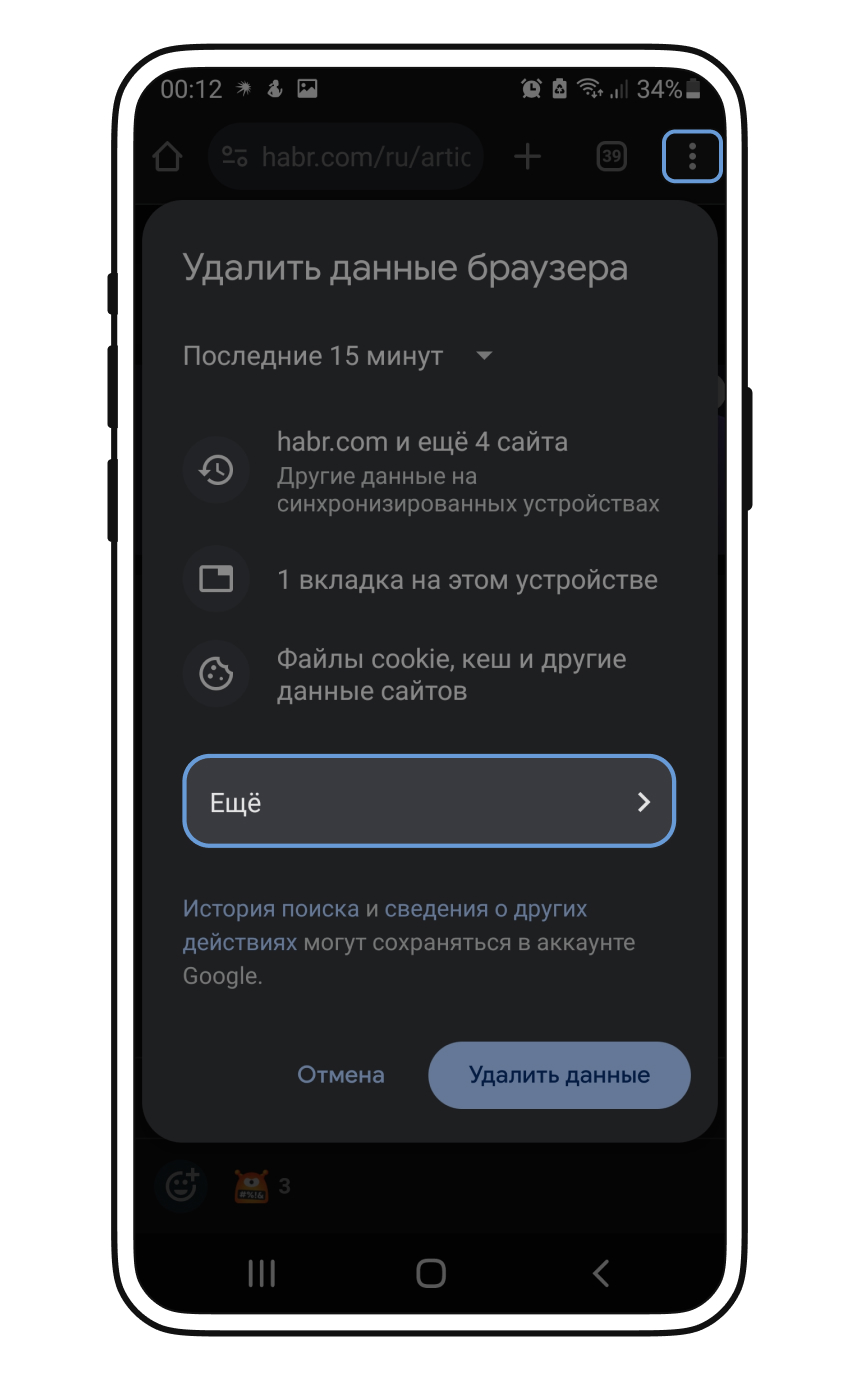
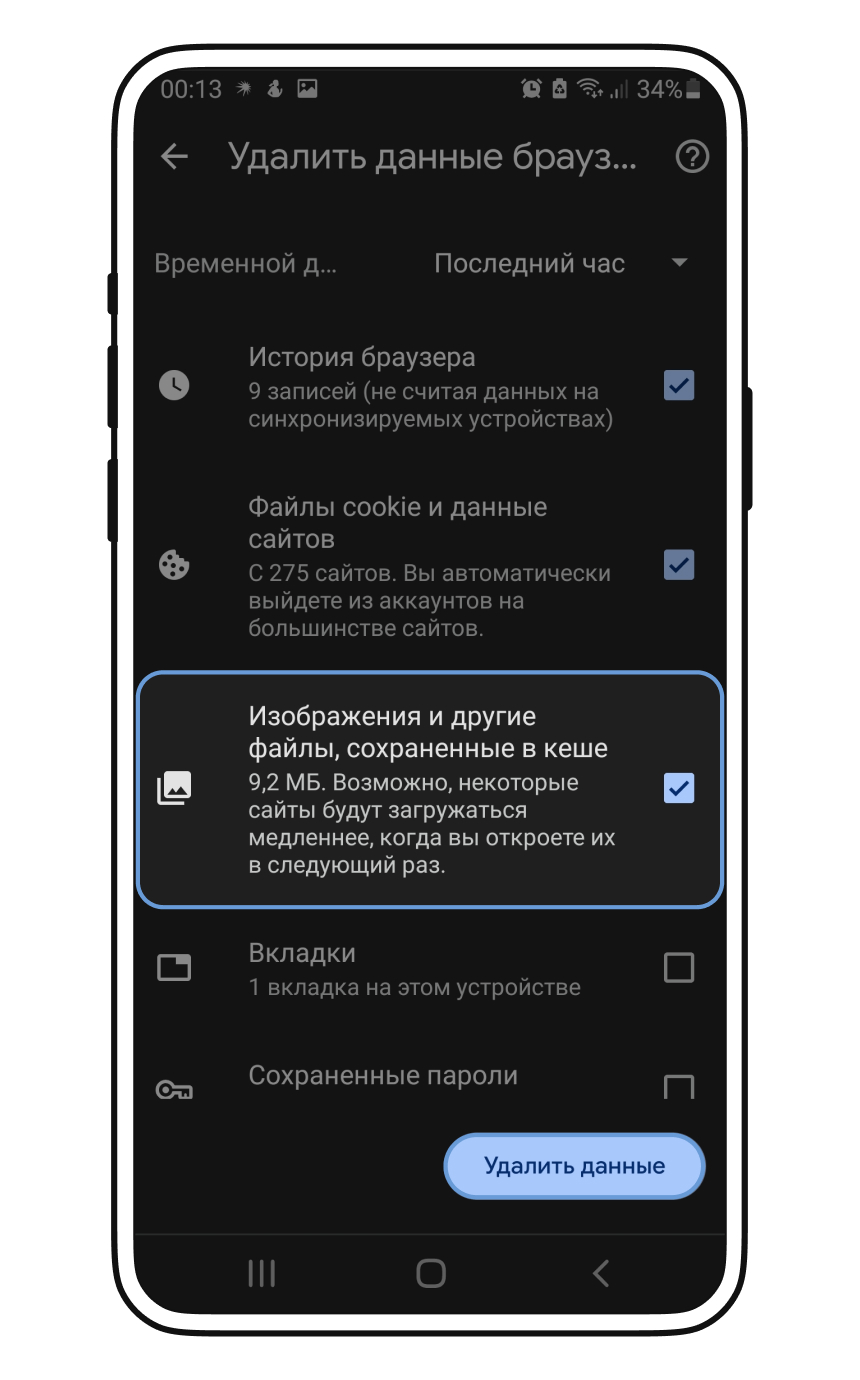
Google Chrome. Справа от адресной строки нажмите на значок с тремя точками — это меню браузера. Дальше выберите пункт «Удалить данные браузера» → «Удалить данные».
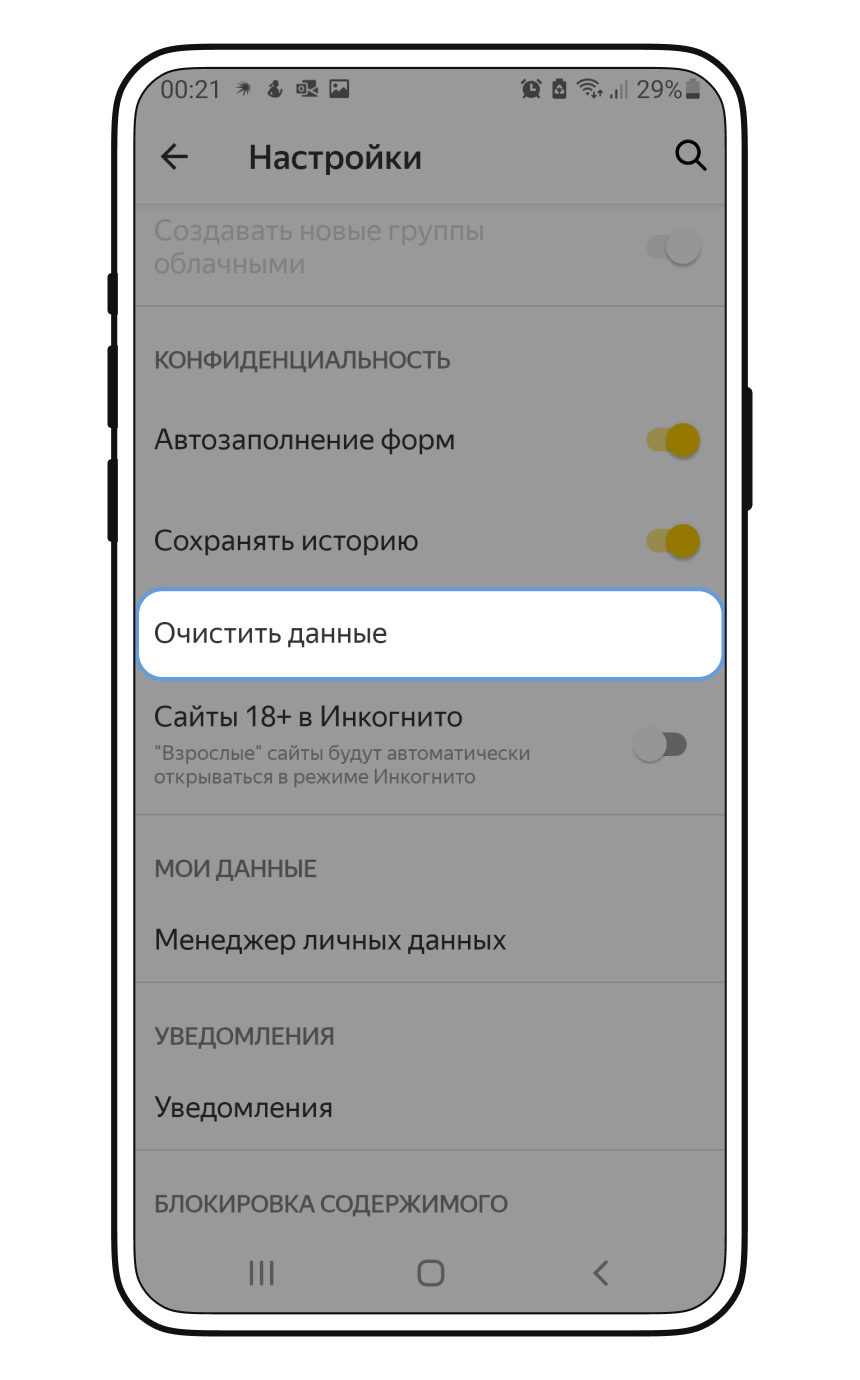
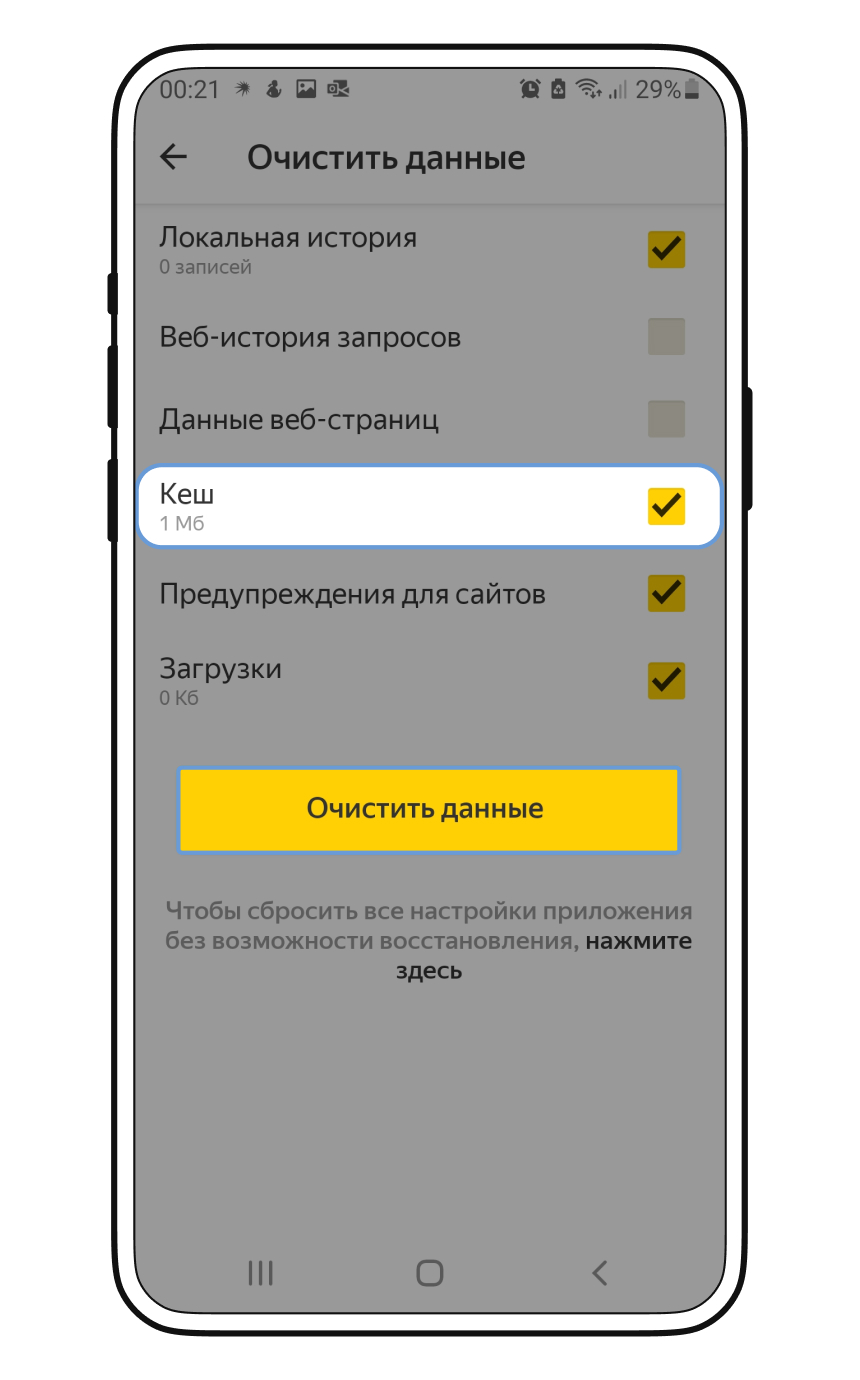
Яндекс Браузер. Нажмите на иконку из трех полосок в нижнем правом углу, откроются «Настройки». В подгруппе «Конфиденциальность» выберите пункт «Очистить данные». Поставьте галочку на «Кэш» и нажмите «Очистить данные».
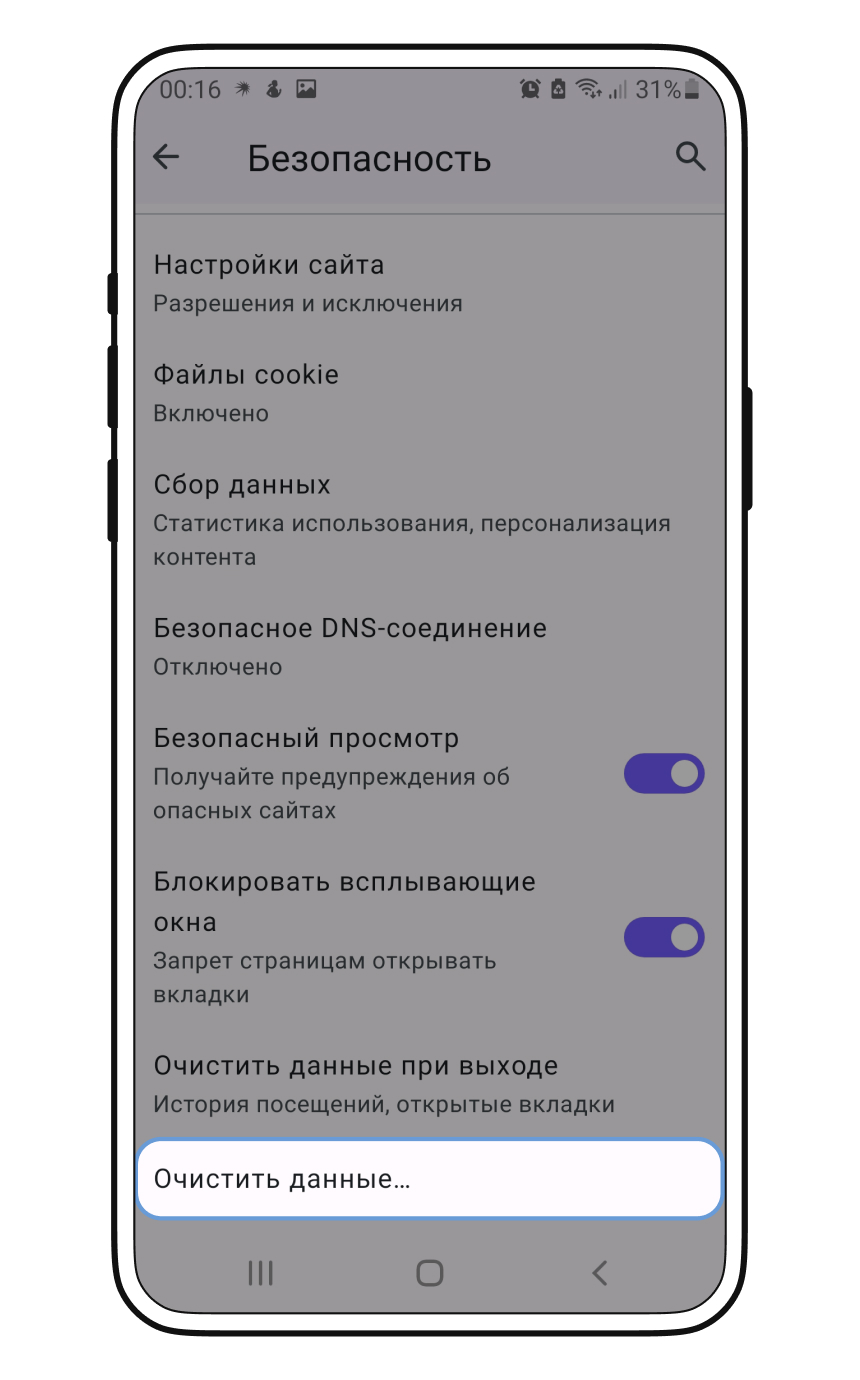
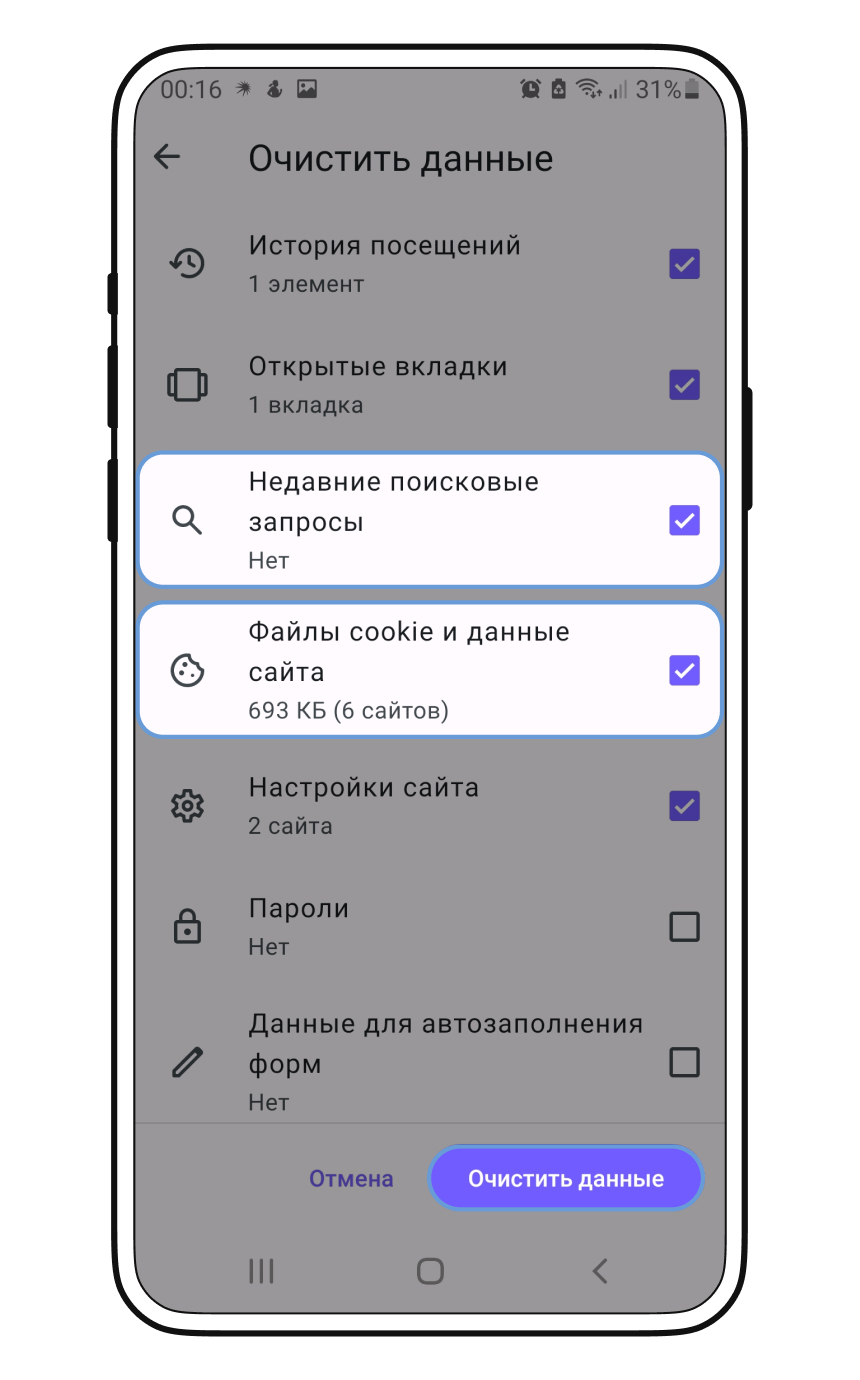
Opera. Нажмите на иконку аватара в углу и перейдите в «Настройки». Дальше пройдите путь «Безопасность» → «Очистить данные» → выберите нужные категории.
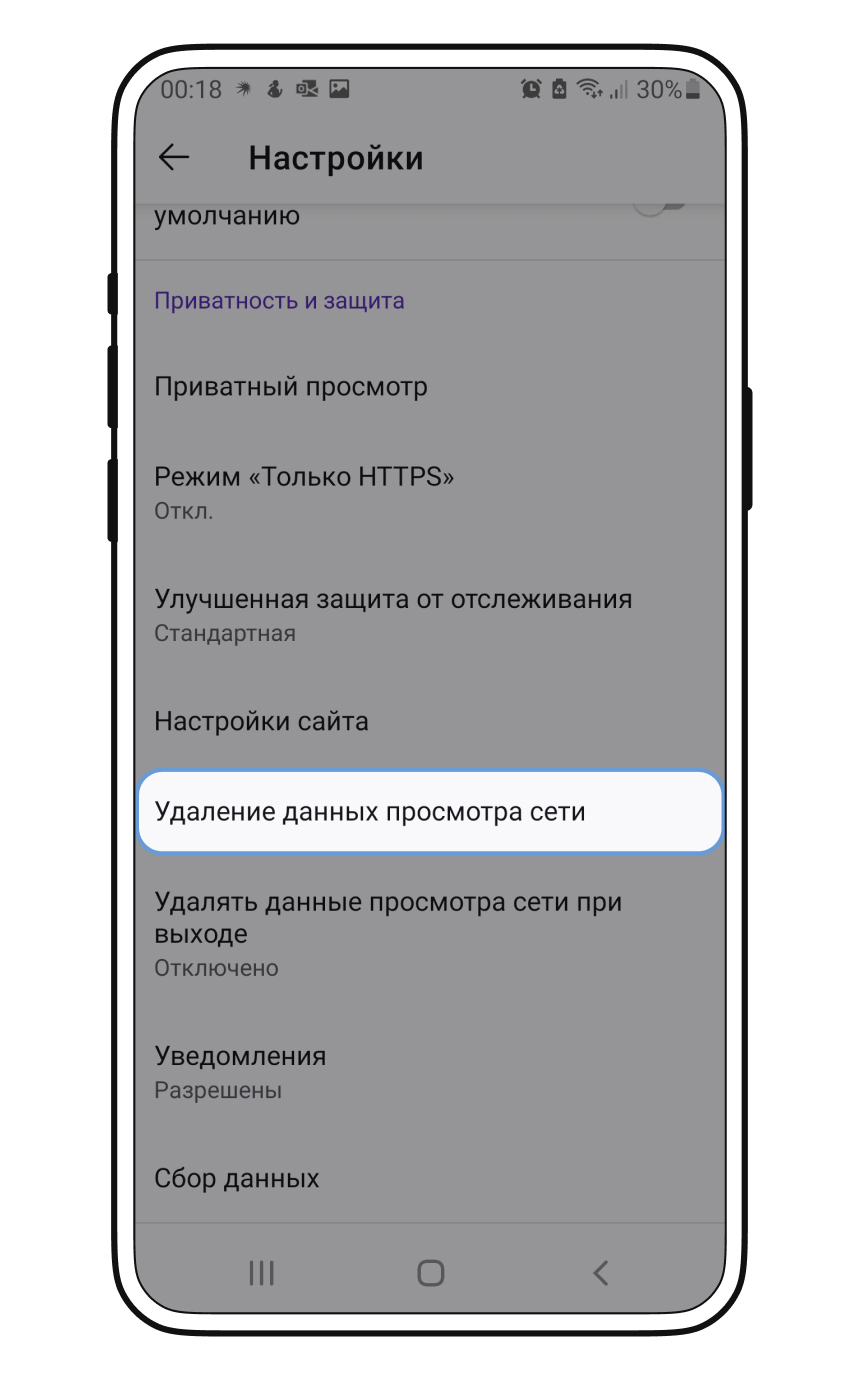
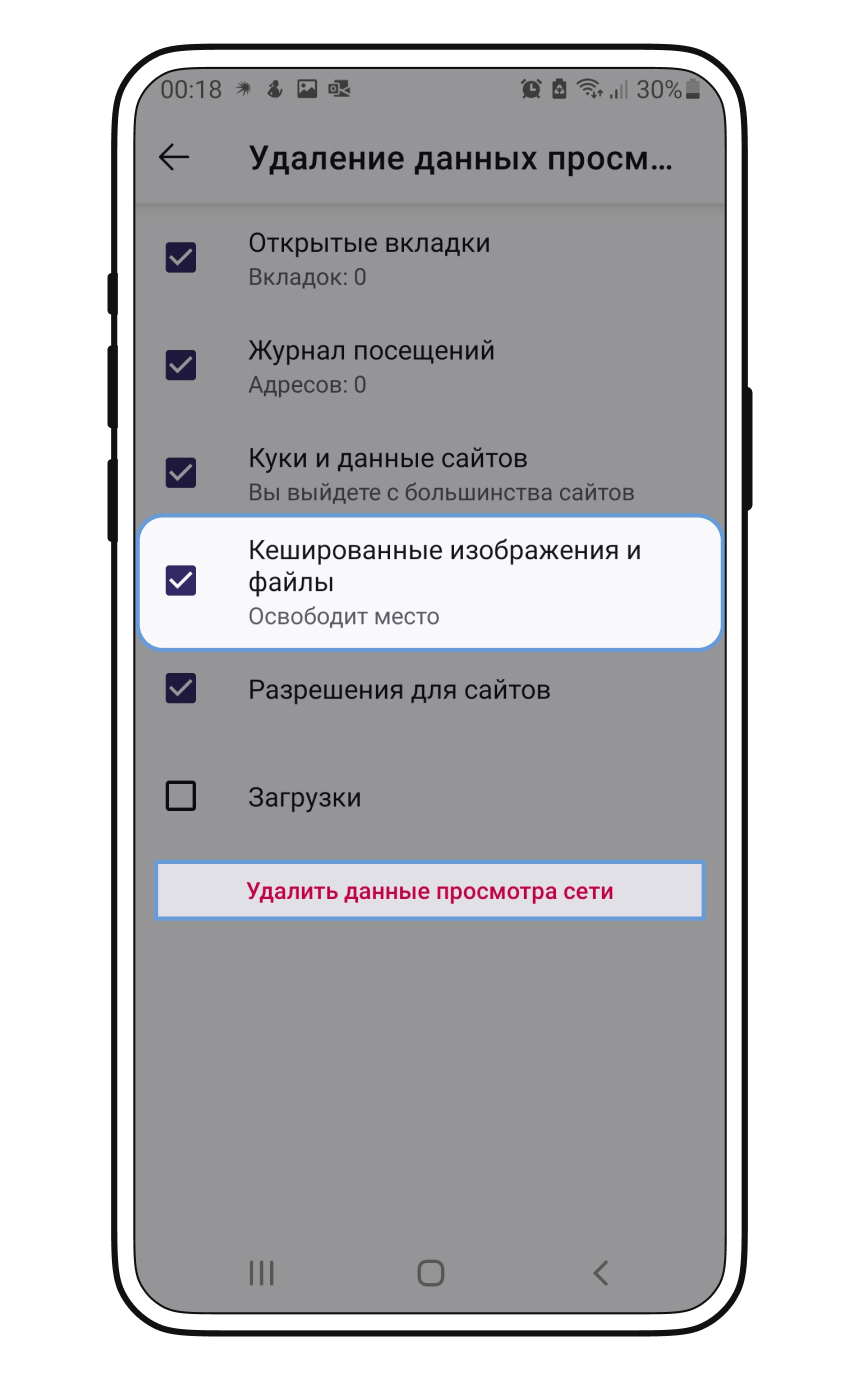
Mozilla Firefox. В нижней части экрана нажмите на иконку с тремя вертикальными точками, перейдите в «Настройки» → «Удаление данных просмотра сети». Снимите галочку со строки «Загрузки», если там есть важные файлы, которые нужно сохранить. Дальше нажмите «Удалить данные просмотра сети».





Как удалить кэш приложений и мессенджеров
Очистить временные файлы приложений, которыми вы часто пользуетесь, можно двумя способами:
- через «Настройки» смартфона;
- через «Настройки» конкретного приложения.
Через «Настройки» смартфона. Этот способ подходит для всех приложений.
Что нужно сделать:
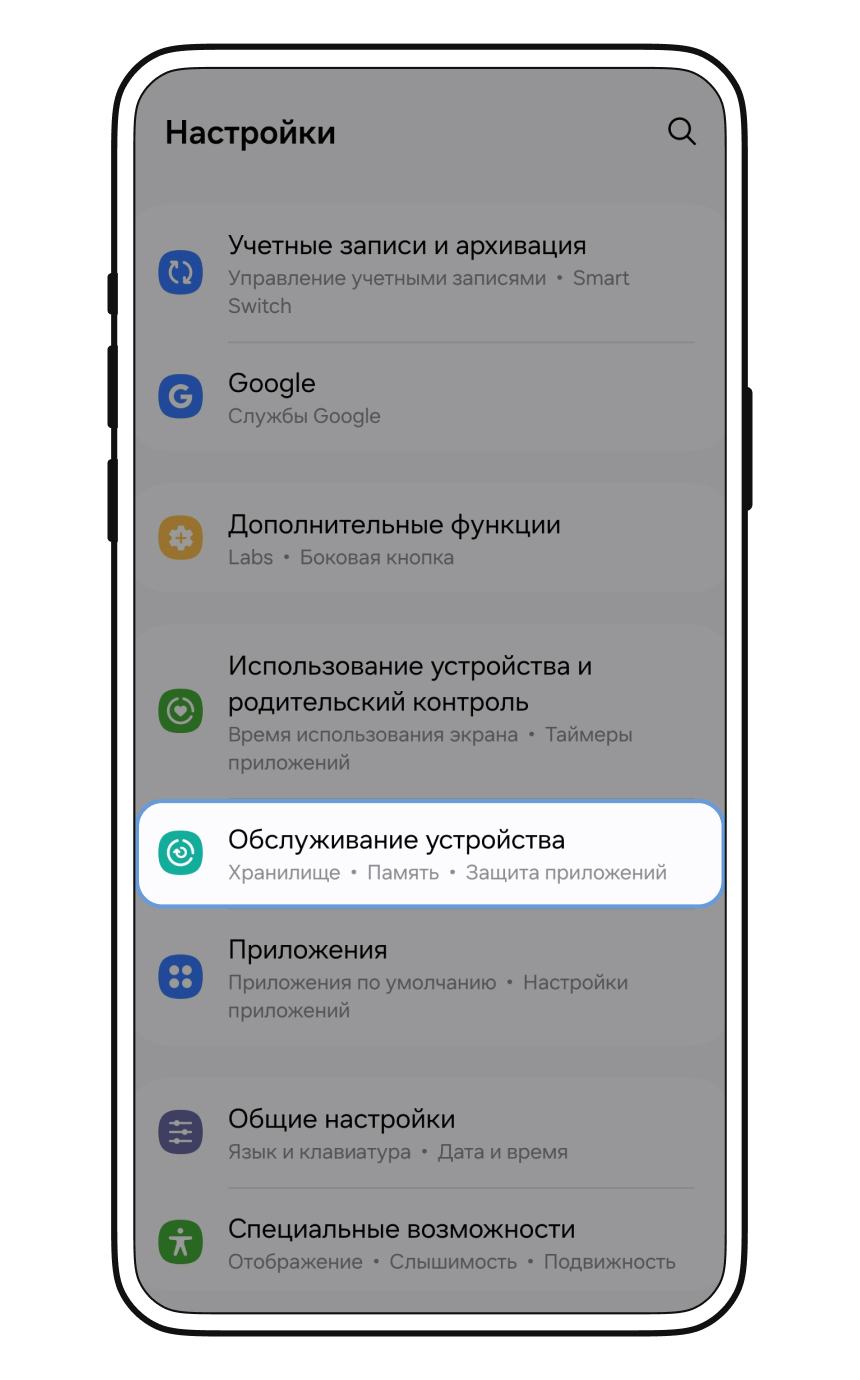
- Зайдите в «Настройки» → «Обслуживание устройства».
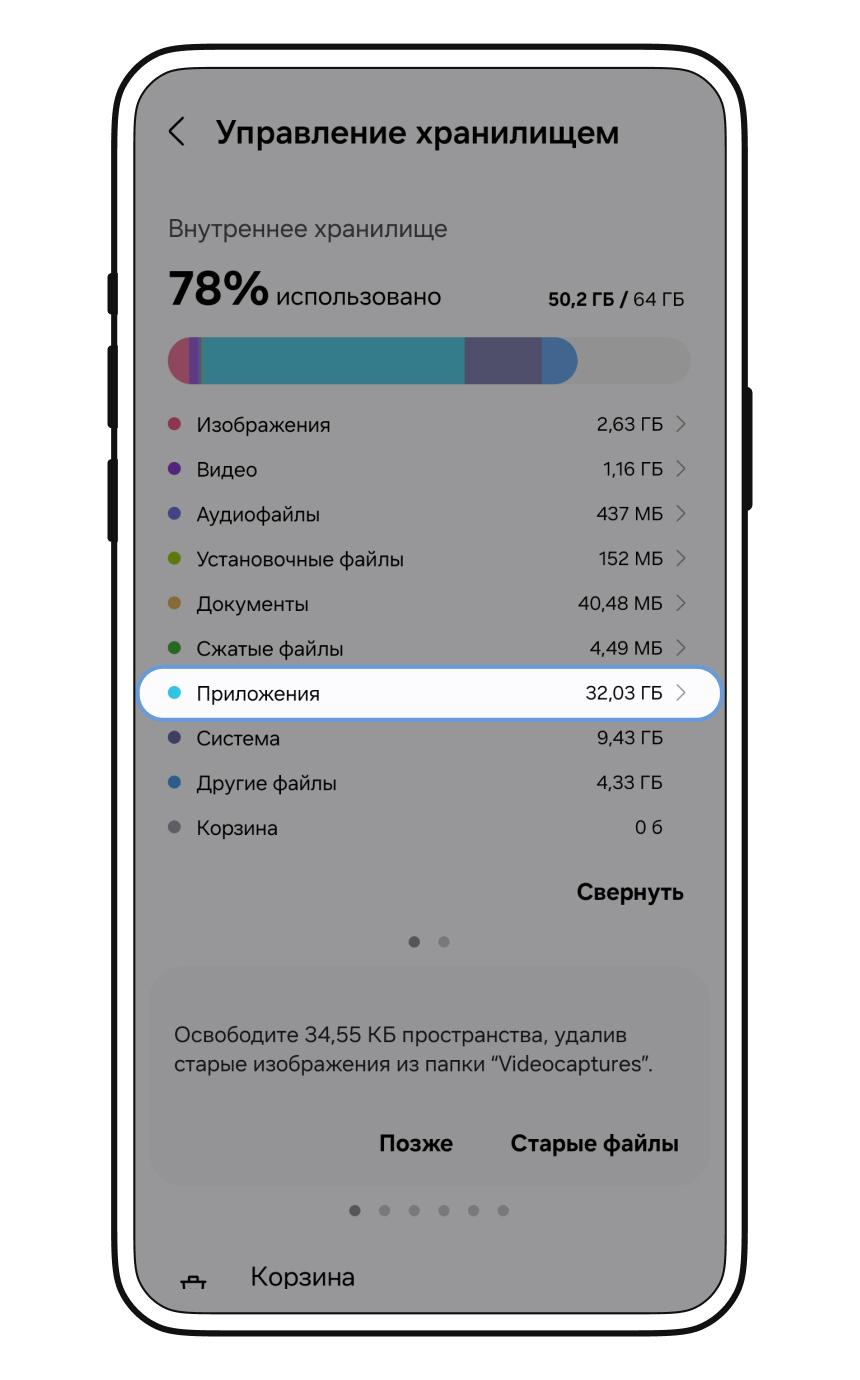
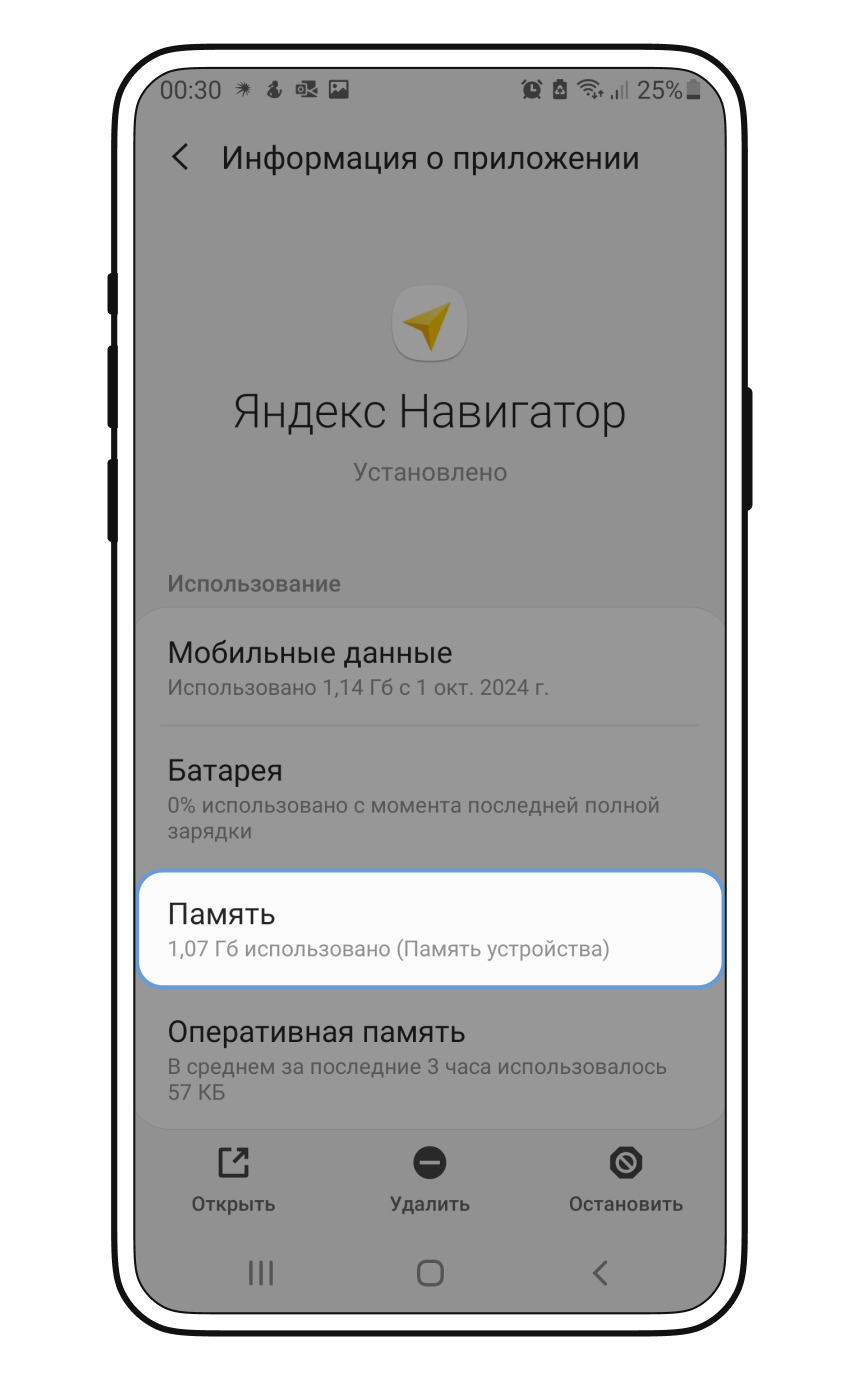
- Выберите пункт «Хранилище» → «Приложения» и выберите нужное приложение. Например, Яндекс Навигатор.
- Найдите раздел «Память». Также он может называться «Хранилище» или «Данные».
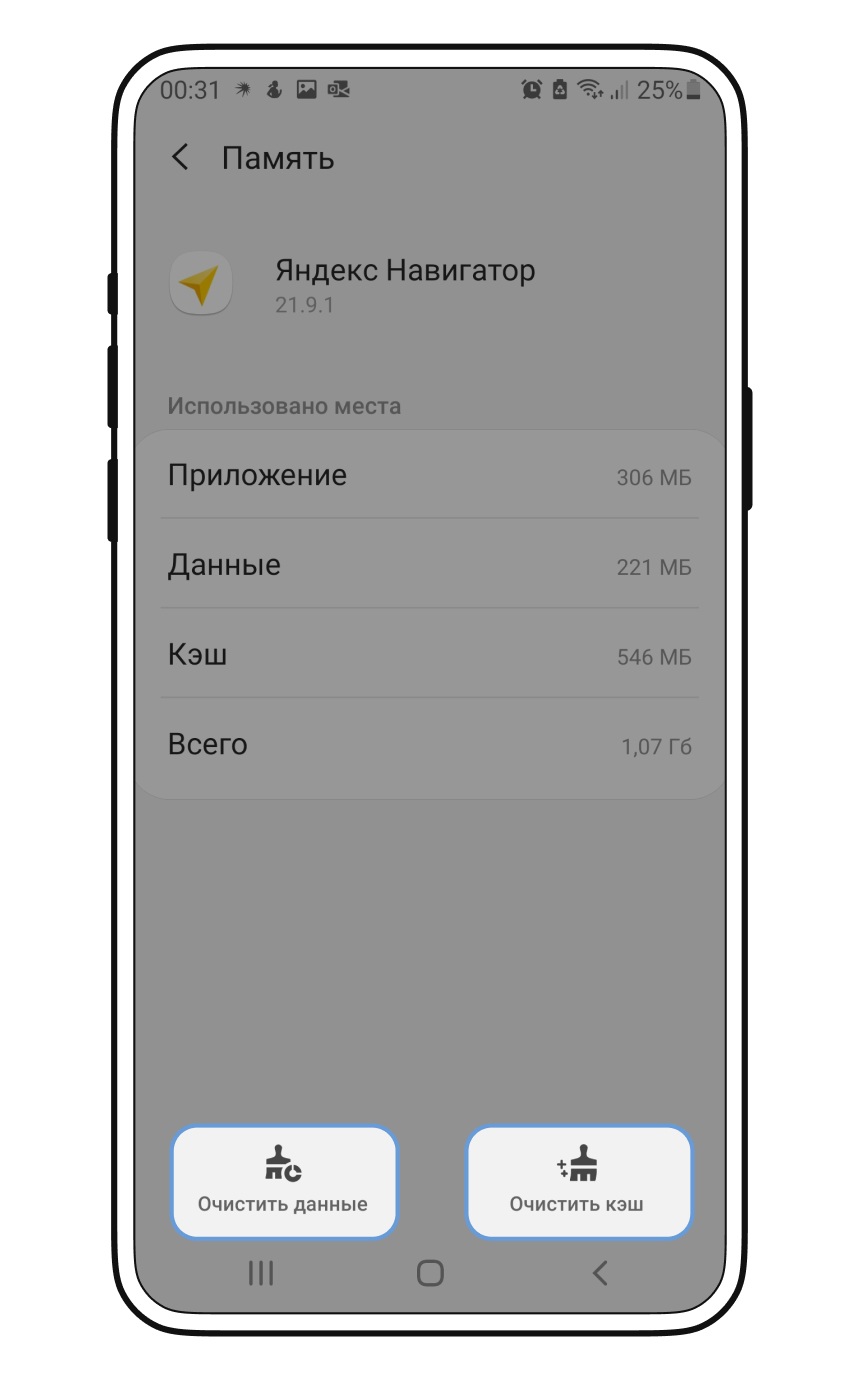
- Нажмите на «Очистить кэш», если хотите удалить предварительно загруженные страницы. Выберите «Очистить данные», если хотите также удалить пароли и всю сохраненную в приложении информацию.
В зависимости от устройства и версии операционной системы названия пунктов и детали маршрута могут меняться.
Через «Настройки» конкретного приложения. Этот способ подходит не для всех приложений — он работает в основном с мессенджерами.
В Телеграме нужно зайти в настройки аккаунта, перейти в пункт «Данные и память» → «Использование памяти» → «Очистить кэш».
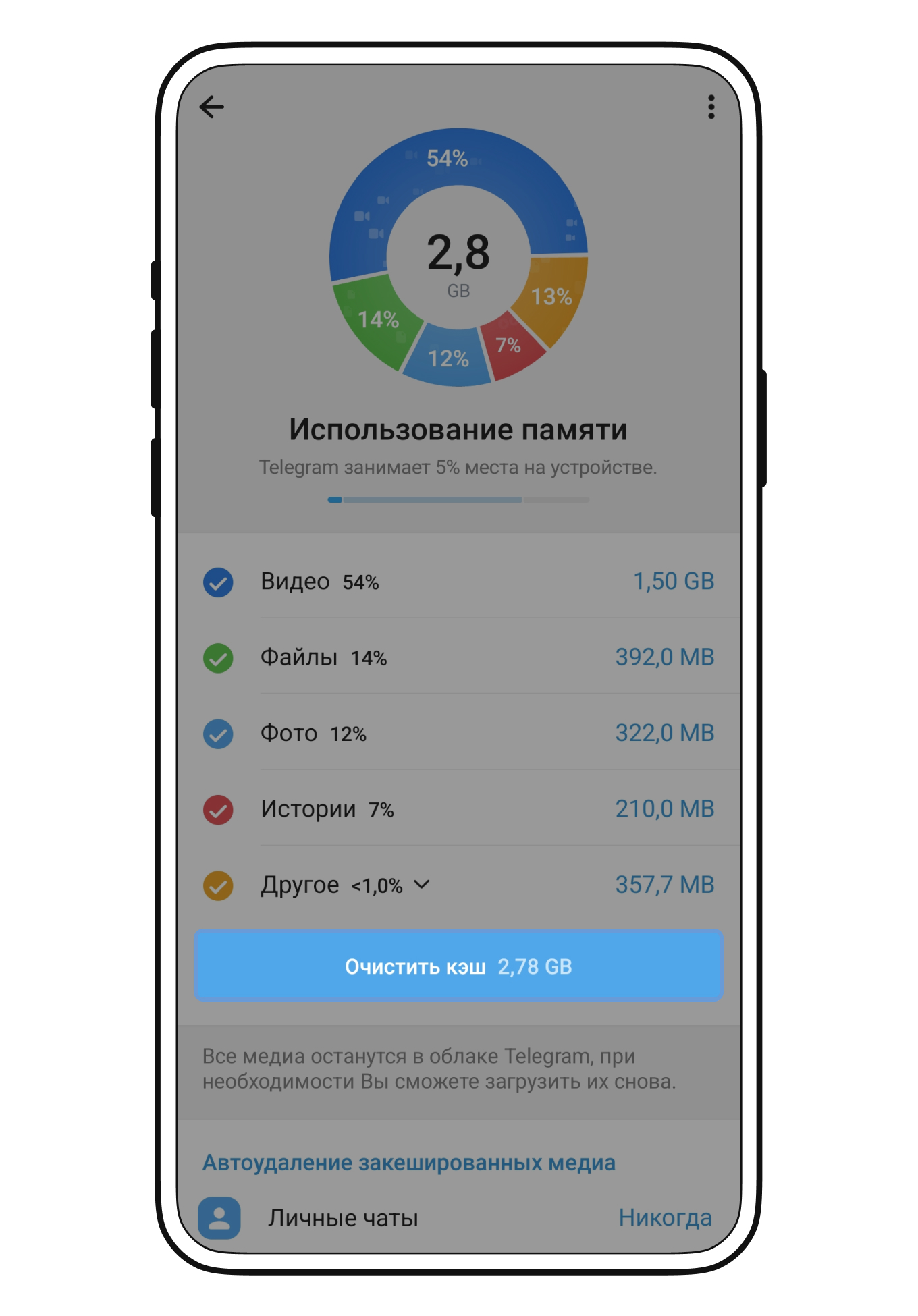
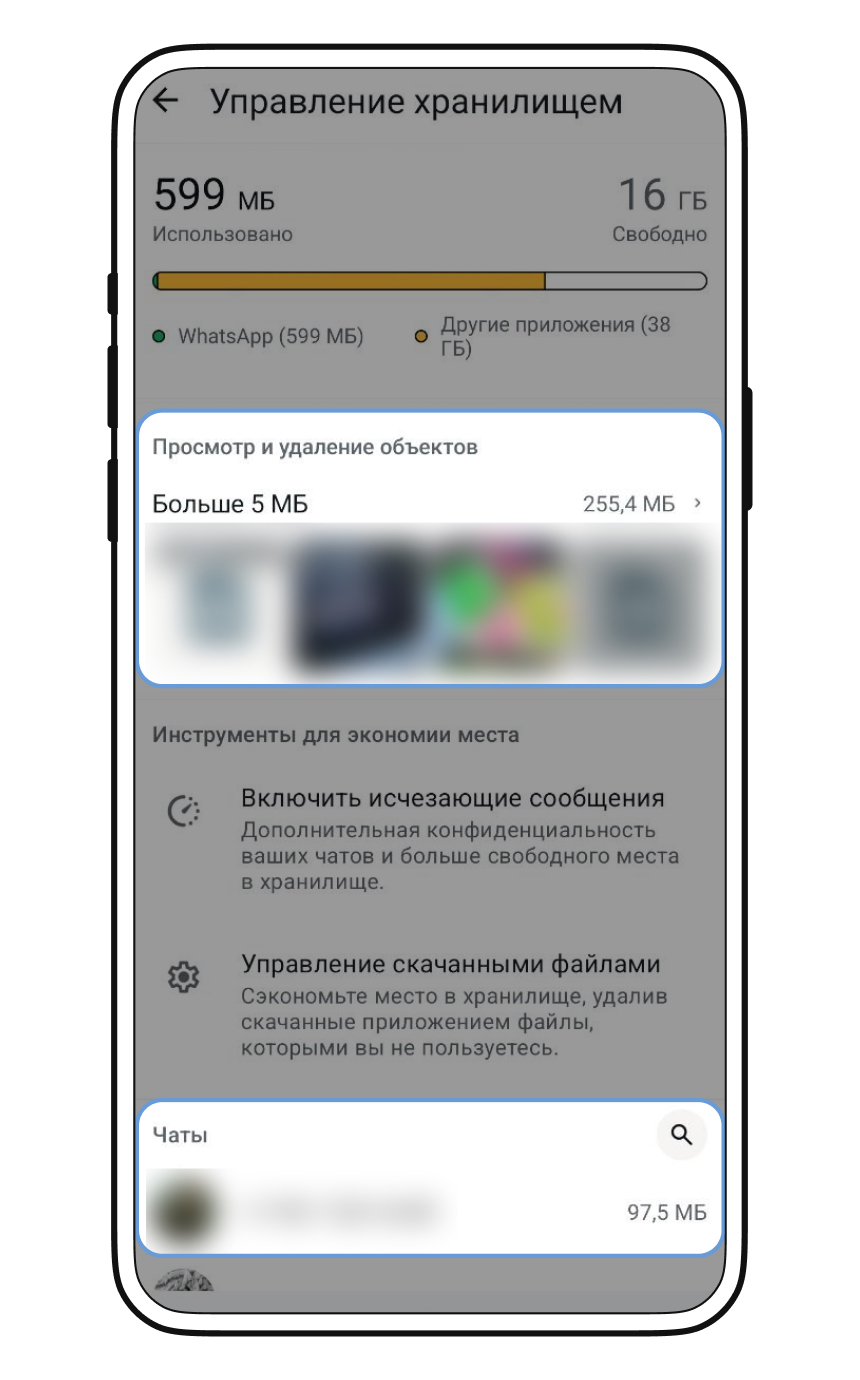
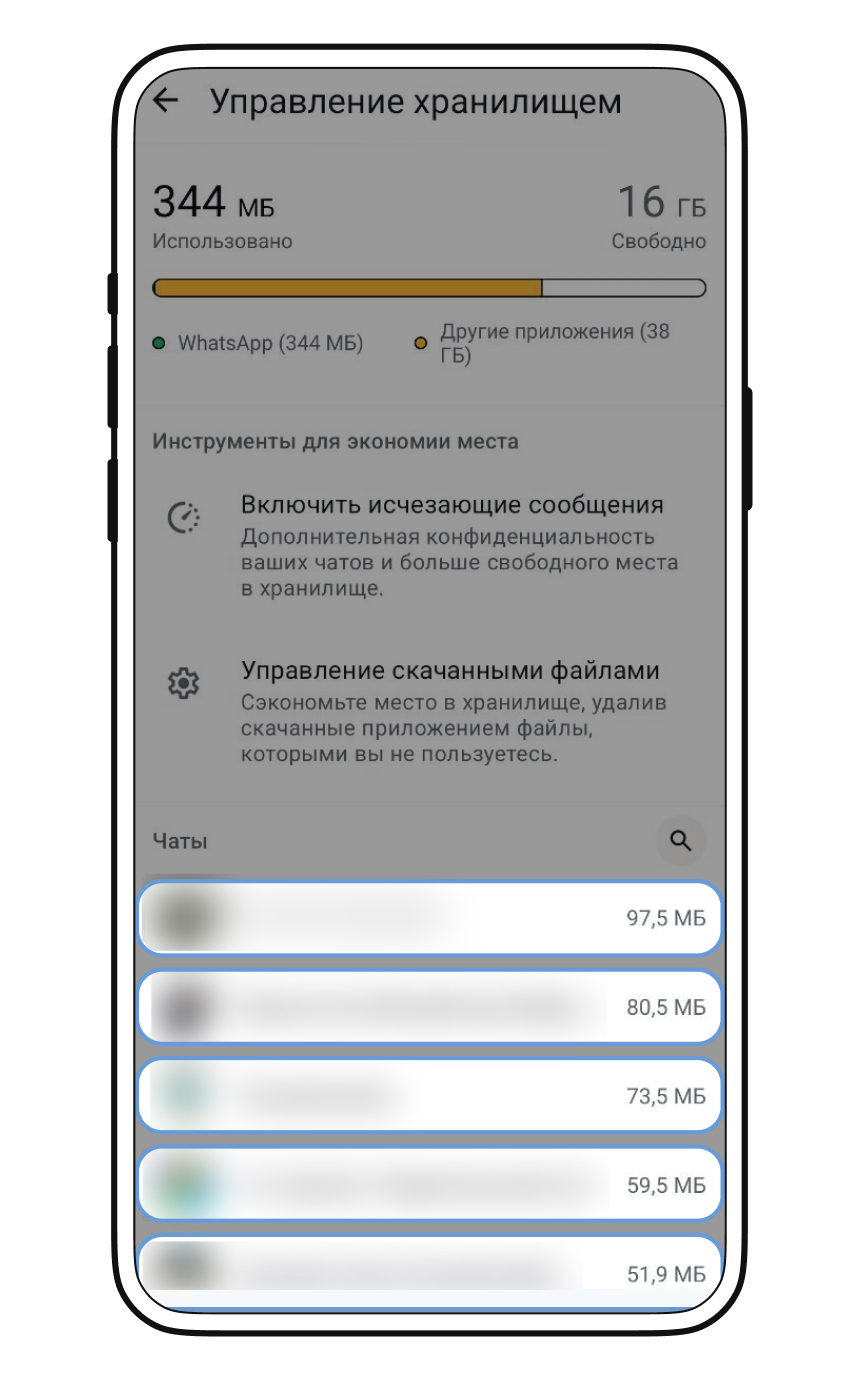
В Вотсапе* аналогично нужно зайти в настройки аккаунта, найти строчку «Данные и хранилище» → «Управление хранилищем». Здесь придется удалять кэш каждого отдельного чата. Оригиналы файлов тоже удалятся, поэтому сохраните все важное заранее.
*Принадлежит Meta, компания признана экстремистской и запрещена на территории РФ.
Как очистить кэш с помощью сторонних приложений
Если внутренних инструментов недостаточно, в Google Play есть приложения, которые помогают удалить кэш. У некоторых из них есть дополнительные функции — например, удаление дубликатов.
Утилита Google Files. Это инструмент из встроенного набора сервисов Google. В левом верхнем углу приложения найдите значок с тремя полосками, перейдите в пункт «Очистка» → «Ненужные файлы» → «Очистить» и дождитесь, пока удалится кэш.
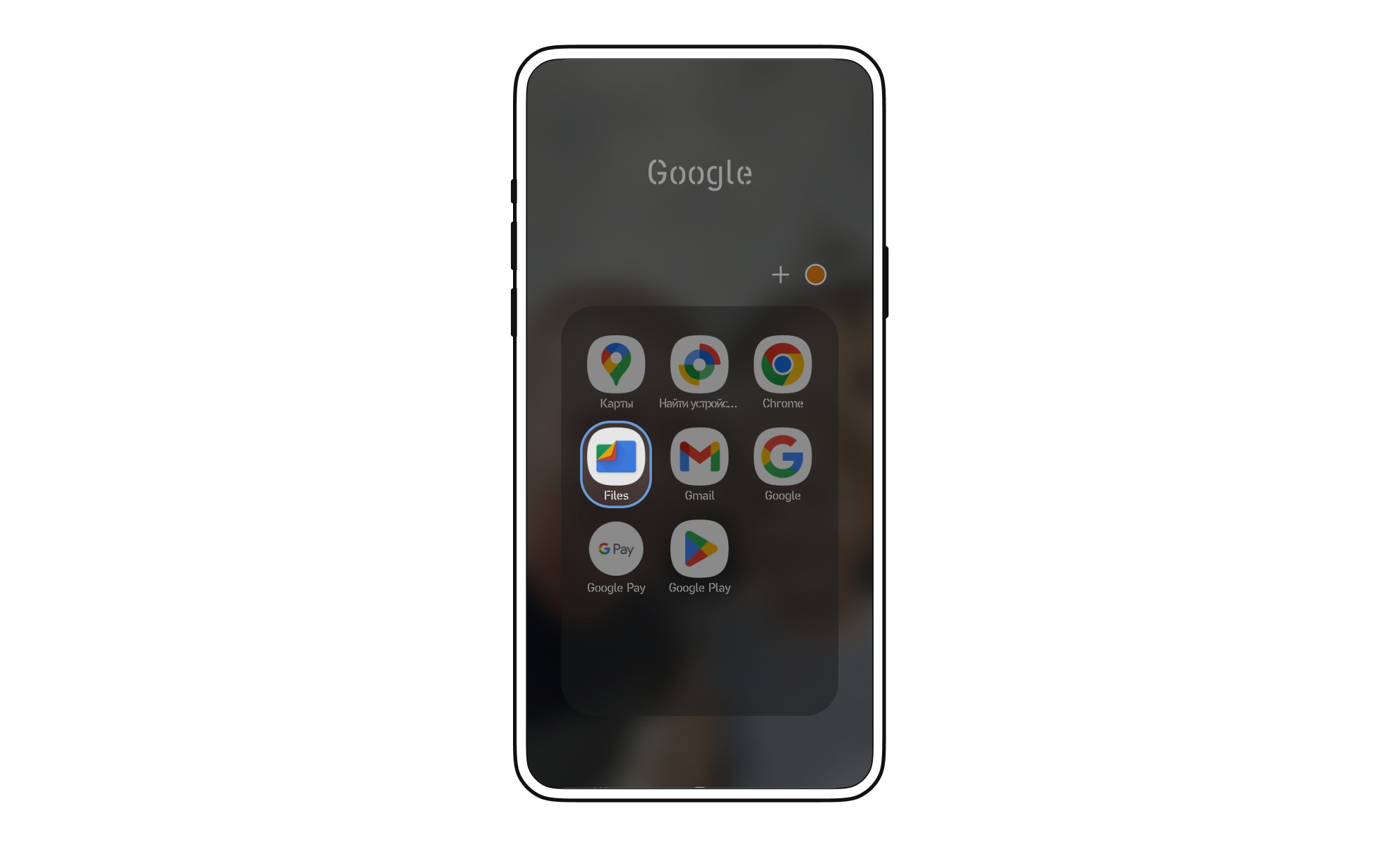
1/4Google Files — часть базовых утилит Google 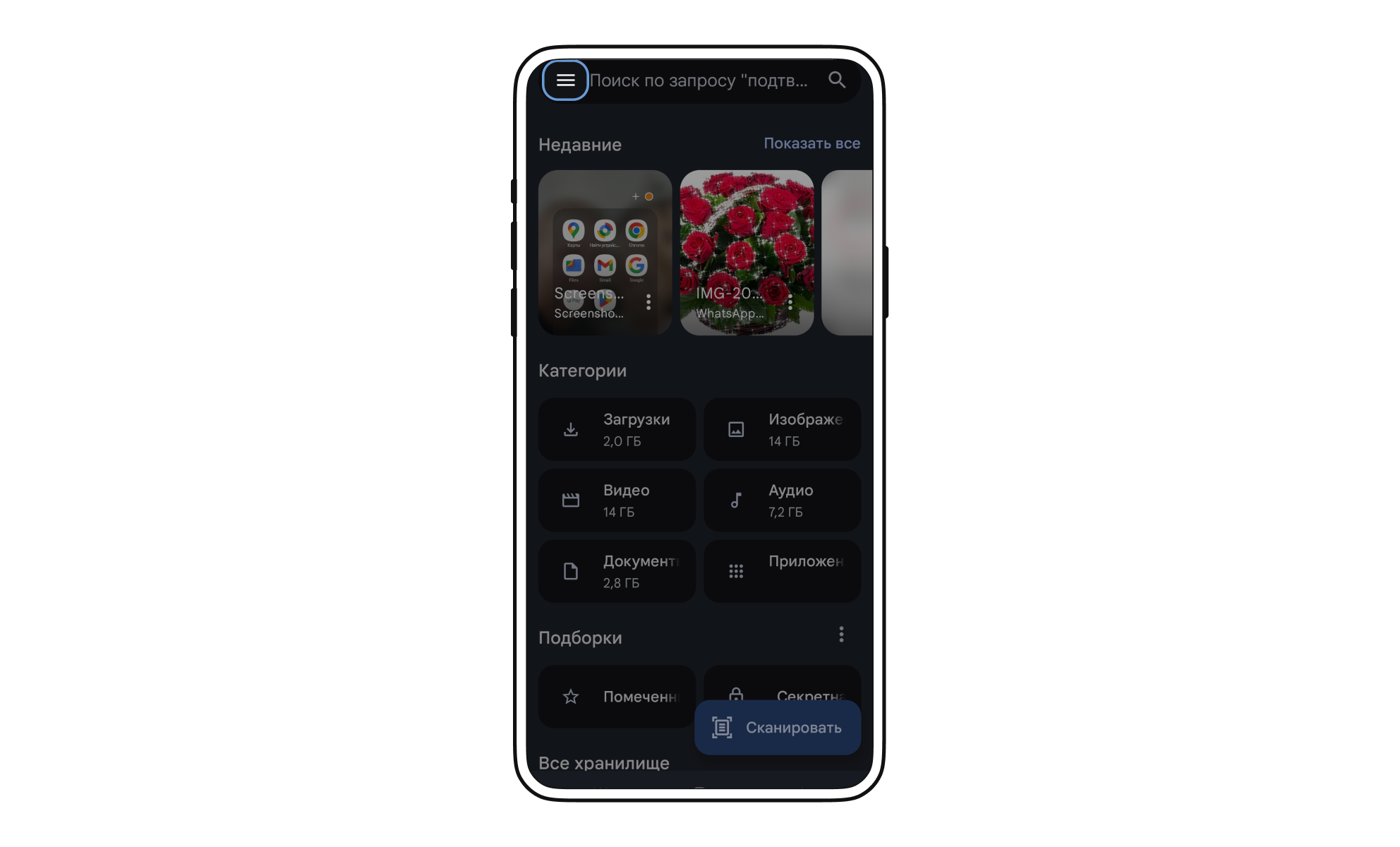
2/4Переход в меню — иконка в виде трех горизонтальных полосок вверху 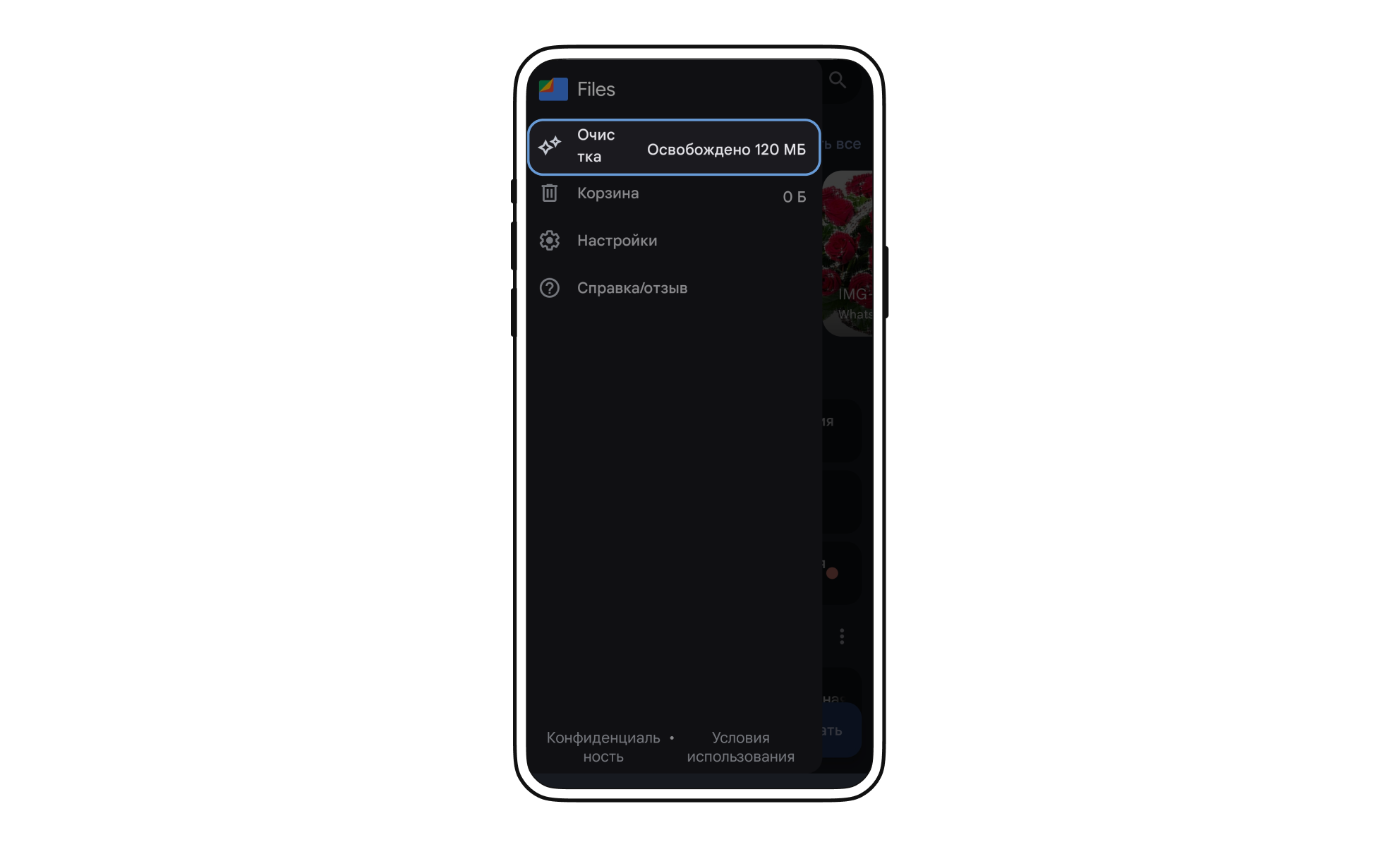
3/4Нажмите на «Очистку», чтобы перейти к временным файлам 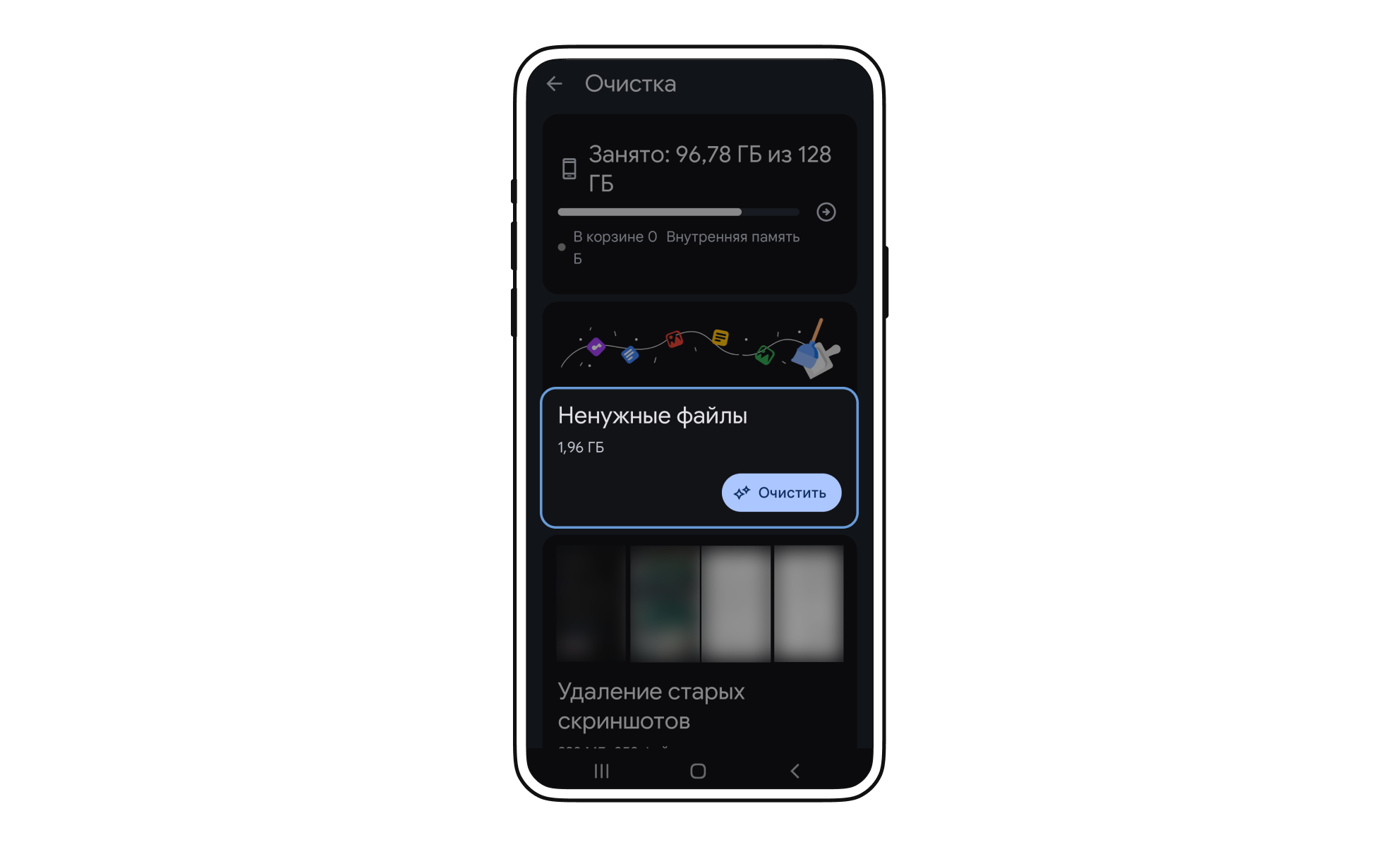
4/4В разделе «Ненужные файлы» нажмите на кнопку «Очистить»
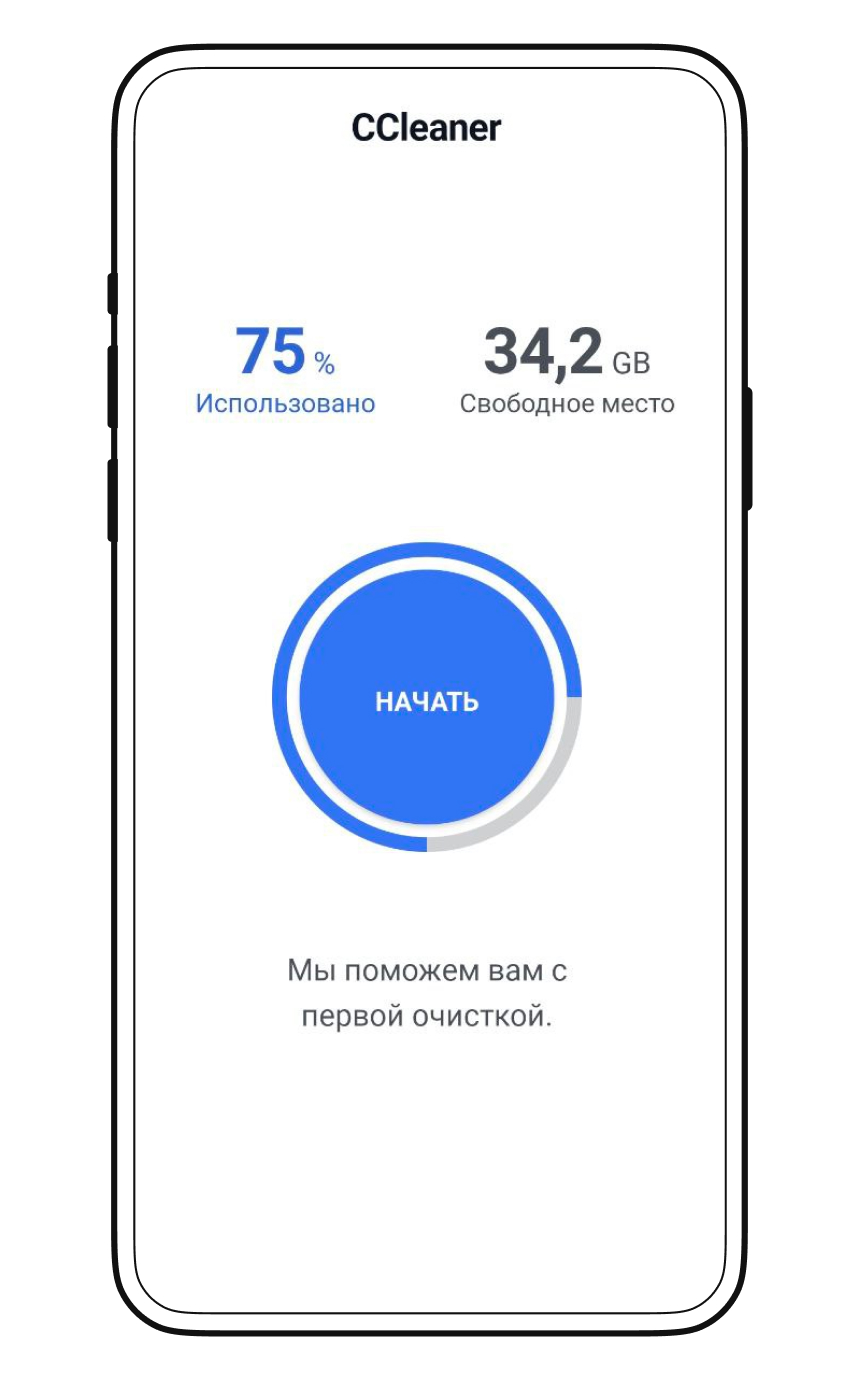
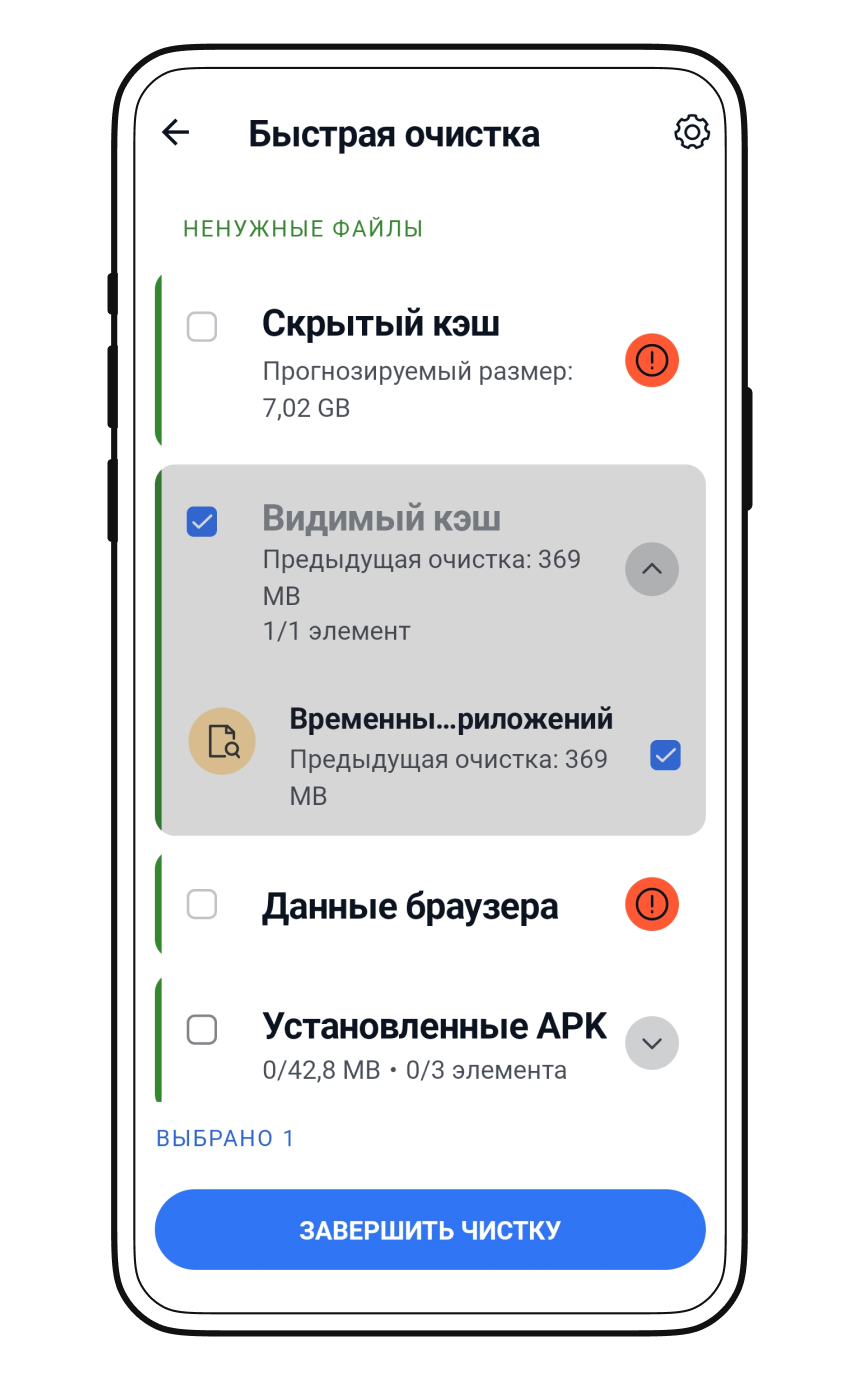
CCleaner. Удаляет ненужные данные, включая устаревшие и остаточные файлы, оценивает влияние приложений на аккумулятор, трафик, нагрузку на процессор и многое другое.
Как пользоваться приложением:
- Откройте CCleaner, нажмите на центральную кнопку «Начать».
- Дождитесь, пока система проведет сканирование: после этого она покажет разбитый по категориям кэш.
- Оставьте галочки на тех категориях временных файлов, которые хотите удалить.
- Нажмите «Завершить чистку», чтобы очистить кэш.
File Manager Plus. Файловый менеджер, который позволяет управлять файлами и папками устройства, облачными сервисами, такими как Google Drive и NAS, — сетевыми устройствами хранения данных.
Принцип работы с этим приложением такой же, как с другими: запустите сканирование по кнопке «Анализировать» и дождитесь результатов. Перейдите в раздел «Кэш‑файлы» → «Очистить».









Как вы чистите кэш на Android? Поделитесь опытом в комментариях.