

База знаний есть, а сотрудники всё равно спрашивают? Проблема не в сотрудниках, а в инструкциях
Хорошие инструкции в базе знаний стали для бизнеса не просто «дополнительной опцией», а критической инфраструктурой. Если платформа есть, но статьи написаны плохо, сотрудники по‑прежнему спрашивают друг друга в чатах, допускают ошибки и тратят время на уточнения — а значит, инвестиции в систему не окупаются. Редактор базы знаний в такой ситуации работает на стыке методологии, UX и редактуры: он делает так, чтобы знания не просто существовали, а реально помогали людям выполнять работу быстрее и без стресса.
Ниже — практическое руководство по созданию инструкций: понятных, пошаговых и пригодных для масштабирования на сотни сотрудников. Его можно использовать как чек‑лист для редактора базы знаний или как стандарт внутри компании.
Определите аудиторию: для кого вы пишете
Первая ошибка, из‑за которой инструкции «не заходят», — попытка написать один универсальный текст для всех. Новичку нужны ориентиры и пояснения, опытному сотруднику — быстрые ответы без лишней воды. Поэтому каждый материал в базе знаний должен начинаться не с текста, а с ответа на вопрос: кто будет этим пользоваться?
Чаще всего можно выделить две основные группы:
- Новички — сотрудники на онбординге, люди из других отделов, подрядчики.
- Опытные пользователи/эксперты — те, кто делает одно и то же действие десятки раз в неделю и знает контекст.
Для новичков важно объяснить термины, дать больше скриншотов, включить блок «Зачем это вообще делается» и «Что должно получиться в итоге». Для экспертов важно убрать очевидное и оставить только отличия и тонкости: «Что поменялось после обновления», «Как действовать в нестандартной ситуации».
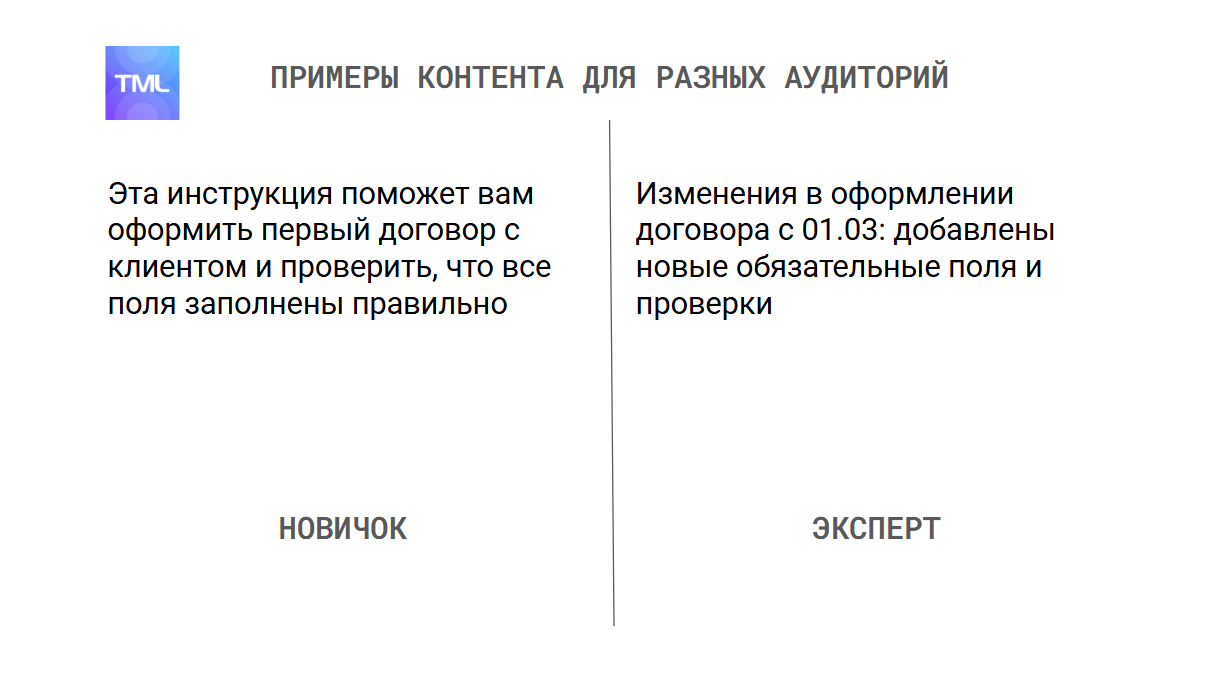
Пример формулировок для разных аудиторий:
- Для новичка: «Эта инструкция поможет вам оформить первый договор с клиентом и проверить, что все поля заполнены правильно».
- Для опытного: «Изменения в оформлении договора с 01.03: добавлены новые обязательные поля и проверки».
Если сомневаетесь, под кого писать, — делайте две версии: базовую (для новичков) и краткую «How‑to» (для тех, кто уже в теме). Это не роскошь, а нормальная практика редактора базы знаний.

Рассылка: как вести бизнес в России
Пять полезных писем пришлем сразу после подписки. В них — бизнес‑идеи, готовые промпты для нейросетей, советы, как выбрать налоговый режим и получать пассивный доход
Структурируйте материал: от цели к шагам
Хорошая инструкция в базе знаний устроена по принципу «от общего к частному». Читатель сначала понимает, зачем он тратит на это время, потом — что нужно подготовить, и только затем переходит к конкретным шагам.
Рабочая структура статьи:
- Цель. Формулировка, которая дает короткий ответ на вопрос: «Зачем это нужно?» и «В каких ситуациях это применяется?». «Инструкция для менеджера по продажам, чтобы оформить возврат платежа клиенту и не допустить блокировку операции».
- Пререквизиты. Что должно быть готово до начала: доступы, документы, статусы. «Перед началом убедитесь, что: у вас есть доступ в раздел “Финансы”, клиент прошёл идентификацию, у вас есть номер операции».
- Пошаговая последовательность. Нумерованный список действий, который даст читателю понимание, что делать шаг за шагом. «Шаг 1. Зайдите в Настройки. Шаг 2. Выберите пункт “Аккаунт”»
- Итог. Что будет в конце: какой статус, какие документы, какие уведомления. «В результате клиент получает письмо с подтверждением возврата, а в системе появляется запись в разделе “Возвраты”».
Подзаголовки и разделители работают как визуальные якоря. Человек, который уже примерно знает процесс, может проскроллить до нужного блока — например, сразу к «Если клиент не подтверждает личность».
Пишите просто и чётко: язык инструкций
Хороший редактор базы знаний пишет так, чтобы текст «озвучивался» без запинок. Основные правила просты, но требуют дисциплины:
- короткие предложения — максимум 8–10 слов;
- глаголы в повелительном наклонении: «Откройте», «Нажмите», «Выберите», «Введите»;
- минимум пассивного залога: «Система отправит письмо» вместо «Письмо будет отправлено системой».
Рассмотрим примеры.
Неудачно: «В верхнем правом углу экрана в разделе профиля появится иконка, при нажатии на которую можно будет выполнить изменение настроек».
Хорошо: «Нажмите на иконку профиля в правом верхнем углу. Выберите пункт “Настройки”».
Неудачно: «Необходимо как следует удостовериться в абсолютной корректности заполнения всех полей формы на предмет отсутствия ошибок».
Хорошо: «Проверьте, что заполнены все обязательные поля. Если поле подсвечено красным — исправьте ошибку».
Сложные процессы лучше разбивать на подшаги. Если внутри одного шага три разных действия — это три шага, а не один. Аналогии помогают, когда речь о концептуальных вещах: «Подумайте о рабочей области как о папке на рабочем столе, где лежат только документы по конкретному клиенту».
Добавляйте наглядность там, где она действительно помогает
Не каждая инструкция должна быть «картинкой в картинке», но есть ситуации, когда визуальные элементы резко повышают понятность.
Чаще всего полезны:
- скриншоты — когда важно показать расположение элементов интерфейса или похожие кнопки;
- схемы — для процессов с ветвлениями, где много «если… то…»;
- таблицы — для сравнения параметров, статусов, ролей;
- короткие видео‑демонстрации — для операций, где важна последовательность действий мышкой в зависимости от реакции программы.
Главное правило — наглядность должна помогать, а не отвлекать. Лучше один скриншот с выделенными областями и подписями, чем пять скринов подряд без пояснений. Для мобильных пользователей имеет смысл добавлять подпись «Скриншот с десктопной версии, на мобильной кнопка находится в нижнем меню».
Обеспечьте настоящую пошаговость
Каждый шаг — одно конкретное действие. Если в шаге появляется «и» — это повод проверить, не пора ли разделить его на два. Это особенно важно, если с инструкцией будут работать новички или сотрудники под стрессом (например, в службе поддержки).
Плохой пример: «Откройте настройки и измените параметры».
Хороший:
- Откройте меню «Настройки».
- Перейдите во вкладку «Параметры».
- В поле «Частота обновлений» выберите значение «Каждые 15 минут».
- Нажмите «Сохранить».
Ветвления «Если… то…» стоит выделять либо отдельными подпунктами, либо простыми блок‑схемами:
- если клиент уже зарегистрирован, перейдите к шагу 5;
- если клиент новый, выполните шаги 2–4 и только потом переходите к шагу 5.
Для сложных сценариев удобно нарисовать схему: ромбы для условий, прямоугольники для действий. Это можно сделать даже в самом простом редакторе или на доске, а потом приложить в виде изображения.
Перед публикацией полезно пройти инструкцию самому — буквально следуя шагам, как будто вы ничего не знаете. Идеально, если это сделает ещё кто‑то из коллег, кто с процессом не знаком: вопросы, которые он задаст, покажут слабые места.
Добавьте предупреждения и лайфхаки
Редактор базы знаний отвечает не только за информацию, которая помогает пользователю. В инструкциях должны быть ясные предупреждения и полезные советы, которые сэкономят время и уберегут от ошибок.
Форматы подачи:
- Предупреждение — когда действие необратимо или может повлиять на клиентов и деньги. «Внимание: после удаления договора восстановить его будет нельзя. Сначала скачайте его в формате PDF в папку на компьютере или мобильном устройстве».
- Совет — когда хочется поделиться удобным приёмом. «Чтобы не потерять изменения, используйте горячую клавишу Ctrl+S каждые 5–10 минут».
Важно не переборщить: если каждый шаг окружён восклицательными знаками, внимание притупляется. Обычно достаточно одного‑двух предупреждений и пары советов в рамках одной инструкции.
Разберите типичные ошибки в инструкциях
Многие проблемы в базе знаний повторяются из компании в компанию. Если вы видите одну из них — почти наверняка с ней сталкивались и другие.
Частые ошибки:
- «Телепатия» — предположение, что читатель «и так знает»: «Как вы знаете, все обращения фиксируются в системе» — вместо «Все обращения фиксируются в системе X, даже если клиент пишет в чат или звонит по телефону».
- Избыточность — длинные абзацы вместо действий: «Система предназначена для того, чтобы пользователям было удобно…» — это можно вынести в отдельный обзор, но не в рабочую инструкцию.
- Нечёткие формулировки: «Нажмите соответствующую иконку справа». Либо «соответствующая иконка» сопровождается скриншотом, либо уточняем: «Нажмите на иконку шестерёнки в правом верхнем углу».
- Отсутствие визуальных опор — когда текст описывает интерфейс, но нет ни одного скрина или схемы, а кнопки называются по‑разному (в системе — «Создать», в тексте — «Добавить»).
- Игнорирование разных устройств — скриншоты только с десктопа, хотя половина сотрудников работает с телефона. В этом случае стоит хотя бы добавить сноску: «На мобильной версии пункт “Отчёты” находится в нижнем меню».
Хороший редактор базы знаний сознательно проверяет текст на эти ошибки и правит без жалости.
Проверьте и оптимизируйте: чек‑лист редактора
Перед тем как публиковать инструкцию, удобно пройтись по короткому чек‑листу:
- Все ли шаги логичны и последовательны?
- Можно ли выполнить процесс, следуя только тексту, без дополнительных вопросов?
- Нет ли абзацев, которые можно сократить до одного действия?
- Понятно ли, какой результат должен получиться в конце?
Полезный приём — тест «незнающего пользователя»: дайте инструкцию человеку, который не работал с этим процессом, и попросите выполнить действия «по бумажке». Все вопросы, которые он задаст, — материал для доработки.
Наконец, важна регулярность обновлений. База знаний устаревает быстрее, чем кажется: изменился интерфейс, добавился новый статус, поменялась формулировка в договоре. Есть смысл прописать правило: критичные инструкции пересматривать после релизов, интерфейсных изменений, а также установить цикличность ревизий: например, не реже раза в полгода.
Хорошие инструкции — это часть компетенций новой должности «редактор базы знаний», которая появляется в компаниях. Руководители ищут людей, которые умеют переводить с языка бизнеса на русский и обратно: разбить сложные процессы на шаги, сделать их понятными для новичков и экспертов. Подобный навык становится востребованным, так как платформы для совместной работы и управления знаниями выбирают все больше компаний.