

Как работать в 1С:ЗУП: руководство для бухгалтеров

В программе «1С:ЗУП» можно автоматизировать кадровый учет, рассчитывать зарплату и сдавать отчетность по сотрудникам. Разбираем подробности.
🎁 В статье вас ждет бонус — предзаполненные шаблоны документов, которые можно скачать и использовать.
Что такое 1С:ЗУП и для чего она нужна
1С:ЗУП — это программа для ведения кадрового учета, расчета заработной платы и сдачи отчетности по персоналу. Она нужна, чтобы автоматизировать прием сотрудников на работу, выплату им зарплаты и сдачу отчетов в СФР и налоговую.
Для маленьких компаний и ИП в 1С:Бухгалтерии есть базовый кадровый модуль. Но как только сотрудников становится больше 20—30, появляются совместители, сложные графики, обособленные подразделения — нужна 1С:ЗУП. Потому что 1С:Бухгалтерия не умеет вести штатное расписание, не считает сложные начисления, не формирует многие кадровые отчеты.




- Авито Работа запустила страницы брендов для бизнеса
- Покупатели рассказали, когда выбирают китайские товары вместо российских
- В России впервые с 2022 года стало меньше заведений общепита
- Правительство ввело налоговые отсрочки для пострадавших селлеров Ozon
- Wildberries разделит отзывы для покупателей по аудиториям
- Самозанятым ограничили часы работы через цифровые платформы
Какие задачи можно решать в 1С:ЗУП
1С:ЗУП помогает вести кадровый учет и делопроизводство, рассчитывать заработную плату, считать налоги и взносы, формировать отчетность и управлять персоналом.
Кадровый учет и делопроизводство. В программе можно оформить прием на работу, переводы, отпуска и увольнения, вести электронные трудовые книжки и штатное расписание.
Заработная плата. В программе начисляют оклады, премии, надбавки, больничные и отпускные с учетом графиков работы и переработок.
Налоги и отчетность. Программа автоматически рассчитает НДФЛ и страховые взносы, а также сформирует отчетность для отправки в государственные органы — Социальный фонд, налоговую, Росстат.
Управление персоналом. Такая функция есть в расширенных версиях программы. Поможет с подбором кандидатов, оценкой компетенций, обучением, учетом рабочего времени и планом развития сотрудников.

Преимущества и возможные сложности работы в 1С:ЗУП
У 1С:ЗУП есть ряд преимуществ:
- автоматизированные расчеты. Программа сама считает НДФЛ, взносы, отпускные, больничные по актуальным ставкам и формулам. Если меняется МРОТ или ключевая ставка Центробанка — обновление подтягивает новые значения;
- единый источник данных. Кадровик вводит приказ о приеме, бухгалтер видит нового сотрудника в документе начисления зарплаты;
- актуальная отчетность. Обновления форм приходят автоматически.
Но есть и сложности:
- трудно разобраться без обучения. Базовый курс занимает 20—30 часов;
- обновления требуют внимания. Каждое изменение нужно проверять: установлен ли нужный релиз, корректно ли отработал «Помощник перехода»;
- переход с других программ. Миграция из 1С:Бухгалтерии или ЗУП 2.5 — отдельный проект: нужно перенести данные, сверить, переобучить сотрудников.
Если программу дорабатывали под конкретный бизнес, есть риск, что для ее обновления понадобятся редкие и дорогие специалисты.

Какие версии 1С:ЗУП бывают и чем они отличаются
Программа выпускается в нескольких версиях.
Базовая. Подходит ИП или компаниям с численностью до 15—20 человек, где кадрами и зарплатой занимается один специалист — в программе может работать только один пользователь. Нет HR‑модуля. Конфигурацию доработать не получится.
ПРОФ. Подходит компаниям от 20 до 200—300 человек с несколькими юрлицами — можно настроить работу под несколько пользователей с разными правами доступа. Нет HR‑модуля. Можно доработать конфигурацию.
КОРП. Подходит компаниям от 200—300 человек с HR‑отделом. Можно создать несколько пользователей с разными правами. Есть HR‑модуль. В программе можно настроить сменные графики, есть расчет премий от KPI, полноценный учет медосмотров, отдельный блок по специальной оценке условий труда. Можно доработать конфигурацию.
1С:Фреш. Удобно для небольших компаний, которые не хотят поддерживать собственную ИТ‑инфраструктуру. Работает в браузере, на КОРП‑тарифе есть HR‑модуль и дополнительные возможности. Можно ограниченно доработать программу.
Какие отчеты можно формировать в 1С:ЗУП
Отчеты делятся на три группы: регламентированные — для сдачи в госорганы, внутренние кадровые и внутренние зарплатные.
Регламентированные кадровые отчеты:
Внутренние кадровые отчеты. Находятся в разделе «Кадры» → «Кадровые отчеты». Самые распространенные:
- отчет «Штатные сотрудники» — о том, какие сотрудники и на каких должностях работают на конкретную дату;
- отчет «Кадровые изменения» — приемы, переводы, увольнения за период. Можно отфильтровать по виду события;
- отчет «Уволенные сотрудники» — список уволенных к указанной дате;
- личные данные сотрудников — с фильтрами по возрасту, полу, дате рождения;
- численность и текучесть кадров — информация о численности и коэффициент текучести кадров.
Внутренние зарплатные отчеты. Раздел «Зарплата» → «Отчеты по зарплате». Наиболее популярные:
- отчет «Расчетный листок» — в нем видно все начисления и удержания за месяц, итоговую сумму к выплате;
- отчет «Полный свод начислений, удержаний и выплат» — используют, чтобы проверить корректность расчетов перед отчетностью;
- отчет «Анализ ФОТ» — по нему можно сравнить плановые начисления с фактически начисленными суммами. Так можно выявить экономию или перерасход фонда оплаты труда.
Любой из готовых отчетов в программе можно настраивать под задачи бизнеса: добавлять колонки, менять группировки. Изменить группировки и состав колонок любого отчета можно в его настройках: кнопка «Настройки» → «Расширенный режим окна».
'%20fill='none'/%3e%3cpath%20fill='%23ffdd2d'%20d='%20M%20104.72%200.00%20L%20112.15%200.00%20Q%20106.48%207.74%20100.12%2014.37%20C%2091.89%2022.97%2081.81%2029.47%2071.49%2035.26%20Q%2061.95%2040.62%2051.54%2043.77%20C%2044.52%2045.90%2036.57%2046.85%2028.99%2047.67%20Q%2027.29%2047.86%2025.66%2047.43%20Q%2025.42%2047.37%2025.35%2047.61%20L%2025.26%2047.91%20A%200.45%200.44%2017.2%200%200%2025.56%2048.47%20C%2028.12%2049.22%2035.16%2050.72%2036.90%2052.43%20Q%2038.92%2054.39%2036.21%2054.48%20Q%2033.33%2054.58%2029.50%2053.79%20Q%2019.39%2051.71%209.25%2049.83%20C%207.27%2049.47%205.11%2048.66%203.49%2047.83%20Q%200.61%2046.36%203.73%2045.50%20Q%204.67%2045.25%206.46%2044.38%20Q%2010.76%2042.31%2026.76%2034.35%20C%2030.51%2032.48%2037.88%2029.46%2041.00%2033.59%20A%200.92%200.91%20-35.3%200%201%2040.77%2034.91%20L%2029.13%2042.42%20Q%2027.57%2043.42%2029.42%2043.22%20C%2053.59%2040.61%2073.35%2028.09%2091.94%2013.14%20Q%2099.20%207.31%20104.72%200.00%20Z'%20/%3e%3c/svg%3e)





С чего начать работу в 1С:ЗУП
После установки программы ее нужно настроить. Делают это один раз, потом корректируют, если нужно.
Шаг 1. Заполнить параметры учета. При первом запуске программа откроет помощник настройки — нужно ответить на его вопросы. В зависимости от версии программы функционал помощника может отличаться. В ЗУП базовой версии и ПРОФ помощник предлагает настроить расчеты и указать параметры кадрового учета, а в ЗУП КОРП помощник поможет настроить только дополнительную функциональность — охрану труда, обучение, мотивацию.
Настроить параметры кадрового учета и расчета зарплаты можно:
- по кадрам — в разделе «Настройка» → «Кадровый учет»;
- по зарплате — в разделе «Настройка» → «Расчет зарплаты».
Шаг 2. Ввести сведения о компании или ИП. Раздел «Настройка» → «Организации». Основные данные, которые важно заполнить на начальном этапе:
- реквизиты — ИНН, КПП, ОКТМО;
- регистрационный номер в СФР;
- код тарифа страховых взносов и процент взносов от несчастных случаев;
- настройки учета по НДФЛ;
- настройки для обмена с СФР по пособиям по социальному электронному документообороту, СЭДО;
- параметры расчета зарплаты и нужно ли подключить дополнительный функционал для учета обособленных территорий и особых условий труда;
- параметры расчета резервов на оплату труда, если нужно формировать резервы;
- территориальные условия — районный коэффициент, северная надбавка, если есть;
- сроки и способ выплаты зарплаты.
Шаг 3. Настроить штатное расписание. Раздел «Кадры» → «Штатное расписание». Создаем позиции: подразделение → должность → количество ставок → оклад или тарифная ставка. Штатное расписание можно импортировать из Excel или создать вручную.
Шаг 4. Настроить графики работы. Раздел «Настройка» → «Графики работы». Программа предлагает шаблоны: пятидневка, шестидневка, сменный, суммированный учет. Выбираем подходящий и корректируем, если нужно.
Шаг 5. Настроить начисления. Раздел «Настройка» → «Начисления». Проверяем предустановленные начисления — оклад, премия, отпускные, больничный — и создаем недостающие. У каждого начисления — свой код, формула расчета, способ обложения НДФЛ и взносами.
Шаг 6. Ввести сотрудников. Раздел «Кадры» → «Сотрудники». На каждого оформить карточку: Ф. И. О., дата рождения, паспорт, СНИЛС, ИНН, воинский учет, контактные данные. Без СНИЛС и ИНН не получится сформировать ЕФС‑1 и отчеты по НДФЛ.
Как вести кадровый учет в 1С:ЗУП
Кадровые документы находятся в разделах «Кадры» → «Приемы, переводы, увольнения».
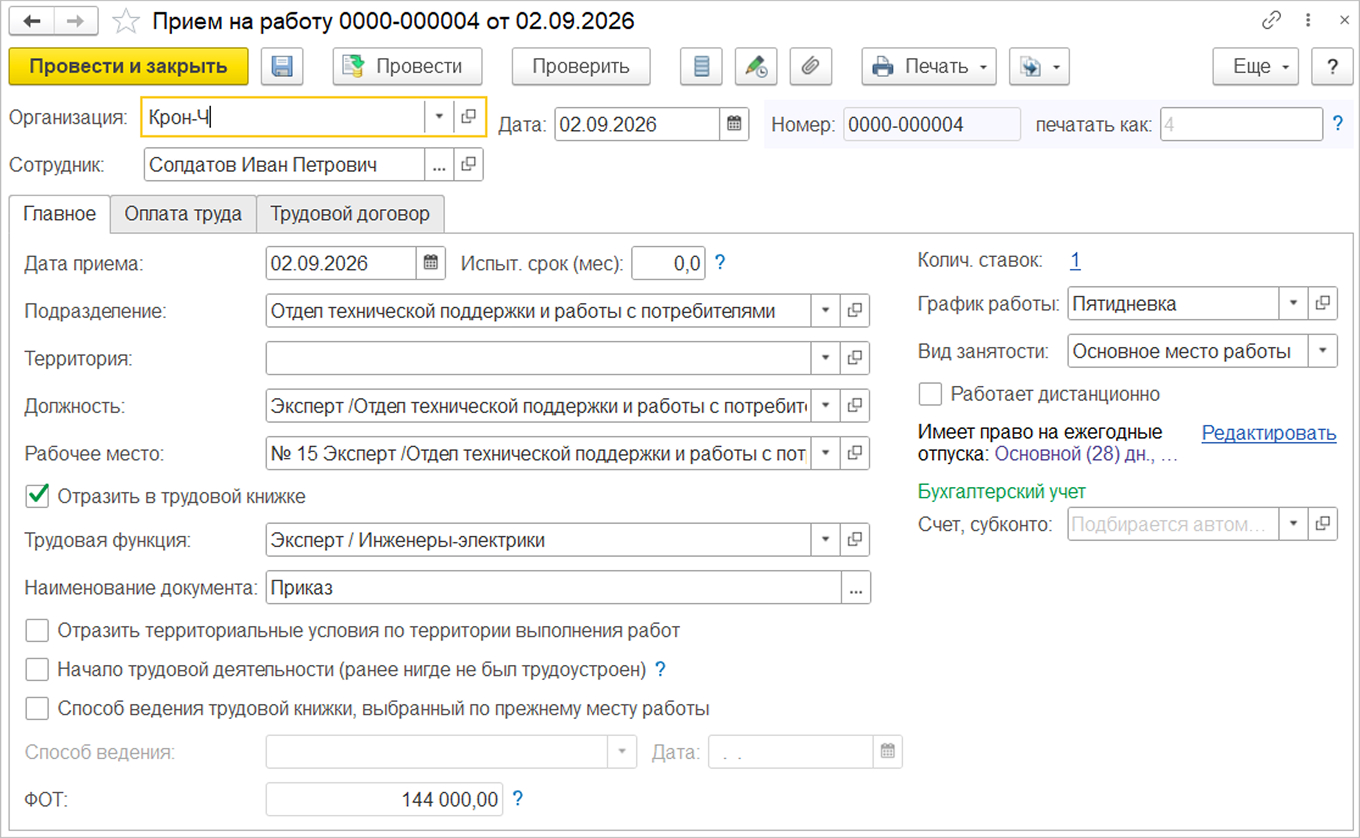
Прием на работу. Оформляем документом «Прием на работу»:
- Нажимаем кнопку «Создать» → «Прием на работу».
- Указываем сотрудника, если он уже есть в справочнике, или создаем нового.
- Заполняем: дату приема, подразделение, должность, оклад или тарифную ставку, график работы, характер работы: основная или по совместительству, испытательный срок. Программа автоматически формирует приказ по форме Т‑1 и СЗВ‑ТД.
- Проводим документ.
Кадровый перевод. Оформляем документом «Кадровый перевод»:
- Выбираем сотрудника.
- Указываем дату перевода, новое подразделение, новую должность, новый оклад, если меняется.
- Программа формирует приказ по форме Т‑5 и СЗВ‑ТД.
Увольнение. Оформляем документом «Увольнение»:
- Выбираем сотрудника, дату увольнения, основание — статью ТК РФ. Программа автоматически рассчитывает компенсацию за неиспользованный отпуск.
- Формируем приказ по форме Т‑8, запись в трудовой — СЗВ‑ТД.
В версии КОРП при увольнении по сокращению можно автоматически рассчитать компенсацию неотработанных дней для случаев досрочного увольнения.
Личная карточка Т‑2 формируется автоматически по кадровым документам. Раздел «Кадры» → «Кадровые отчеты» → «Личные карточки (Т‑2)». Указываем дату, на которую нужно собрать данные, и работодателя — программа соберет информацию по сотрудникам из всех документов.
В настройках отчета можно поставить отбор по конкретным сотрудникам — тогда карточки сформируются только по ним.
Как начислять зарплату в 1С:ЗУП
Расчет зарплаты в программе можно разделить на этапы.
Этап 1. Табель учета рабочего времени. Программа автоматически заполняет табель на основе графика работы сотрудника и введенных неявок: отпусков, больничных. Сформировать табель можно отчетом «Табель учета рабочего времени (Т‑13)». Он находится в разделе «Зарплата» → «Отчет по зарплате».
Если по каким‑то причинам автоматическое заполнение табеля не подходит, можно скорректировать данные учета времени специальным документом «Табель». Он находится в разделе «Зарплата» → «Табели».
Внешний вид документа может отличаться в зависимости от того, подключен ли в программе дополнительный функционал, например учет обособленных территорий или особых условий труда.
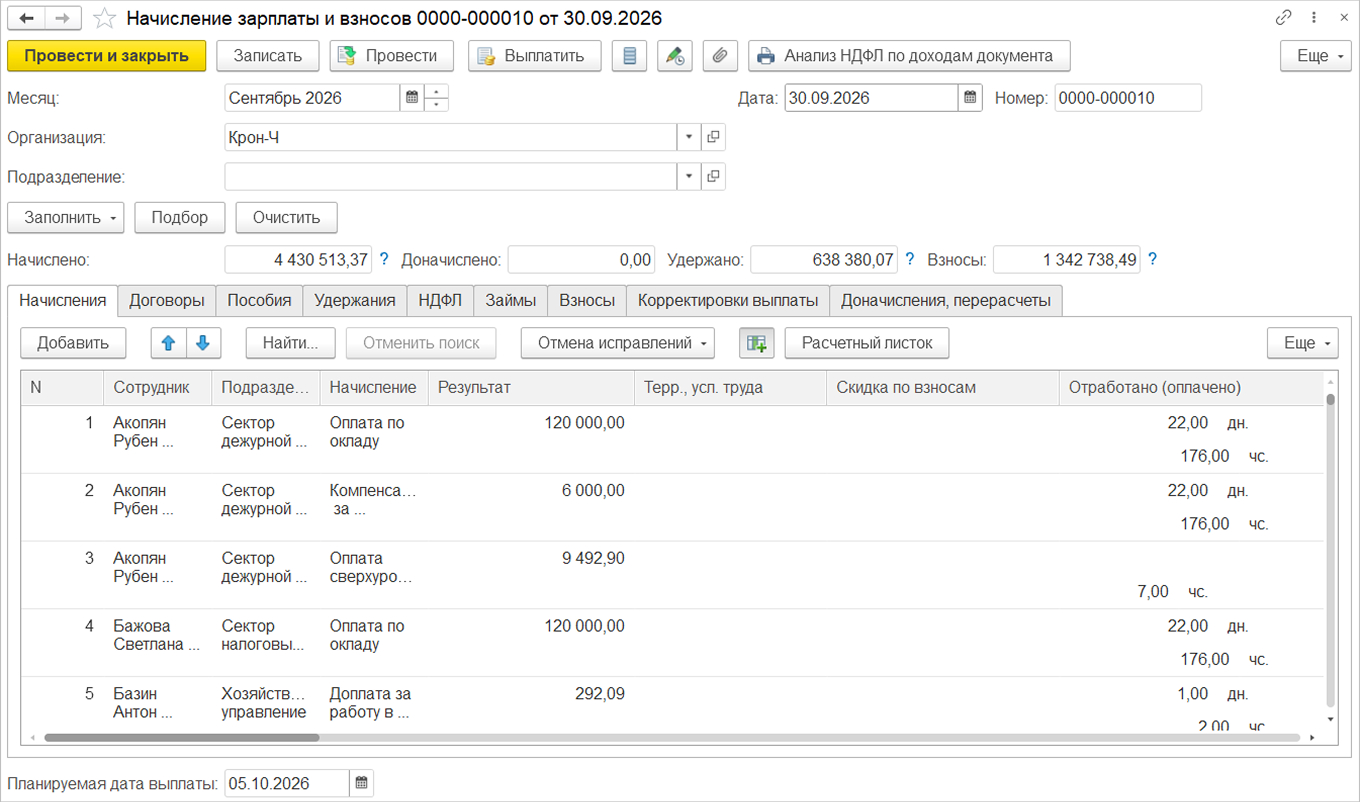
Этап 2. Начисление зарплаты и взносов. Документ «Начисление зарплаты и взносов» → «Зарплата» → «Начисление зарплаты и взносов». Создаем документ за нужный месяц.
Нажимаем «Заполнить» — программа подбирает всех сотрудников и автоматически рассчитывает:
- оклад — по отработанному времени из табеля;
- районный коэффициент и северные надбавки, если есть;
- премии, если есть;
- удержания — алименты, исполнительные листы;
- НДФЛ;
- страховые взносы.
Этап 3. Выплата зарплаты. Раздел «Зарплата» → «Ведомости». Программа автоматически заполняет суммы к выплате из документа начисления. Еще создать ведомости можно напрямую из документа начисления.
Этап 4. Отражение в бухучете. Раздел «Зарплата» → «Отражение зарплаты в бухучете». Документ формирует проводки и передает в 1С:Бухгалтерию. Программа разносит начисления по счетам 20, 26, 44 — в зависимости от подразделения.
Как оформлять отпуск, больничный и другие кадровые события
Отпуска, больничные и другие кадровые события в 1С:ЗУП оформляют через документы в разделах «Кадры» или «Зарплата».
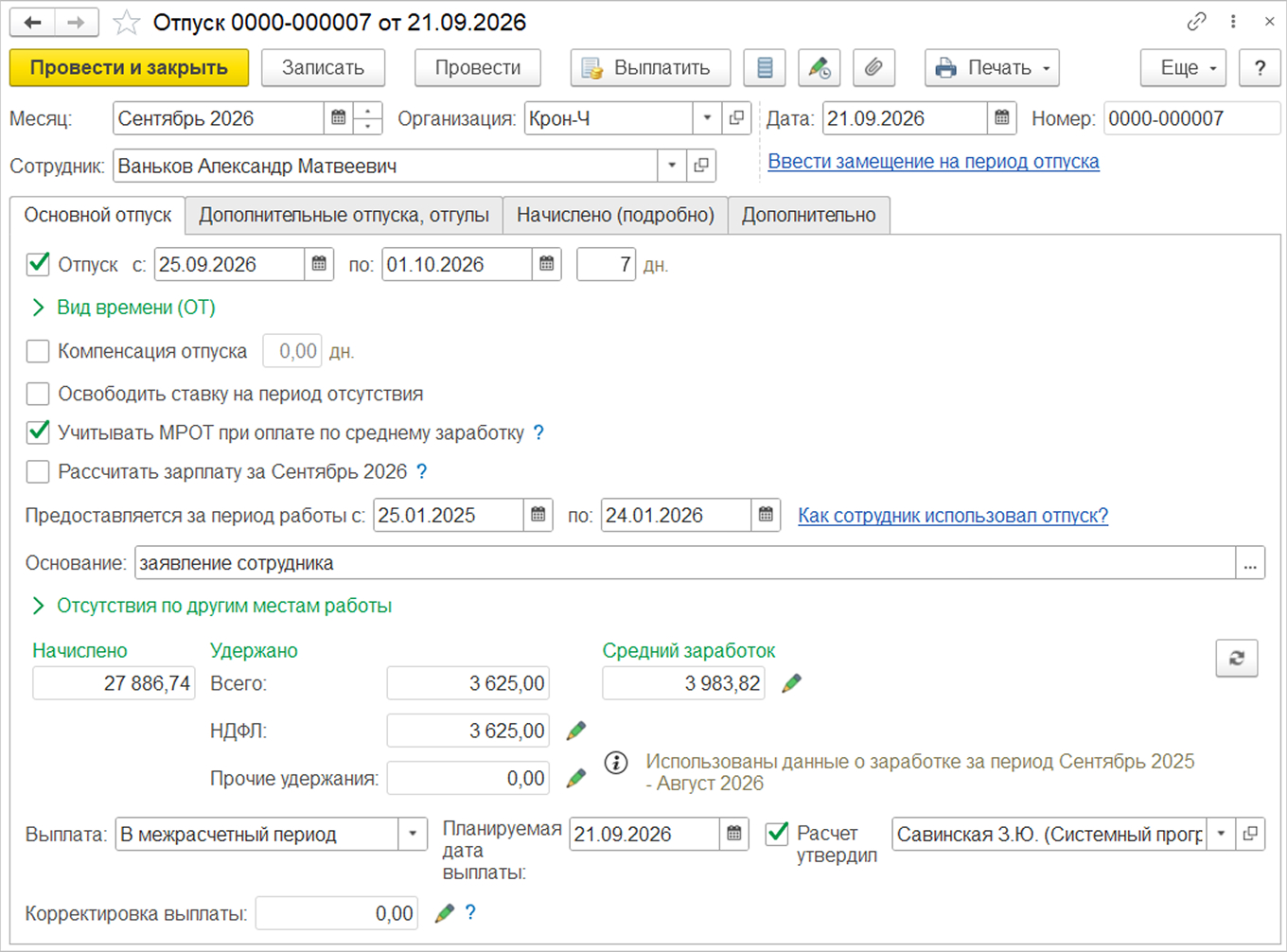
Отпуск. Для оплачиваемых отпусков формируем документ «Отпуск» в разделе «Кадры» → «Отпуска или Зарплата» → «Отпуска»:
- Выбираем сотрудника, вид отпуска: ежегодный, дополнительный или учебный.
- Указываем период отпуска.
Программа автоматически:
- рассчитывает средний заработок за 12 предшествующих месяцев. Как его считать;
- определяет сумму отпускных. Как посчитать отпускные;
- рассчитывает НДФЛ.
Для отпусков за свой счет есть отдельный документ «Отпуск без сохранения оплаты». Он также находится в разделе «Кадры» → «Отпуска или Зарплата» → «Отпуска».
Больничный. Оформляем документ «Больничный лист» в разделе «Зарплата» → «Больничные листы».
Если настроен сервис обмена информацией и документами между работодателями, медучреждениями и СФР, больничный приходит автоматически от Социального фонда. Нужно открыть, проверить данные и рассчитать.
Если СЭДО не настроен, вводим данные вручную — номер электронного больничного листа, период, код нетрудоспособности.
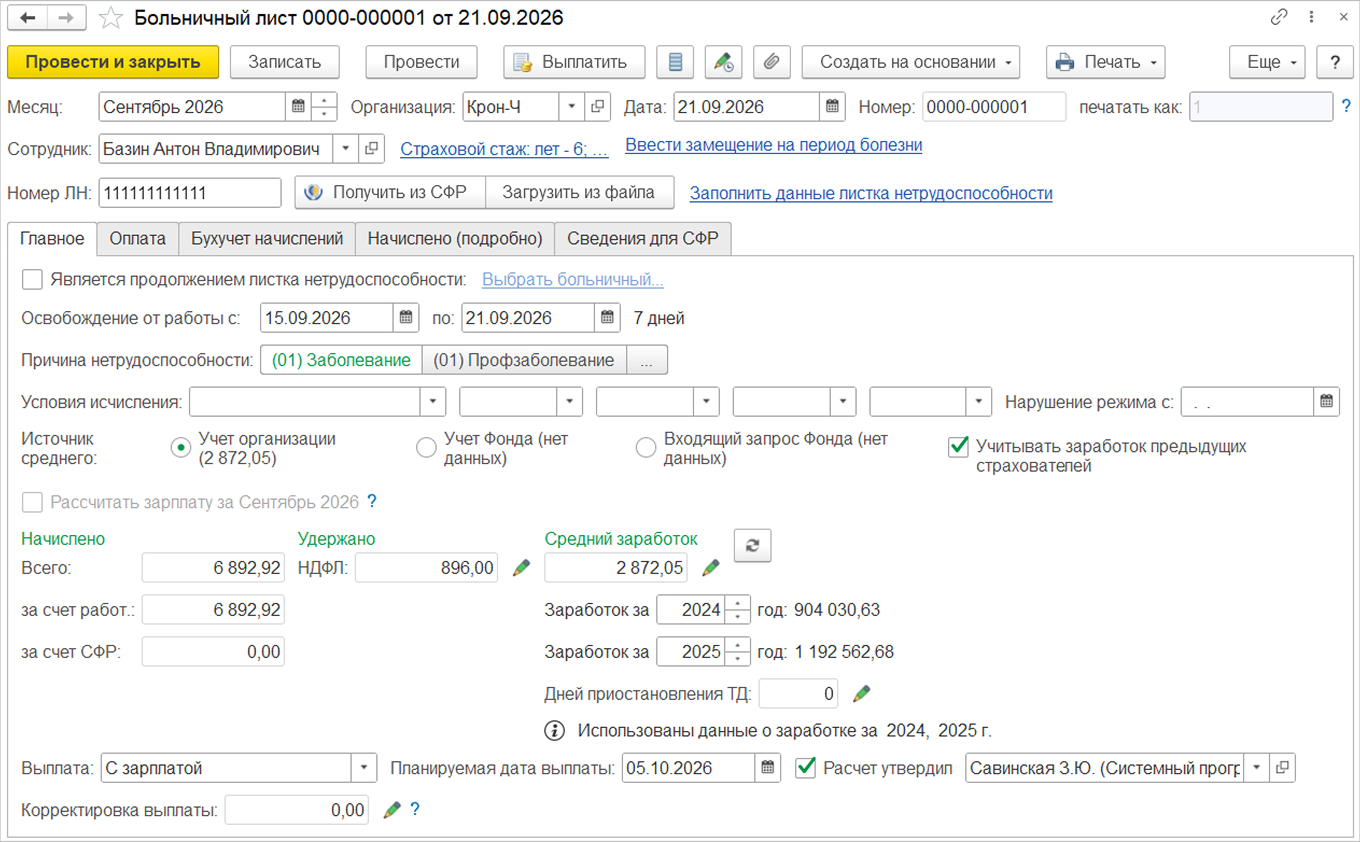
Программа рассчитывает:
- страховой стаж;
- выплату за первые три дня больничного, которые оплачивает работодатель;
- ограничения по МРОТ.
Командировка. Оформляем документ «Командировка» в разделе «Кадры» → «Командировки». В новом документе указываем сотрудника, период, место назначения, цель. Программа начисляет средний заработок за дни командировки. Как его рассчитать.
Программа позволяет рассчитать командировку сразу в документе или отложить расчет до начисления аванса и зарплаты — тогда командировка рассчитается в документах начисления аванса и зарплаты.
Также из документа можно распечатать приказ Т‑9 и прочие документы по командировке.
Отпуск по уходу за ребенком. Оформляем документом «Отпуск по уходу за ребенком» в разделе «Кадры» → «Отпуска по уходу». Программа рассчитает пособие и сформирует заявление в СФР для назначения выплаты.
Совмещение и совместительство. Документ «Совмещение» применяют для внутреннего совмещения. Указываем должность, процент доплаты, период.
Прием внешних и внутренних совместителей отражаем документом «Прием на работу», его можно создать в разделе «Кадры» → «Приемы, переводы, увольнения». Для совместителей указываем число занимаемых ставок, вид занятости и выбираем график неполного рабочего времени. Начисления будут рассчитываться пропорционально доле неполного рабочего времени.






Какие у вас бывали сложности в работе с 1С:ЗУП?